
Cómo adjuntar archivos y pedir firma y DNI al aceptar
En esta guía
Para qué sirve: que el cliente tenga toda la información en un solo link y que su aceptación quede firmada, como un contrato simple.
Antes de empezar
- Los archivos a mano: PDF, imágenes o documentos. Hasta 10 archivos de 10 MB cada uno.
Paso a paso
Adjuntar archivos
- En el presupuesto, bajá a Archivos adjuntos.
- Arrastrá los archivos o tocá para elegirlos.
- Guardá. El cliente los ve y los descarga desde el link.
Pedir firma y DNI
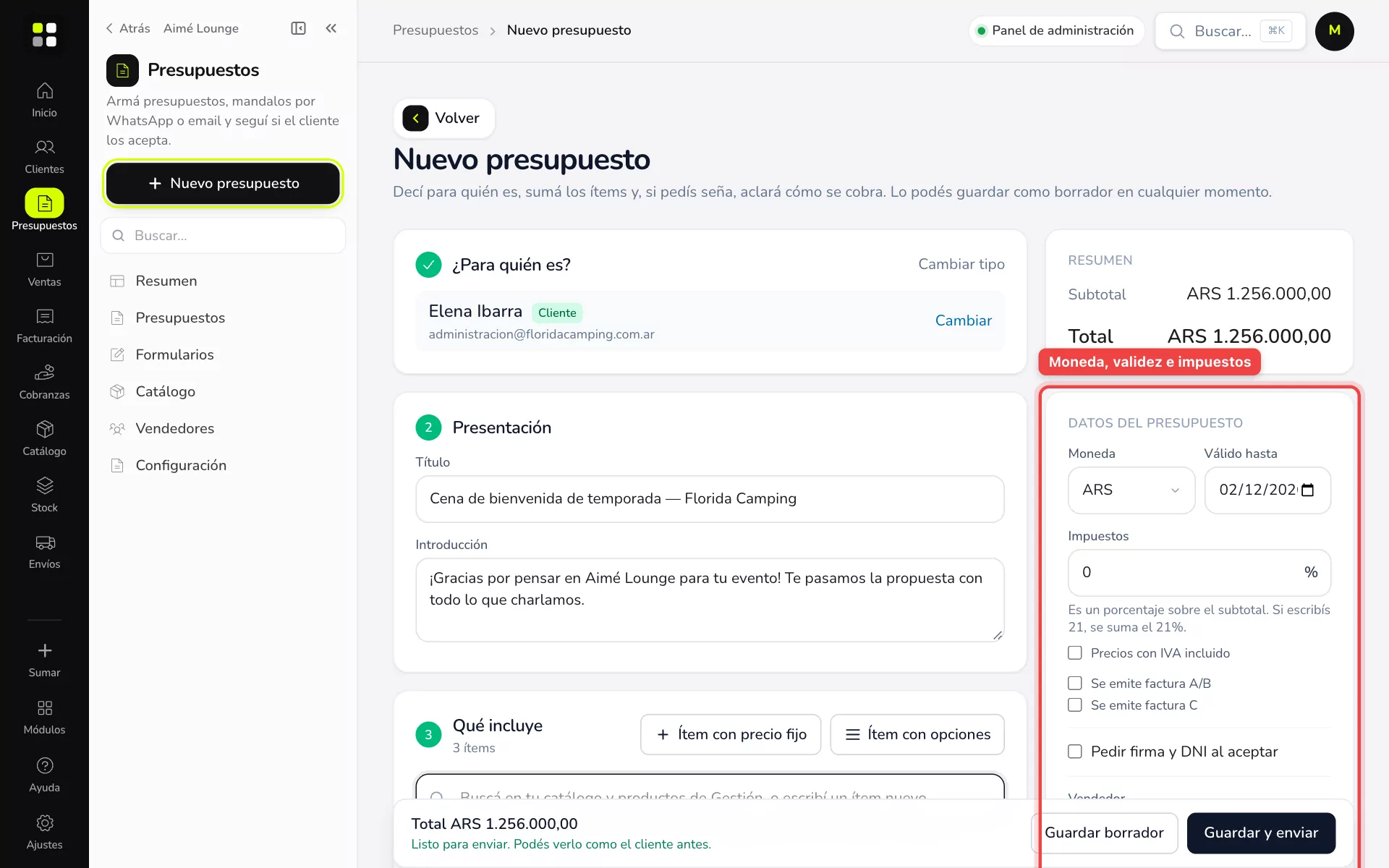
- En Datos del presupuesto, a la derecha, tildá Pedir firma y DNI al aceptar.
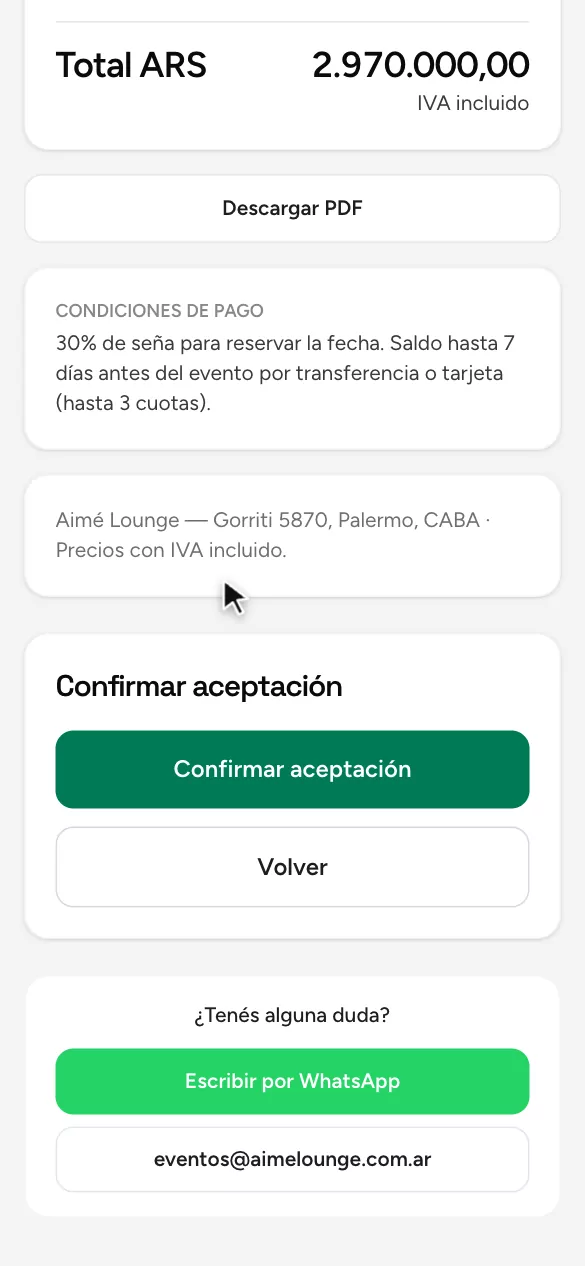
- Cuando el cliente toque Aceptar presupuesto, le va a pedir su nombre, su DNI y una firma con el dedo.
- La firma queda guardada en el presupuesto y en el PDF.
Para que venga tildado siempre, activalo en Configuración → 3. Cobro → Pedir firma y DNI al aceptar (por defecto).
Ejemplo práctico
Para la fiesta de Distribuidora CM, Aimé Lounge adjunta el plano del salón y el menú en PDF, y tilda Pedir firma y DNI. Gustavo Paz acepta desde el celular, firma con el dedo y pone su DNI. Aimé tiene la conformidad firmada sin imprimir nada.
Si algo no sale
- No sube un archivo: pesa más de 10 MB. Comprimilo o subí un link.
- El cliente no puede firmar: que pruebe girar el celular o usar otro navegador (ver El cliente no puede aceptar).
Relacionadas: Qué ve tu cliente · Seña y condiciones