
Cómo escribir los mensajes de los avisos de cobro a tu manera
En esta guía
Para qué sirve: que los avisos de cobro hablen como vos. Podés cambiar el texto de cada email y cada WhatsApp, agregar emojis y datos del cliente, ver cómo le llega y mandarte una prueba antes de guardar. Pro
Antes de empezar
- Con el plan Gratis los avisos salen igual, con el texto que viene armado. Para cambiarlo necesitás Gestión Pro.
- Entrá a Ajustes → Notificaciones y Plantillas y elegí la categoría Facturación. También llegás desde Ajustes de cobranza con Editar mensaje de email o Editar mensaje de WhatsApp.
- Arriba, en Cuenta de prueba, cargá tu Email de prueba y tu WhatsApp de prueba: ahí te llegan las pruebas.
Los avisos que podés cambiar
| Aviso | Le llega a | Cuándo |
|---|---|---|
| Factura nueva | Cliente | Al crear la factura. |
| Factura modificada | Cliente | Si cambiás una factura que ya le llegó. |
| Recordatorio de factura | Cliente | Antes, el día y después del vencimiento, y con Enviar recordatorio. |
| Pago recibido → cliente | Cliente | Cuando paga todo: es el gracias. |
| Pago parcial → cliente | Cliente | Cuando paga una parte, con lo que le queda. |
| Solicitud de pago → cliente | Cliente | Cuando le pedís un pago con Solicitar pago. |
| Cliente vio la factura | Vos y tu equipo | La primera vez que el cliente abre el link. |
| Pago acreditado → staff | Vos y tu equipo | Cuando entra un pago. |
| Pago parcial → staff | Vos y tu equipo | Cuando entra un pago parcial. |
| Pago marcado por IA → staff | Vos y tu equipo | Cuando la IA leyó un comprobante y lo dio por bueno. |
1. Cambiar el WhatsApp del recordatorio
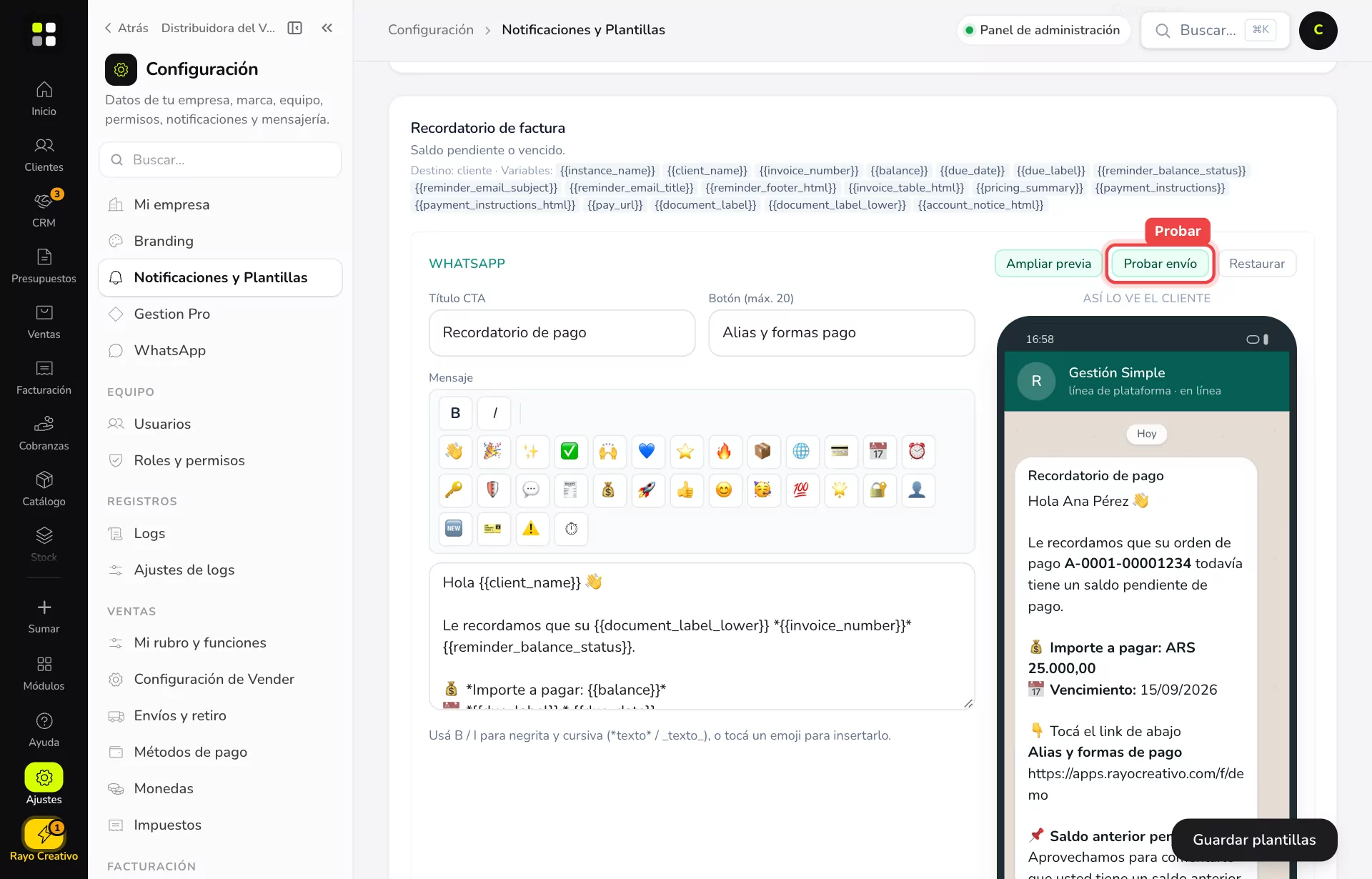
- Elegí el canal WhatsApp y buscá Recordatorio de factura.
- En Título CTA escribí el título que va arriba del mensaje, por ejemplo «Recordatorio de pago».
- En Botón (máx. 20) el texto del botón que abre el link, por ejemplo «Pagar ahora».
- En Mensaje escribí el texto. Usá B para negrita, I para cursiva y los emojis de la barra.
- Sumá datos del cliente con las variables de arriba: tocá una y se agrega donde está el cursor.
- A la derecha, en Así lo ve el cliente, ves el mensaje tal como le llega. Ampliar previa lo muestra grande.
- Tocá Probar envío para recibirlo en tu WhatsApp de prueba.
- Tocá Guardar plantillas.
2. Las variables más usadas
| Variable | Qué pone |
|---|---|
{{client_name}} |
El nombre del cliente. |
{{invoice_number}} |
El número de la factura. |
{{balance}} |
Lo que falta pagar de esa factura. |
{{due_date}} |
La fecha de vencimiento. |
{{due_label}} |
«vence el…», «vence hoy» o «venció hace…», según el día. |
{{pay_url}} |
El link para pagar. |
{{reminder_balance_status}} |
El saldo de otras facturas o el saldo a favor, si activaste Informar saldo anterior. |
{{payment_instructions}} |
Tus datos para transferir o los medios de pago. |
{{amount}} y {{payment_method}} |
En el gracias: cuánto pagó y cómo. |
Si una variable no tiene dato para ese cliente, queda vacía; el mensaje sale igual.
3. El gracias cuando paga
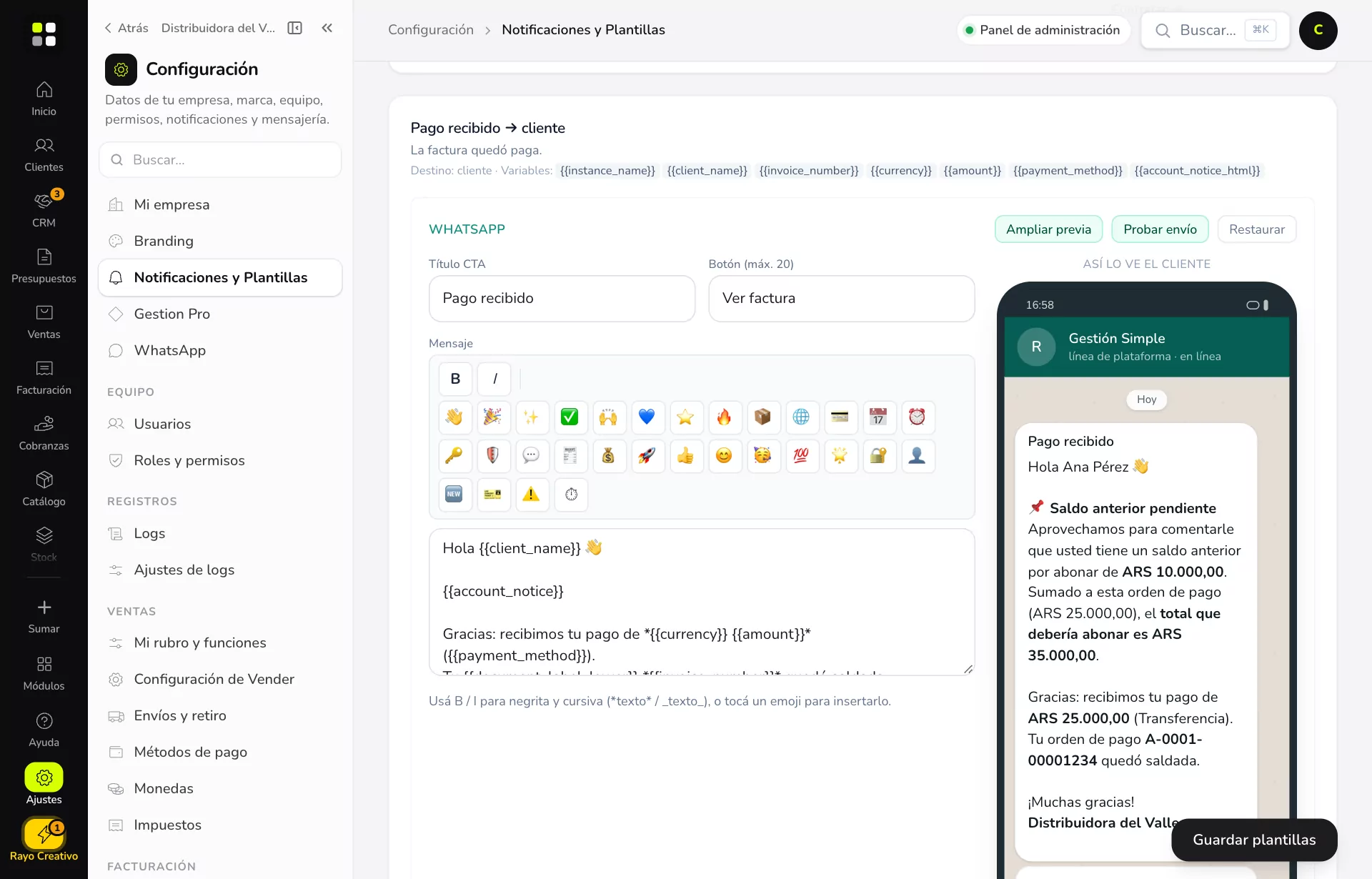
En Pago recibido → cliente escribí cómo agradecés. Un buen gracias confirma el monto, la factura y, si quedó saldo a favor, cuánto. Si el cliente paga una parte, sale Pago parcial → cliente, que además le dice cuánto le queda.
4. El email
Cambiá el canal a Email. Cada aviso tiene Asunto, Título del mail, Saludo, Cuerpo y Texto del botón, con su Previa y Probar envío. El logo, los colores y el pie se cambian una sola vez en Estilo general de los emails y valen para todos.
5. Volver al texto original
Restaurar deja ese aviso como venía. Solo cambia ese aviso y ese canal.
Ejemplo práctico
Aimé Lounge cobra los eventos con seña y el resto a 15 días. Cambia el recordatorio de WhatsApp por: «Hola {{client_name}} 👋 Te recordamos que el saldo de tu evento, {{balance}}, {{due_label}}. Lo podés pagar acá 👇». Se manda una prueba, la ve en su celular y guarda. En el gracias agrega «¡Nos vemos en el próximo brindis! 🥂».
Si algo no sale
- No puedo editar los textos: la pantalla se ve con candado; es del plan Pro.
- Probar envío no me llega: revisá el Email de prueba o el WhatsApp de prueba de Cuenta de prueba.
- El WhatsApp sale desde la línea de Gestión Simple y no desde mi número: para que salga desde el WhatsApp de tu empresa necesitás Número propio.
Relacionadas: Avisos y recordatorios de vencimiento · Mandar un recordatorio a mano · Pagos recibidos