
Cómo conectar Correo Argentino
En esta guía
Para qué sirve: cotizar Correo Argentino a domicilio y a sucursal con tu cuenta de MiCorreo y generar la etiqueta desde el pedido. Módulo Correo Argentino
Antes de empezar
- Correo Argentino es un módulo aparte: contratalo y activalo en Envíos y retiro → Empresas de envío (o en Módulos y planes).
- Necesitás una cuenta en MiCorreo de Correo Argentino. Si no tenés, creala gratis en MiCorreo con tu DNI o CUIT.
- No hace falta pedirle nada a Correo Argentino: alcanza con el email y la clave con los que entrás a MiCorreo.
1. Abrí la cuenta de Correo Argentino
En Empresas de envío tocá Cargar mi cuenta (o Ajustes de la cuenta si ya está conectada) en la tarjeta de Correo Argentino.
- Nombre de esta cuenta: opcional, sirve si tenés más de una.
- Revisá el Origen de los paquetes: desde dónde salen. Se completa con los datos de tu empresa; el código postal es el que se usa para cotizar.
2. Cargá tus datos
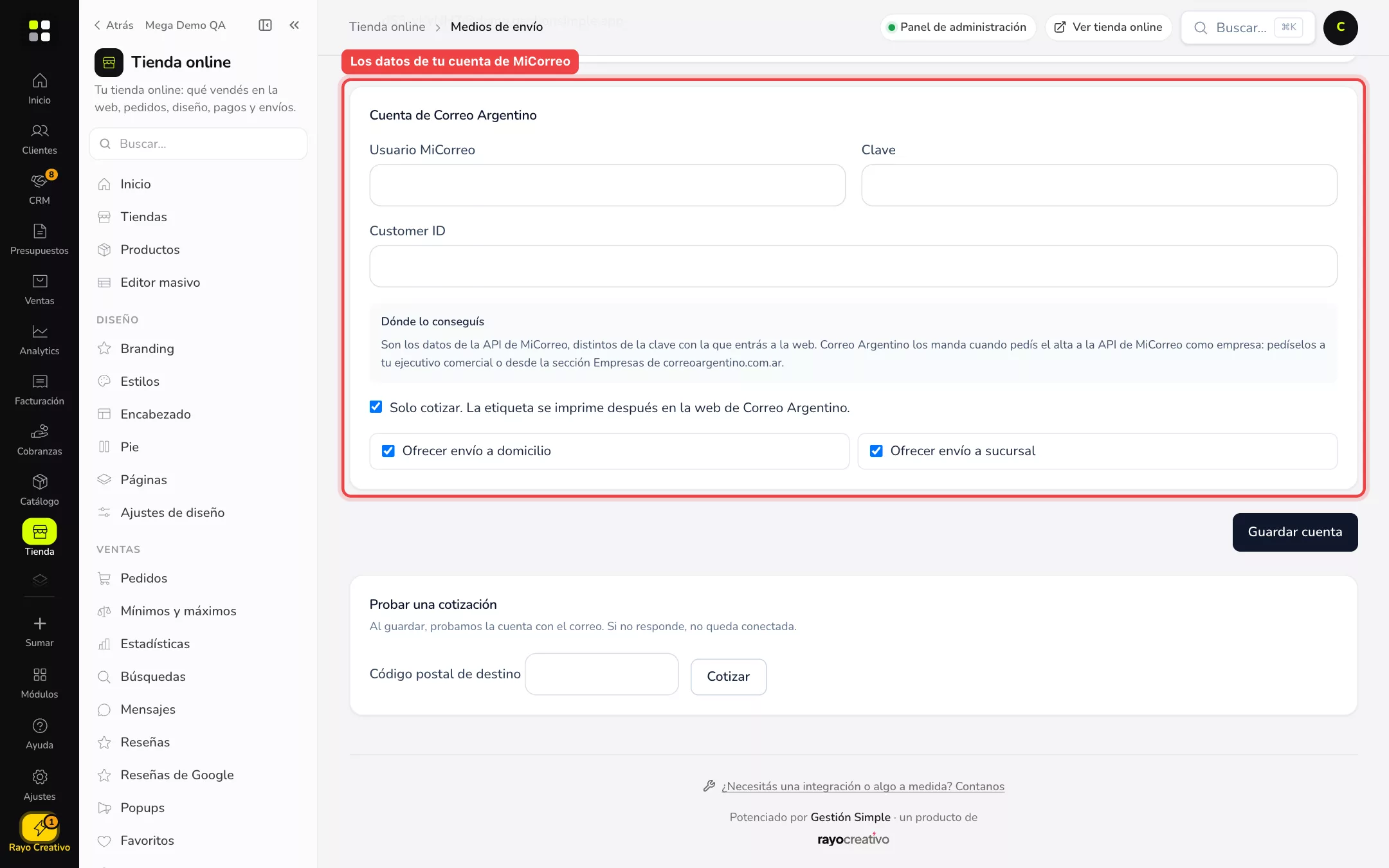
- En Cuenta de Correo Argentino escribí el Email de MiCorreo y la Clave de MiCorreo (los mismos con los que entrás a la web). Buscamos tu cuenta y la conectamos; la clave no queda guardada.
- Si Correo Argentino te dio un usuario de API propio como empresa, tocá Tengo usuario de API propio de Correo Argentino y completá Usuario MiCorreo, Clave y Customer ID. Para volver, tocá Conectar con el email y la clave de MiCorreo (más fácil).
3. Elegí qué se ofrece y guardá
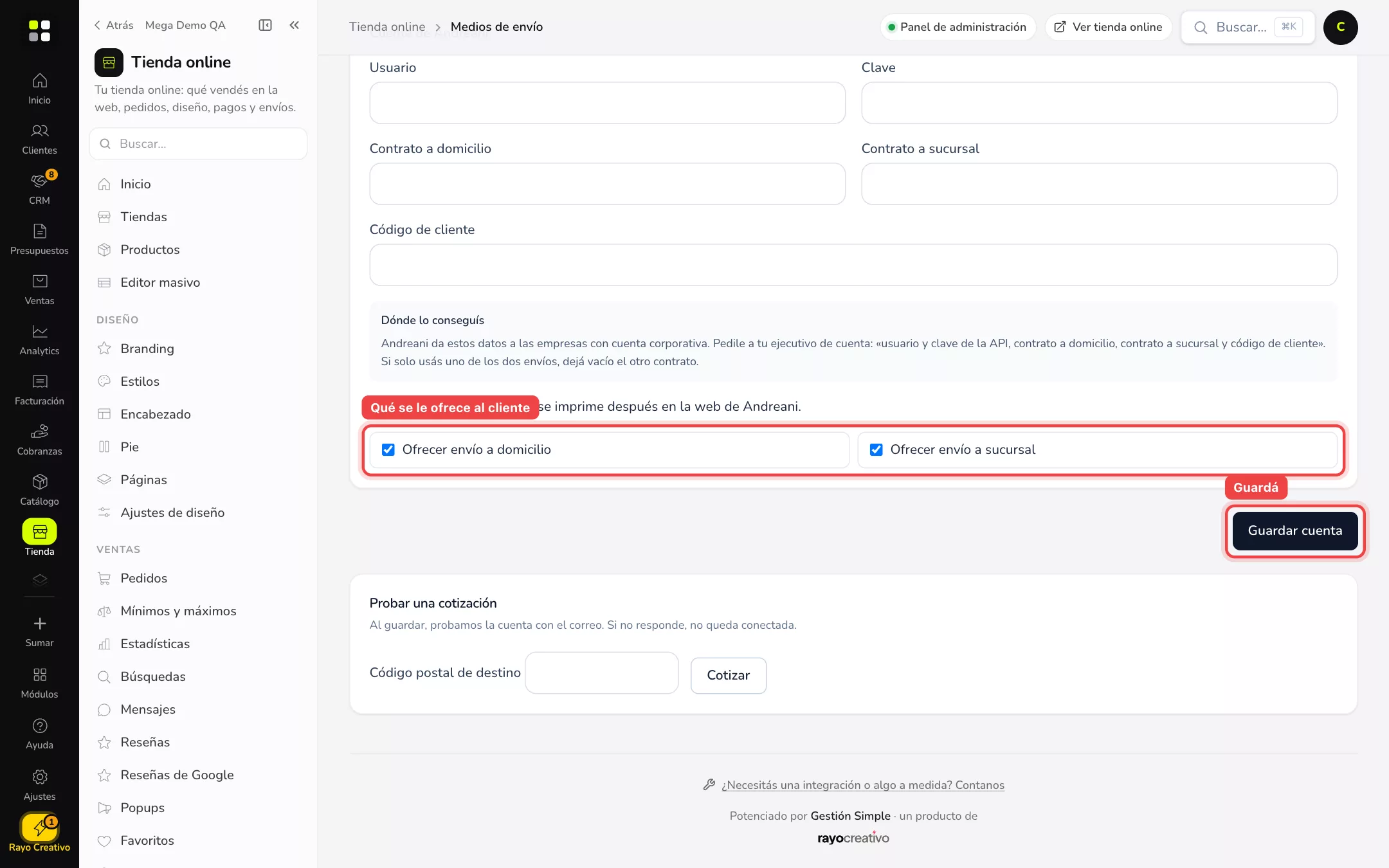
- Solo cotizar: el cliente ve el precio y la etiqueta la hacés en la web de Correo Argentino. Destildalo para generar la etiqueta desde el pedido.
- Ofrecer envío a domicilio y Ofrecer envío a sucursal: marcá los que querés mostrar en el checkout.
Tocá Guardar cuenta. Al guardar probamos la cuenta con Correo Argentino: si responde, arriba aparece Conectada con la fecha.
4. Probá una cotización
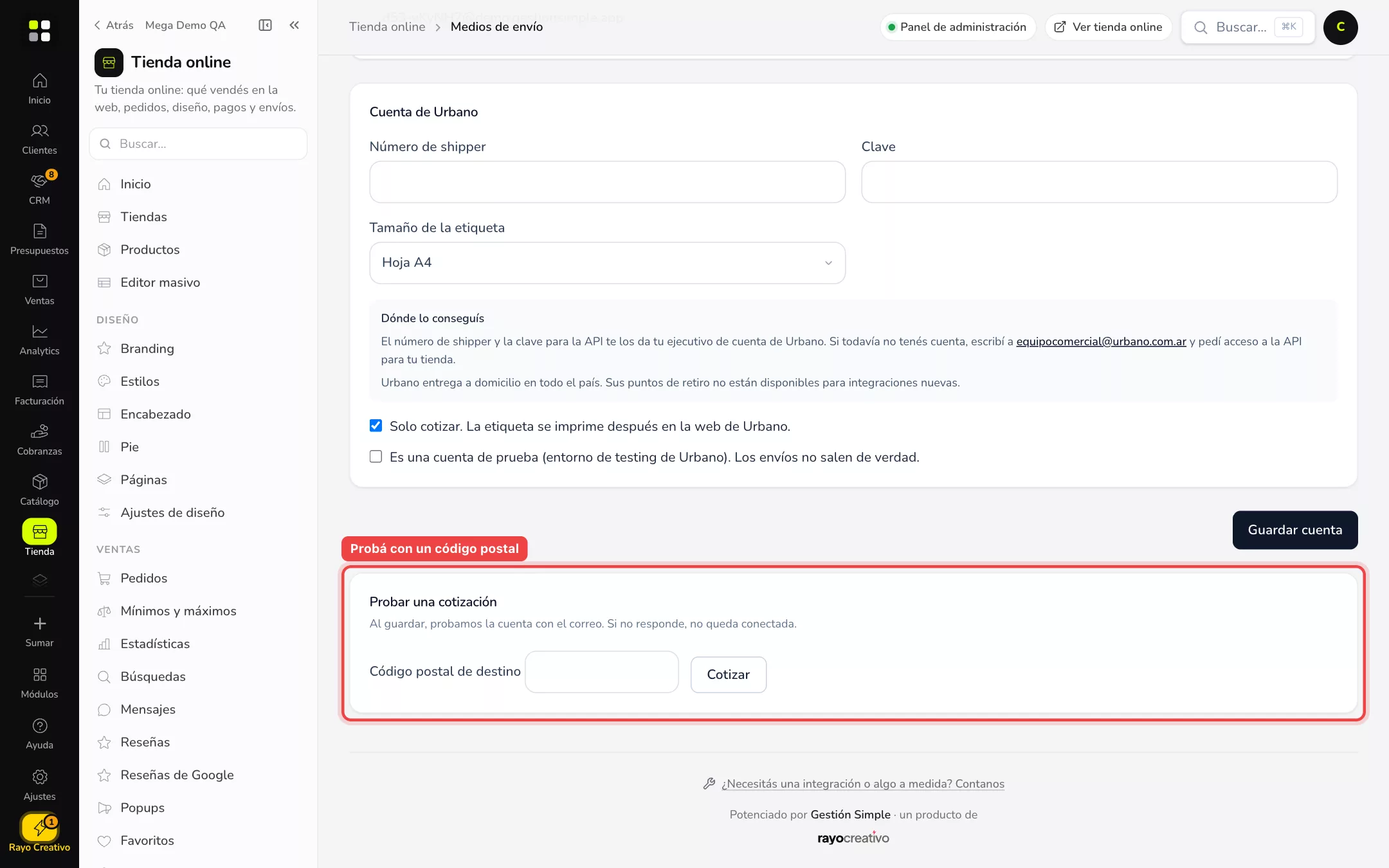
En Probar una cotización escribí un código postal de destino y tocá Cotizar: ves cada opción con precio y plazo, igual que el cliente en el checkout.
Ejemplo práctico
Petrona Pizzería vende salsas y especias por la tienda. Entra con el email y la clave de su MiCorreo: el cliente de Mendoza ve el costo de Correo Argentino a sucursal y a domicilio al comprar.
Si algo no sale
- «No encontramos tu cuenta»: entrá a MiCorreo en la web con ese email y clave para confirmar que funcionan.
- Con usuario de API propio no conecta: esos datos son distintos de la clave de la web; los manda Correo Argentino cuando pedís el alta a la API de MiCorreo como empresa.
- El checkout no lo muestra: la tarjeta tiene que decir Activa y conectada. Revisá también que los productos tengan el peso cargado: con eso se calcula el paquete.
Relacionadas: Cómo funcionan las empresas de envío