
Cómo emitir una gift card a mano o de cortesía
En esta guía
Para qué sirve: dar una gift card sin que la compren en la tienda: cuando te la pagan en el local o por transferencia, o cuando querés regalarle una a un cliente. Módulo Gift cards
Antes de empezar
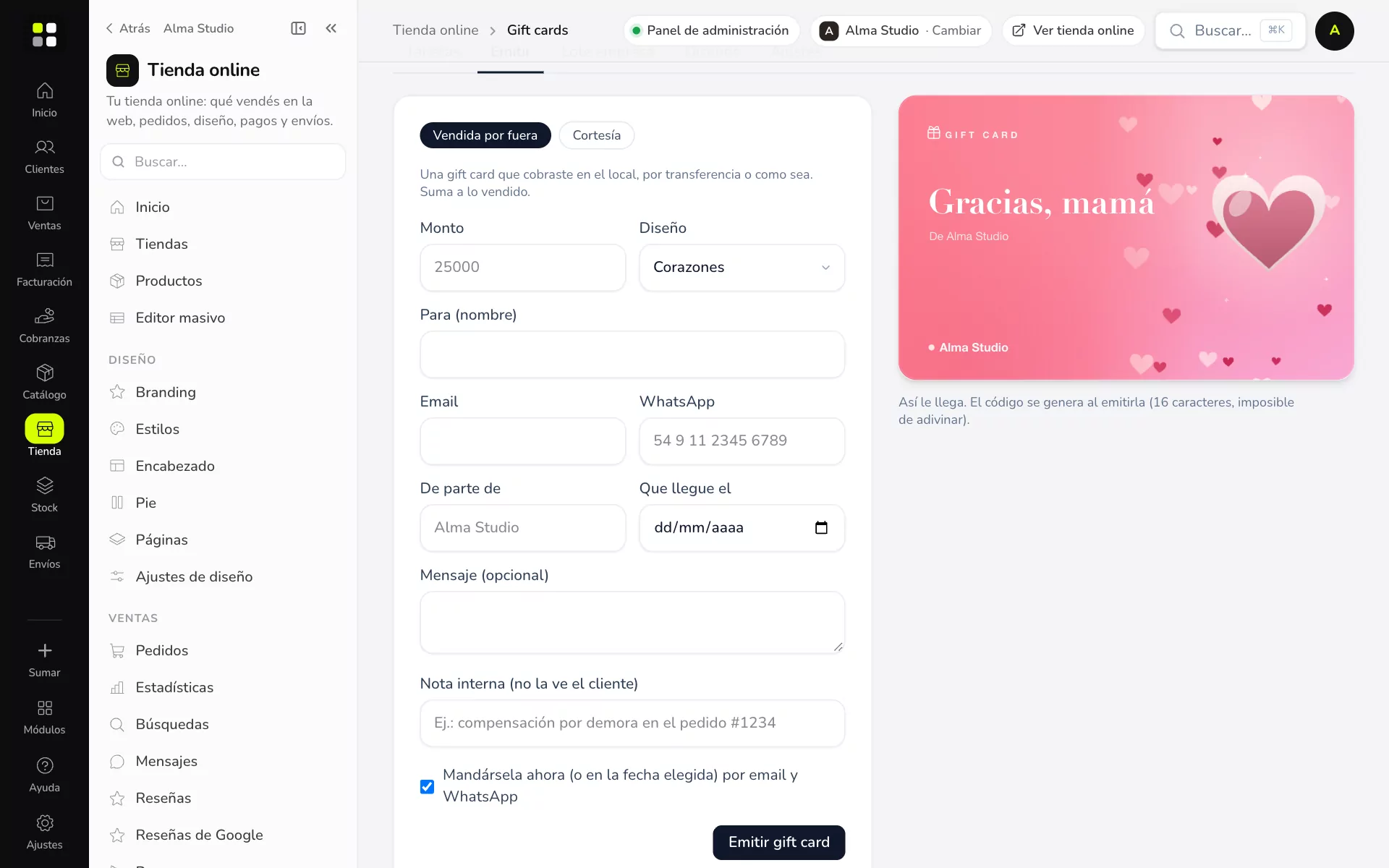
- Entrá a Tienda online → Gift cards y tocá la pestaña Emitir.
- Elegí el tipo arriba:
- Vendida por fuera: la cobraste en el local, por transferencia o como sea. Suma a lo vendido.
- Cortesía: un regalo tuyo (compensar una demora, premiar a un cliente). No suma a lo vendido y se muestra aparte.
Paso a paso
- Elegí Vendida por fuera o Cortesía.
- Poné el Monto y elegí el Diseño. A la derecha ves cómo le va a llegar.
- Completá Para (nombre) y el Email o el WhatsApp de quien la recibe.
- Si querés, cambiá De parte de (por defecto, el nombre de tu tienda), elegí Que llegue el (una fecha) y escribí un Mensaje.
- En Nota interna anotá el motivo (no la ve el cliente), por ejemplo «compensación por demora en el pedido #1048».
- Dejá tildado Mandársela ahora (o en la fecha elegida) por email o WhatsApp y tocá Emitir gift card.
Si destildás Mandársela ahora, queda activa y le pasás vos el código o el link.
Ejemplo práctico
En Petrona Pizzería un pedido llegó frío. Para compensar, emiten una gift card de Cortesía de $15.000 a nombre del cliente, con el mensaje «Perdón por la demora, la próxima va por nuestra cuenta» y la nota interna «pedido #2231 llegó frío». Le llega por WhatsApp en el momento. En el panel, esa tarjeta aparece en Cortesías y no suma a lo vendido.
Si algo no sale
- «Poné a nombre de quién va»: completá Para (nombre), es obligatorio.
- «La fecha no puede ser anterior a hoy»: elegí hoy o una fecha futura en Que llegue el.
- No le llegó: revisá el email o el WhatsApp en el detalle de la tarjeta y tocá Reenviar.