
Cómo conectar Payway
En esta guía
Para qué sirve: cobrar con tarjeta de crédito o débito con tu propio contrato de Payway: tus tasas y tus plazos de acreditación. La plata va directo a tu cuenta. Pro
Antes de empezar
- Necesitás ser comercio de Payway con el servicio de ventas online.
- Pedile a Payway (área Ventas Online) tu Nro. de comercio (site), la clave pública y la clave privada.
- Pedí que te habiliten lo que vas a usar: el Link de pago (el cliente paga en la página de Payway) o la API de pagos con token (el cliente paga en tu página, sin salir). Las mismas claves sirven para las dos.
- Payway viene con Gestión Pro o Tienda Pro.
1. Pedí tus datos a Payway
Arriba del formulario está el recordatorio de qué pedir y el link Abrir Payway.
2. Cargalos en Gestión
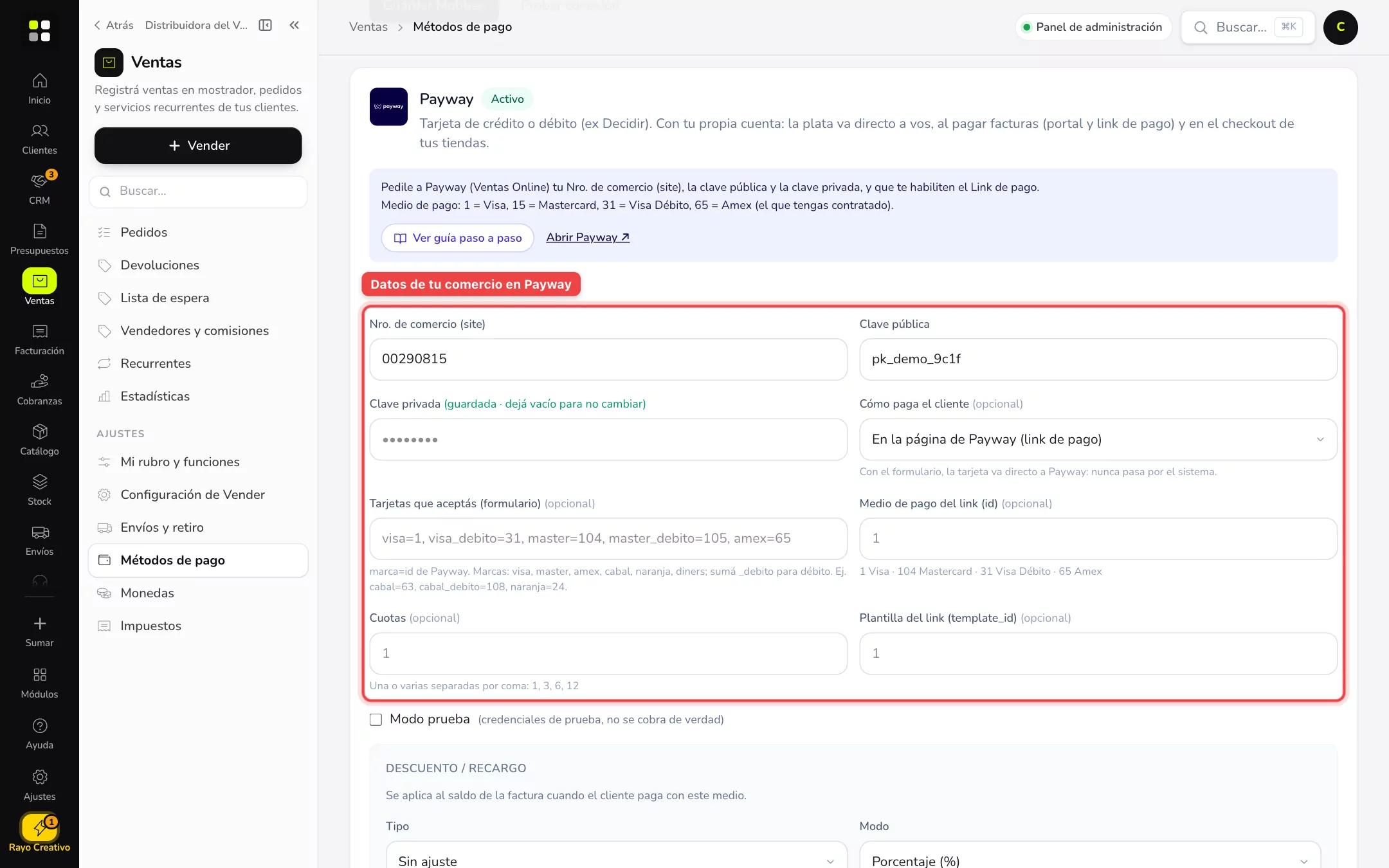
- Entrá a Métodos de pago. Debajo de Dónde se usa cada uno, en Medios disponibles para sumar, tocá Payway (o tocá + Agregar medio de pago y elegí Payway).
- Se abre la tarjeta de Payway, con su logo y sus datos. Si entraste por Mercado Pago y pasarelas, cada pasarela tiene su propia tarjeta: bajá hasta la de Payway.
- Tildá Activar Payway.
- Completá Nro. de comercio (site), Clave pública y Clave privada.
- Elegí Cómo paga el cliente (ver el paso 3) y, si querés, las Cuotas: una o varias separadas por coma, por ejemplo
1, 3, 6. - Dejá Modo prueba destildado para cobrar de verdad. Tildalo solo con credenciales de prueba: los pagos no cobran.
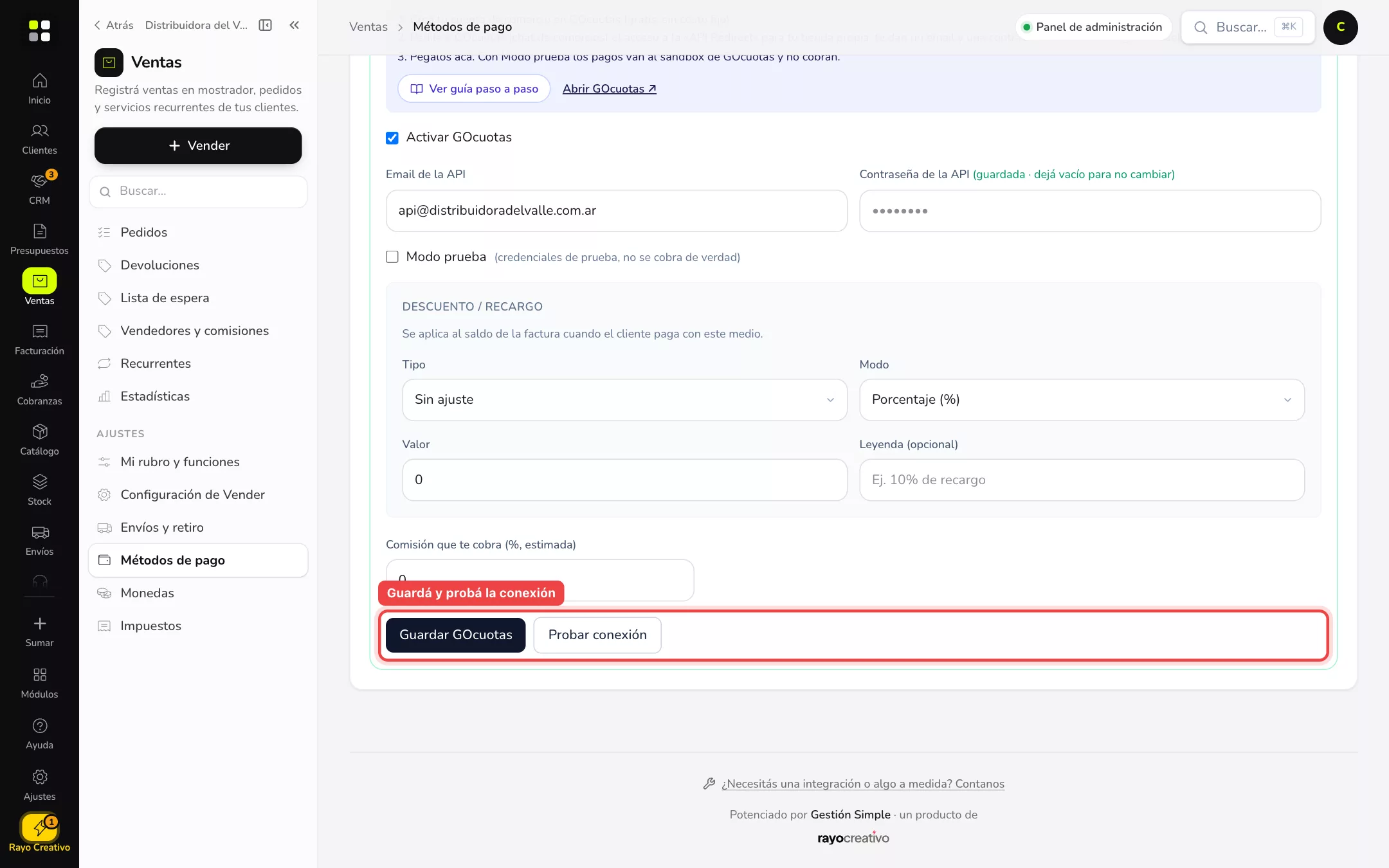
- Tocá Guardar Payway y después Probar conexión. Al lado del nombre tiene que decir Activo.
3. Elegí cómo paga el cliente
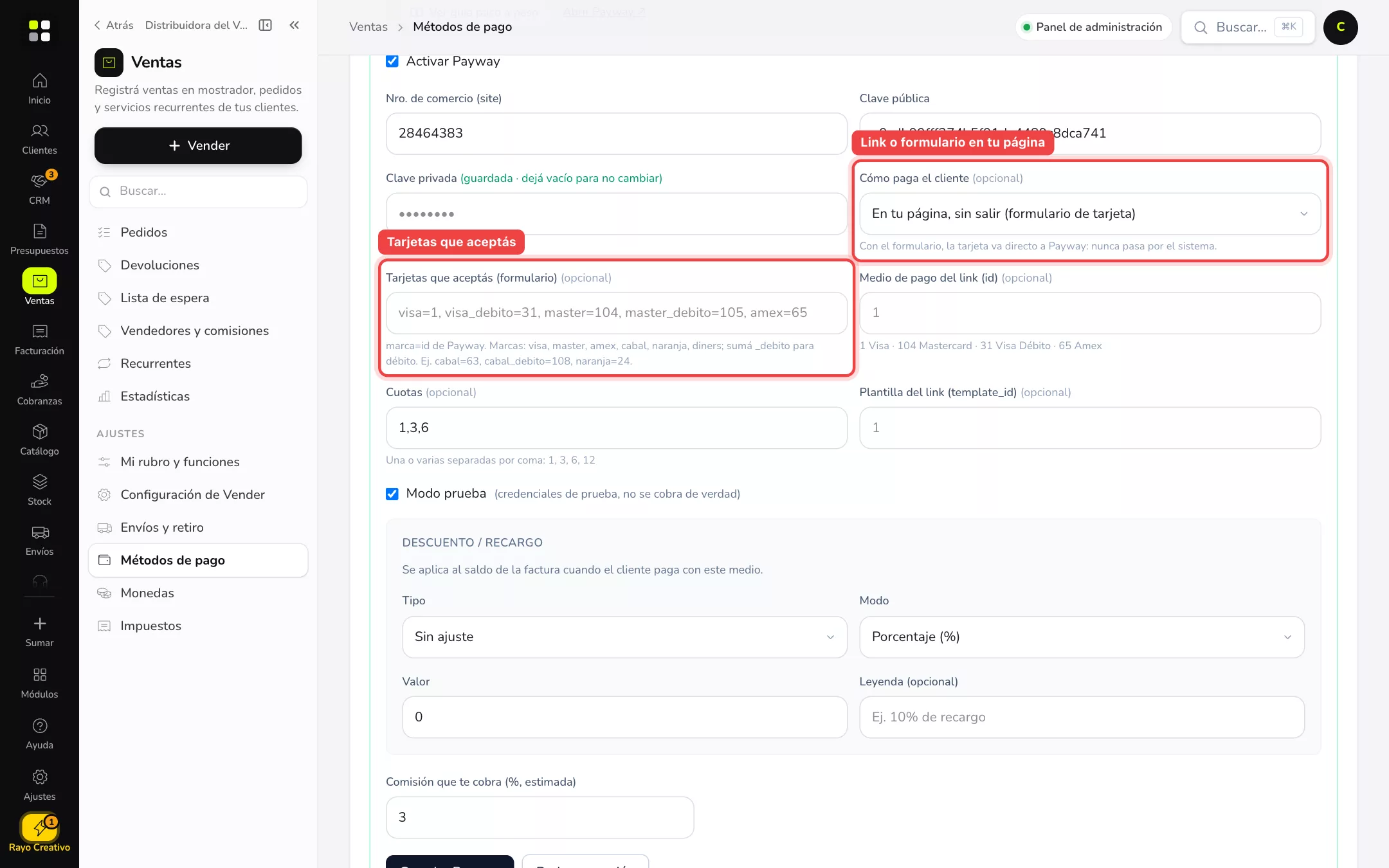
En Cómo paga el cliente hay dos opciones:
- En la página de Payway (link de pago): el cliente toca Pagar, va a la página de Payway, paga y vuelve solo. Opcionales: Medio de pago del link (id) (1 = Visa, 104 = Mastercard, 31 = Visa Débito, 65 = Amex; vacío = Visa) y Plantilla del link, solo si Payway te dio una propia.
- En tu página, sin salir (formulario de tarjeta): el cliente carga la tarjeta en una página con tu logo y tu nombre, elige crédito o débito y las cuotas, y paga ahí mismo. La tarjeta viaja directo a Payway: nunca pasa por el sistema ni queda guardada. Pro
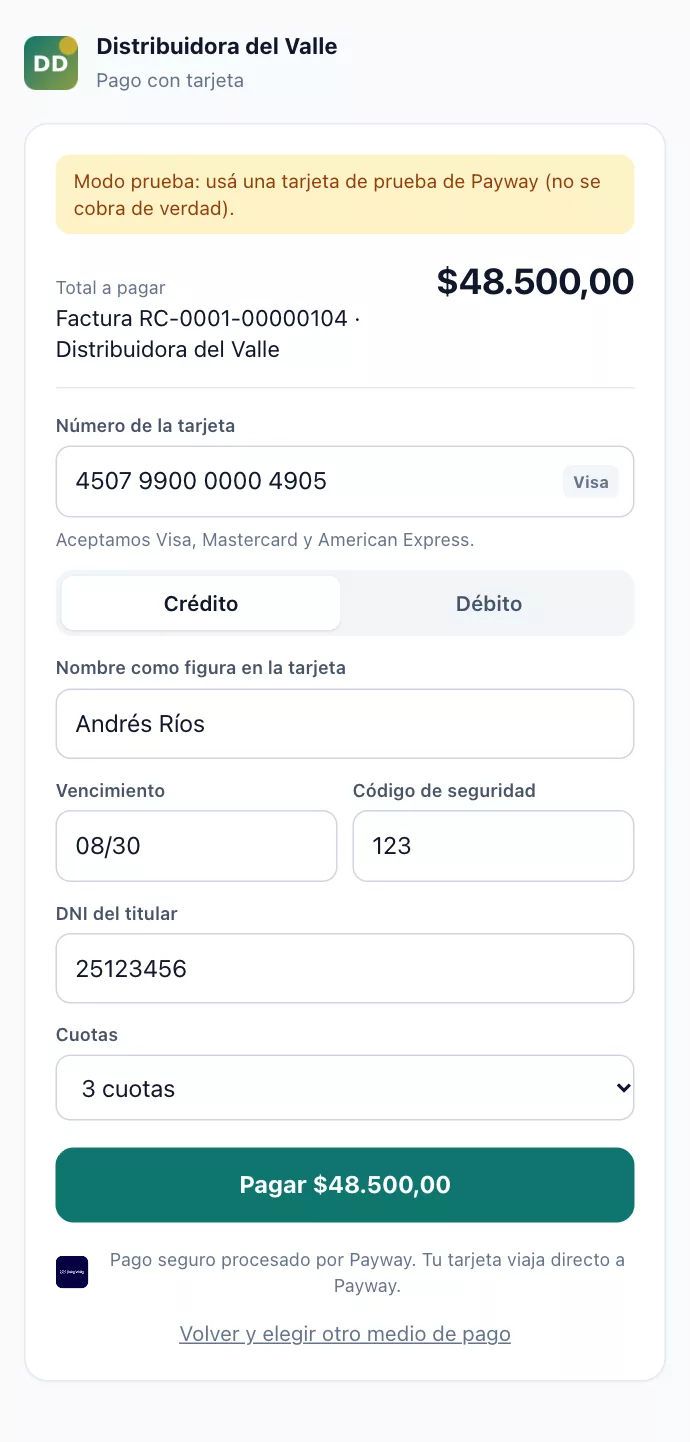
Con el formulario, en Tarjetas que aceptás van las tarjetas de tu contrato con su número de Payway, así: visa=1, visa_debito=31, master=104, master_debito=105, amex=65 (si lo dejás vacío se usa eso). Marcas posibles: visa, master, amex, cabal, naranja y diners; sumá _debito para la de débito, por ejemplo cabal=63, cabal_debito=108, naranja=24. Si un cliente carga una tarjeta que no está en la lista, el formulario le avisa antes de cobrar.
Si un pago se rechaza, el cliente ve el motivo y puede probar con otra tarjeta en la misma página. Cuando se aprueba, la factura o el pedido queda cobrado solo.
4. Descuento, recargo y comisión
- Descuento / recargo: por ejemplo un recargo del 8 % al pagar con Payway. Con Tienda online, tocá Ir a Descuentos y recargos y cargalo en esa pestaña (vale para la tienda y el local). Sin tienda, se carga ahí mismo con Tipo, Valor y la Leyenda que ve el cliente.
- Comisión que te cobra: lo que te retiene Payway por cada cobro. No cambia lo que paga el cliente: se usa para mostrarte tu neto en Reportes → Comisiones.
5. Dónde aparece
Apenas queda Activo, Payway aparece al pagar facturas (link de pago y portal del cliente) y en el checkout de todas tus tiendas. Ya conectada, deja de figurar en Medios disponibles para sumar y pasa a la tabla Dónde se usa cada uno: si no la querés en algún canal, apagala ahí.
Ejemplo práctico
Florida Camping ya tenía contrato con Payway por el posnet del local, con una tasa mejor que la estándar. Pide a Payway las claves de Ventas Online, las pega en Gestión y su tienda cobra con esa misma tasa.
Si algo no sale
- Dice «Requiere Pro»: Payway necesita Gestión Pro o Tienda Pro. Los datos quedan guardados y se activa sola al cambiar de plan.
- Dice «Faltan datos»: falta completar algún campo obligatorio.
- «Probar conexión» falla: revisá que no haya espacios al copiar las claves, y que sean de producción (las de prueba van con Modo prueba).
- El pago se rechaza siempre con la misma tarjeta: el número de esa tarjeta (en Medio de pago del link o en Tarjetas que aceptás) tiene que ser uno que tengas contratado. Mastercard suele ser 104; algunos contratos viejos usan 15.
- Con el formulario se rechazan todos los pagos y con el link no: puede que tu contrato tenga el control de fraude Cybersource obligatorio. Pedile a Payway que lo desactive para la API con token, o usá En la página de Payway (link de pago).
- El formulario dice «No pudimos conectar con Payway»: es un corte de internet del cliente o de Payway; puede probar de nuevo al rato.
Relacionadas: Cómo funcionan los medios de pago · Pagos recibidos