
Cómo cargar clientes solo con el nombre (sin email ni WhatsApp)
En esta guía
Para qué sirve: que un negocio de mostrador pueda usar el sistema aunque el cliente no quiera o no tenga email ni WhatsApp. Le vendés, le facturás y le llevás la cuenta igual. Lo único que pasa es que el sistema no le manda nada. Gratis
Antes de empezar
- Esta opción viene apagada. Mientras está apagada, el email es obligatorio en cada cliente nuevo.
- La prende el dueño o alguien del equipo que pueda editar clientes, en Clientes → Campos de clientes.
- Es por empresa: si tenés varias, la elegís en cada una.
Paso a paso: prender la opción
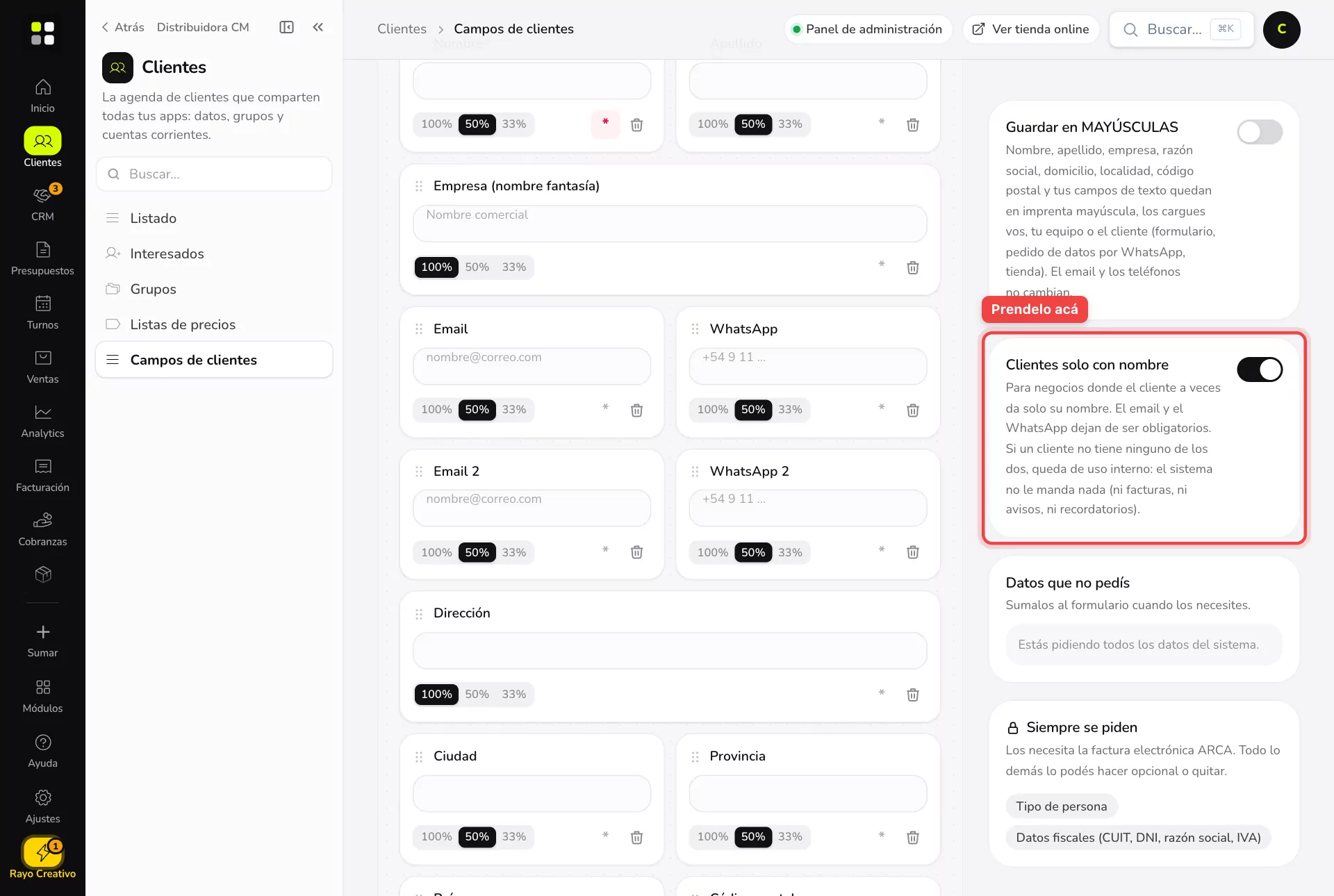
- Entrá a Clientes → Campos de clientes.
- A la derecha, buscá la tarjeta Clientes solo con nombre.
- Tocá el interruptor para prenderlo. Se guarda solo.
- Listo: el email, el WhatsApp y el apellido pasan a ser opcionales. Si querés seguir exigiendo alguno, tocá su asterisco en el diseño del formulario.
Paso a paso: cargar un cliente solo con el nombre
- Entrá a Clientes y tocá Nuevo cliente. También podés cargarlo desde Vender al elegir el cliente.
- Escribí el Nombre. Si el cliente te da algo más (apellido, WhatsApp, email), sumalo.
- Tocá Guardar.
- Si no tiene email ni WhatsApp, el sistema no te pregunta si enviarle el acceso. Te avisa: «queda de uso interno y el sistema no le manda nada».
Qué recibe el cliente según los datos que tenga
| Datos cargados | Qué le llega |
|---|---|
| Email y WhatsApp | Todo, por los dos canales, como siempre. |
| Solo WhatsApp | Facturas, avisos y recordatorios por WhatsApp. |
| Solo email | Todo por email, incluido el acceso al portal. |
| Ninguno de los dos | Nada. Queda de uso interno. |
Un cliente de uso interno:
- Se le puede vender, facturar (también con factura electrónica de ARCA), cobrar, llevar su cuenta corriente y sumarlo a grupos y listas de precios.
 Con Facturador
- No recibe facturas, recibos, recordatorios de pago, avisos de atraso ni presupuestos por email o WhatsApp.
- No tiene portal de cliente, porque para entrar hace falta un email. La opción se apaga sola.
- Si le querés dar la factura, descargá el PDF y dásela impresa.
Cuando más adelante te pase su email o su WhatsApp, cargalos en su ficha: desde ese momento le empiezan a llegar los avisos.
Ejemplo práctico
Distribuidora CM vende en el local de San Fernando y muchos clientes compran al paso. Un señor se lleva dos sillas y solo dice «Don Carlos». En Vender, la cajera lo carga con el nombre, le hace la factura B a consumidor final y le da el PDF impreso. A la semana, Don Carlos vuelve y deja su WhatsApp: lo suman en su ficha y desde ahí le llegan las facturas por WhatsApp.
Si algo no sale
- Me sigue pidiendo el email: revisá que Clientes solo con nombre esté prendido en Campos de clientes. Si está prendido y el email tiene asterisco rojo, alguien lo volvió a hacer obligatorio: tocá el asterisco para sacarlo.
- No veo la tarjeta «Clientes solo con nombre»: necesitás permiso para editar clientes. Pedíselo al dueño de la cuenta.
- El cliente no recibió la factura: fijate en su ficha si tiene email o WhatsApp. Sin ninguno de los dos, el sistema no le manda nada. Cargá uno y reenviásela.
- No le puedo habilitar el portal: el portal necesita un email. Cargáselo primero.
- Quiero volver a exigir el email: apagá Clientes solo con nombre. Los clientes que ya cargaste sin email quedan como están.
Relacionadas: Cargar un cliente · Armar el formulario de clientes · Portal del cliente