
Cómo elegir qué ventas se muestran y cada cuánto
En esta guía
Para qué sirve: que el cartel aparezca lo justo, con las ventas que más te convienen. Módulo Notificaciones de venta
Paso a paso
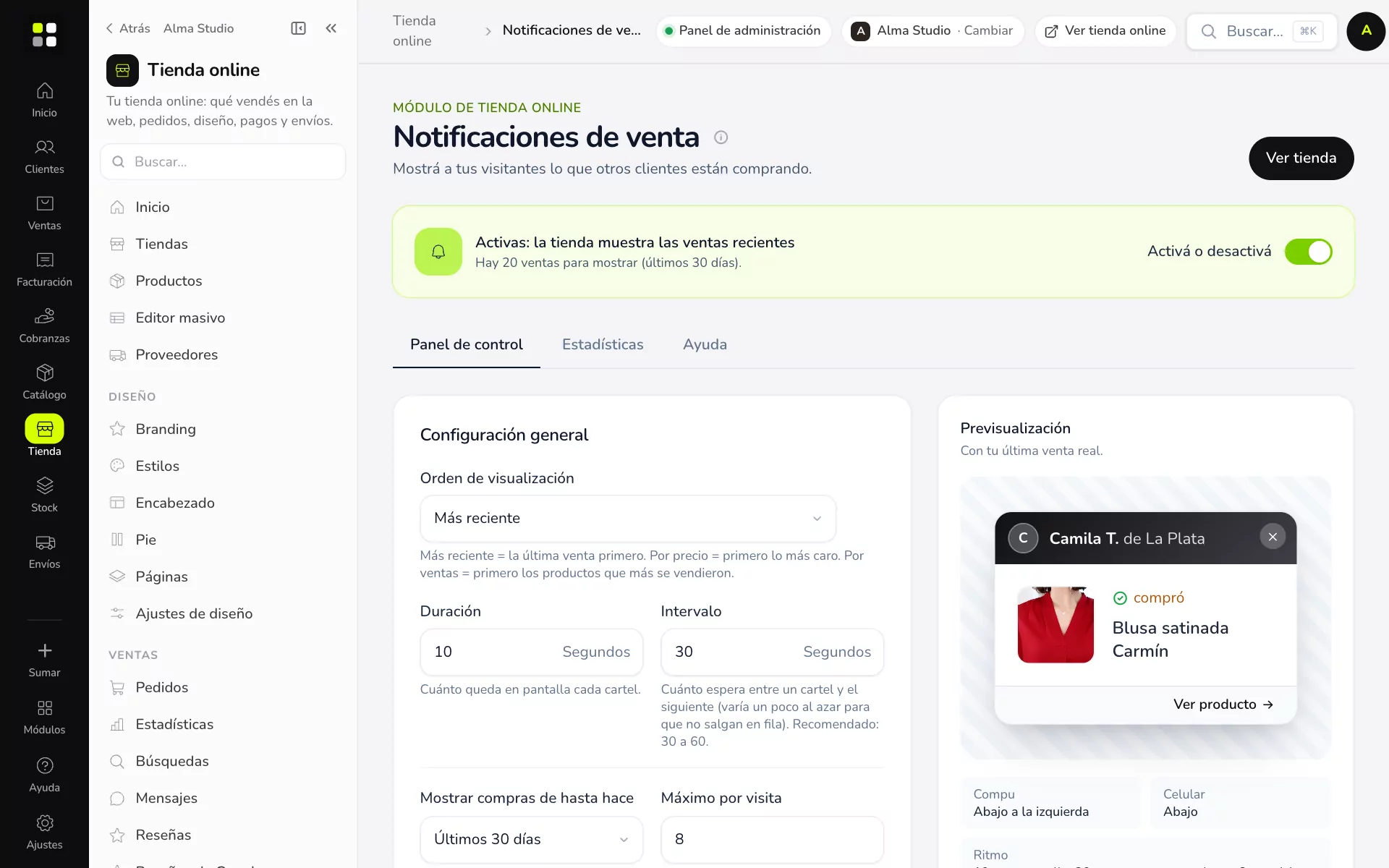
- Entrá a Tienda online → Notificaciones de venta, pestaña Panel de control.
- En Configuración general elegí el Orden de visualización:
- Más reciente: la última venta primero.
- Por precio: primero lo más caro.
- Por ventas: primero los productos que más se vendieron.
- Poné la Duración (cuánto queda en pantalla cada cartel, por ejemplo 10 segundos) y el Intervalo (cuánto espera entre uno y otro; varía un poco al azar para que no salgan en fila). Recomendado: 30 a 60.
- Elegí Mostrar compras de hasta hace: de Últimas 24 horas a un año. Las más viejas no aparecen.
- Poné el Máximo por visita: después de esa cantidad no aparecen más.
- Tildá lo que quieras:
- Incluir las ventas del local: suma las de Vender y las cargadas a mano.
- Mostrar en celulares: si lo apagás, solo sale en la compu.
- No mostrar en el carrito ni al pagar (recomendado).
- Mostrar hace cuánto fue la compra: apagado, el cartel dice solo quién compró y qué; prendido suma «hace 8 min», «ayer», etc.
- Tocá Guardar.
Ejemplo práctico
Distribuidora CM vende más en el mostrador que online. Prende Incluir las ventas del local y elige Por ventas: el cartel muestra primero sus productos más vendidos.
Si algo no sale
- Salen demasiados seguidos: subí el Intervalo a 45 o 60 y bajá el Máximo por visita.
- Dice «Hay 0 ventas para mostrar»: elegí un período más largo o prendé las ventas del local.