
Cómo tener precios distintos para mayoristas y minoristas
En esta guía
Para qué sirve: vender el mismo producto a precios distintos según el cliente, sin acordarte cada vez. Es una función del plan Pro.
Antes de empezar
- Plan Pro de Gestión o Facturador.
- Los productos cargados con su precio base.
Paso a paso
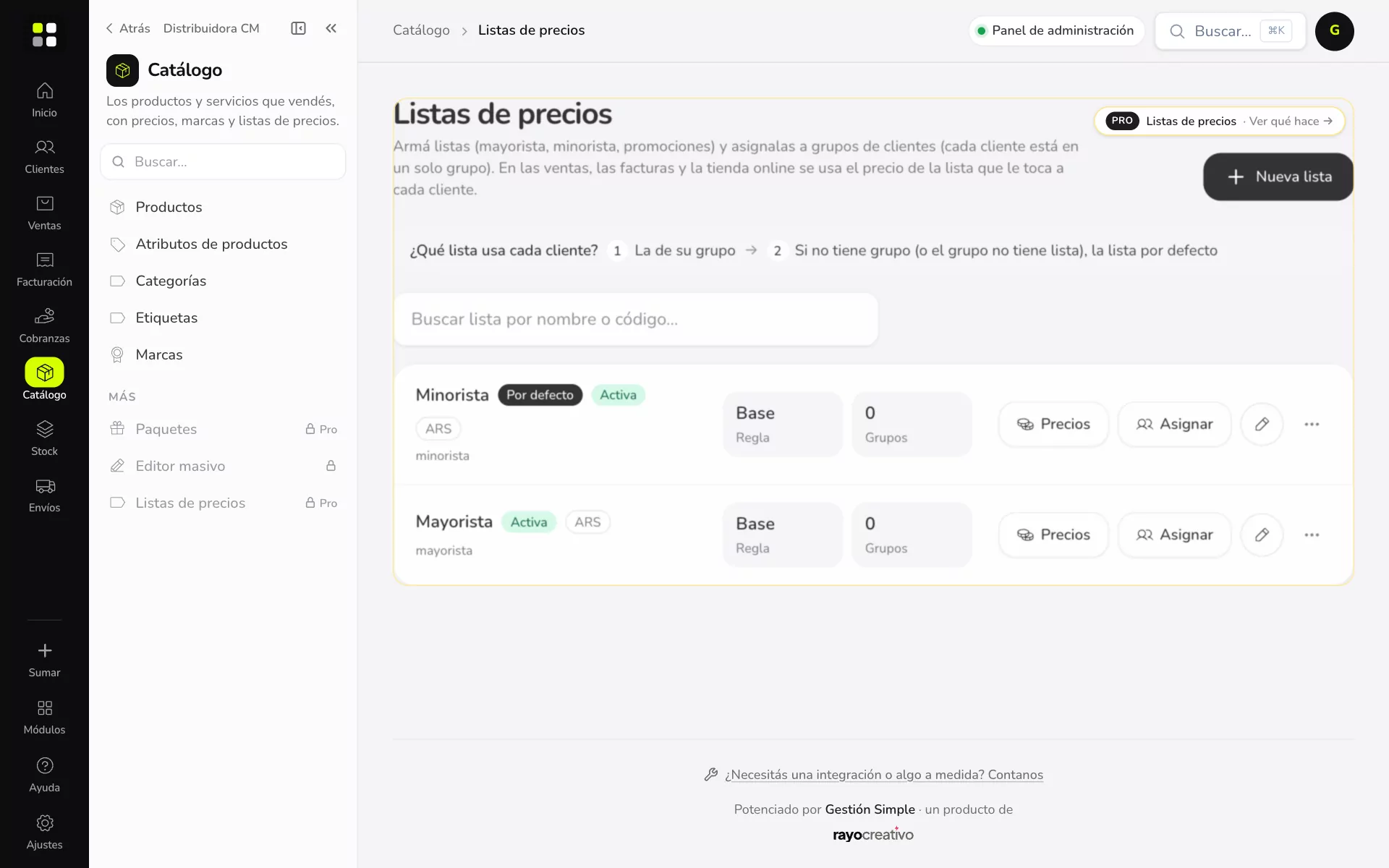
- Entrá a Listas de precios y creá una lista. Por ejemplo, Mayorista.
- En Precios definí el precio de cada producto en esa lista, o un porcentaje sobre el precio base (por ejemplo −15 %).
- En Asignar, elegí qué clientes usan esa lista.
- Al facturarle a un cliente con lista, los ítems del catálogo traen su precio solos.
Ejemplo práctico
Distribuidora CM tiene dos listas:
- Minorista: precio de lista, para el público del depósito.
- Mayorista: −18 %, para restaurantes y bares.
Asigna Aimé Lounge y Petrona Pizzería a Mayorista. Cuando el vendedor les factura, las sillas salen solas con el 18 % menos.
Si algo no sale
- No veo Listas de precios: es Pro. Mirá Mi plan.
- El precio no cambió en la factura: fijate que el cliente esté asignado a la lista y que el producto tenga precio en esa lista.
- Con porcentaje: si cambiás el precio base, el precio de la lista se recalcula solo.