
Cómo ver y filtrar los fichajes del equipo
En esta guía
Para qué sirve: controlar quién marcó, a qué hora, dónde y cómo, y corregir lo que esté mal. Para horas, balance y liquidación usá Informes.
Antes de empezar
- Que el equipo ya haya fichado.
Paso a paso
- Entrá a Asistencia → Fichajes. Arranca en el día de hoy.
- Arriba tenés una franja con los números del filtro que estás mirando: marcaciones, ingresos, egresos y de almuerzo. Si elegís un empleado, los números son solo de esa persona.
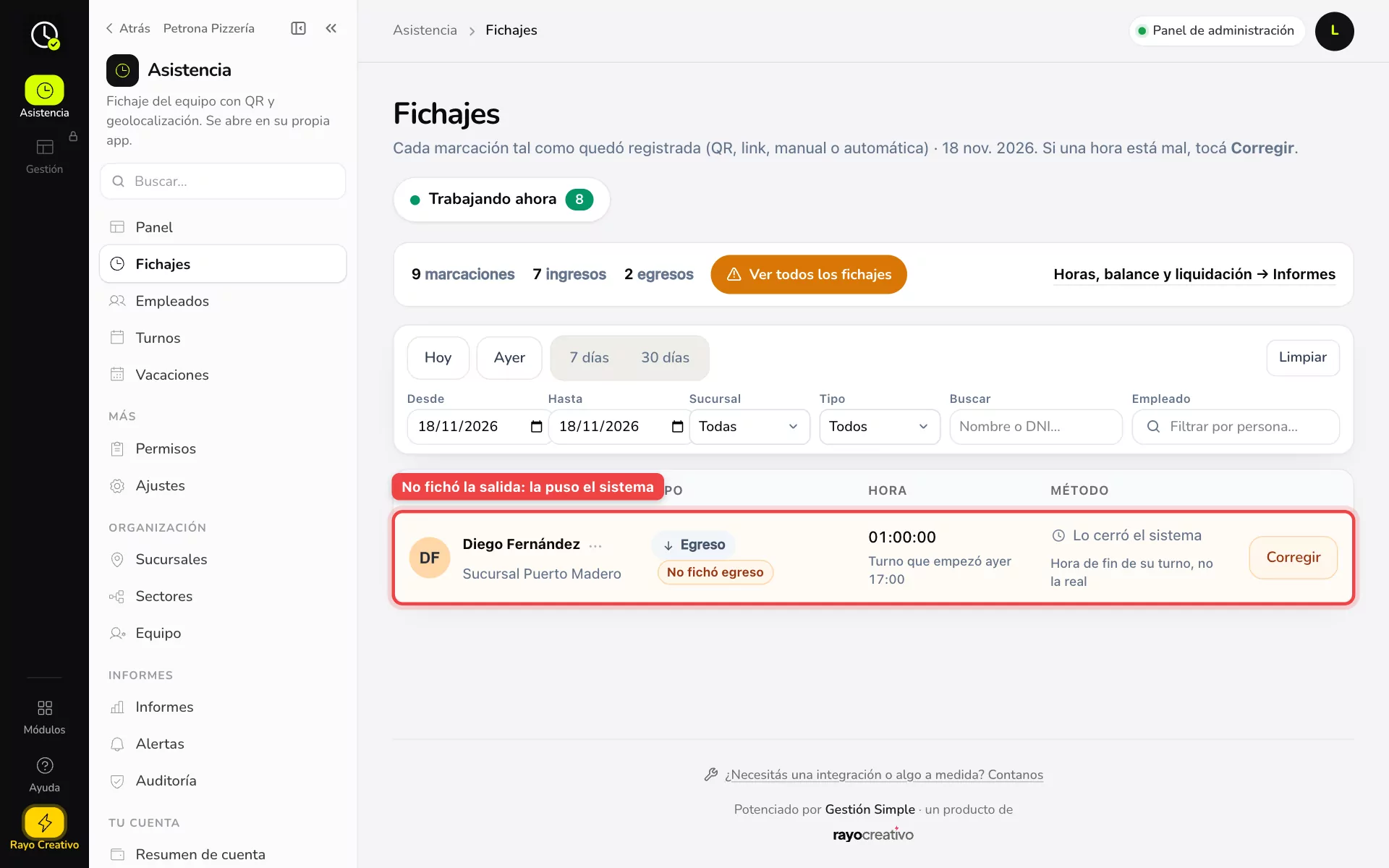
- Si hay egresos que puso el sistema porque alguien no fichó la salida, aparece el aviso naranja N egresos automáticos para revisar (ver Corregir un fichaje).
- A la derecha, Horas, balance y liquidación → Informes te lleva a los informes.
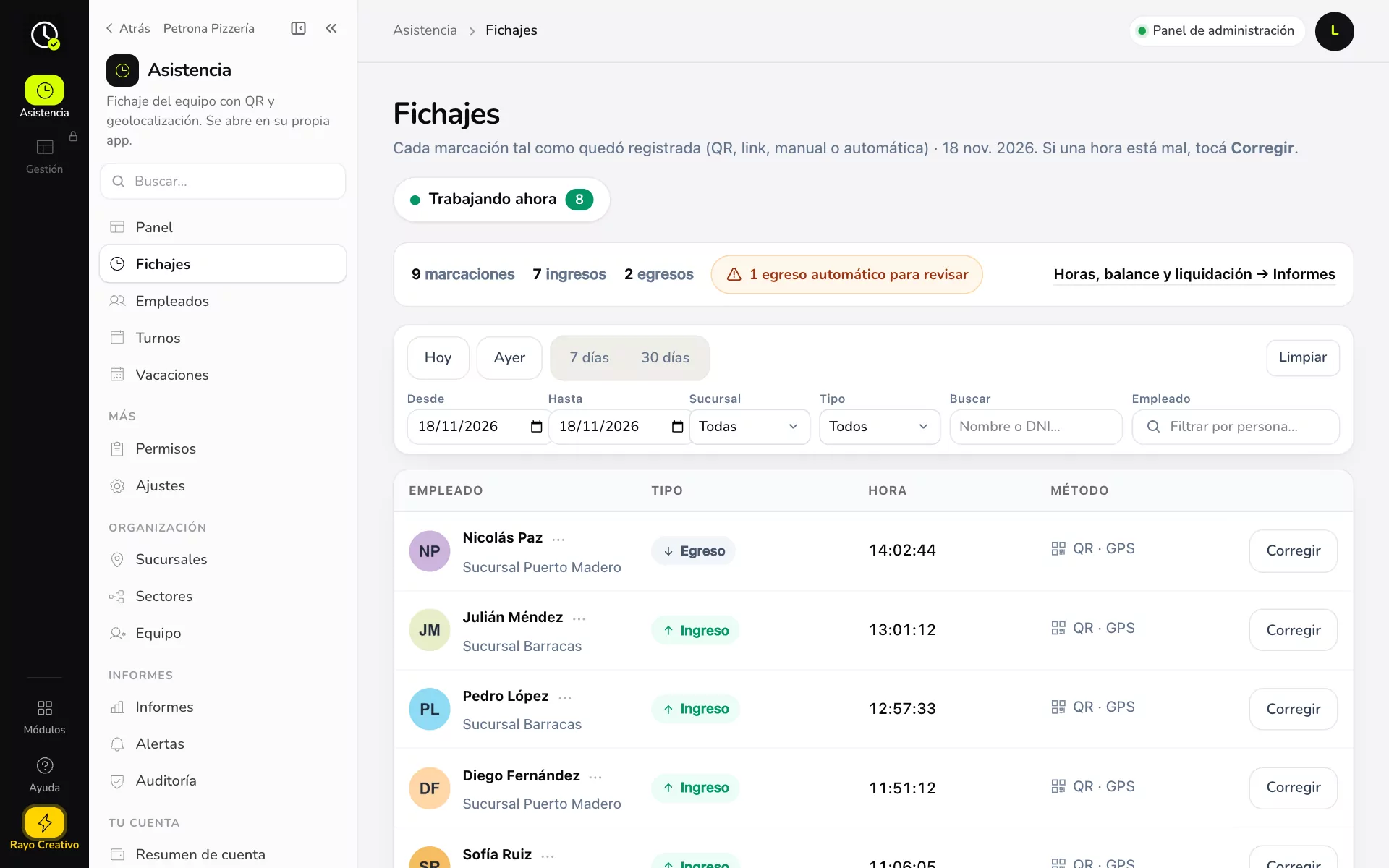
- Filtrá con Hoy, Ayer, 7 días, 30 días o un rango Desde / Hasta, y por Sucursal, Tipo, Buscar o Empleado. Limpiar saca los filtros.
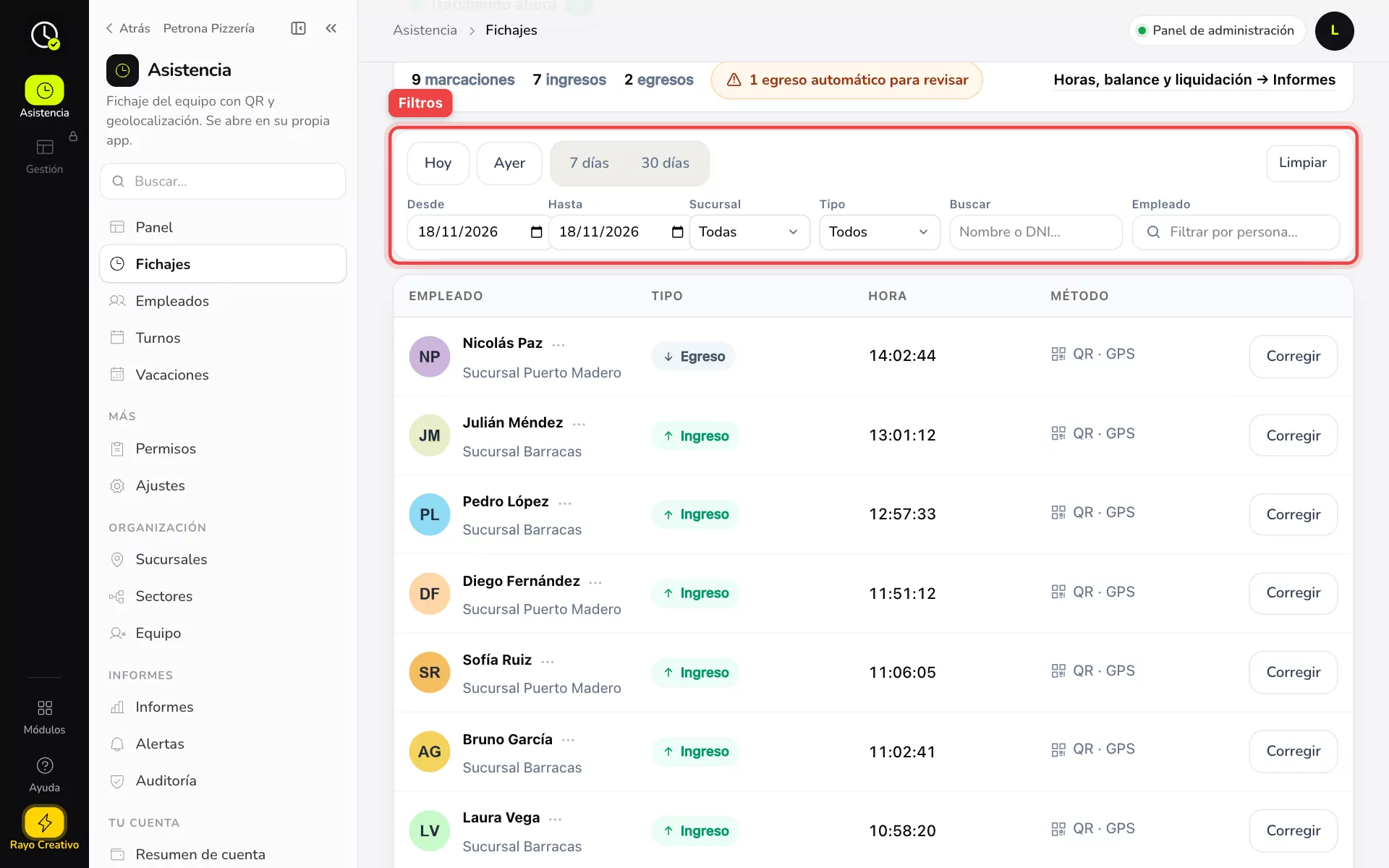
- Cada fila muestra el empleado, el Tipo (Ingreso, Egreso o almuerzo), la Hora y el Método: QR · GPS, link, tablet, manual o Lo cerró el sistema.
- Si es dueño o administrador, cada fila tiene Corregir para cambiar la hora (ver Corregir un fichaje).
Turnos que cruzan la medianoche
Cada fichaje aparece en el día en que ocurrió. Si alguien entró a las 17:00 y salió a la 01:00, el ingreso queda en un día y el egreso en el siguiente. Para que no se vea un egreso suelto, debajo de la hora dice Turno que empezó ayer 17:00 (o Salió al día siguiente 01:00 en el ingreso).
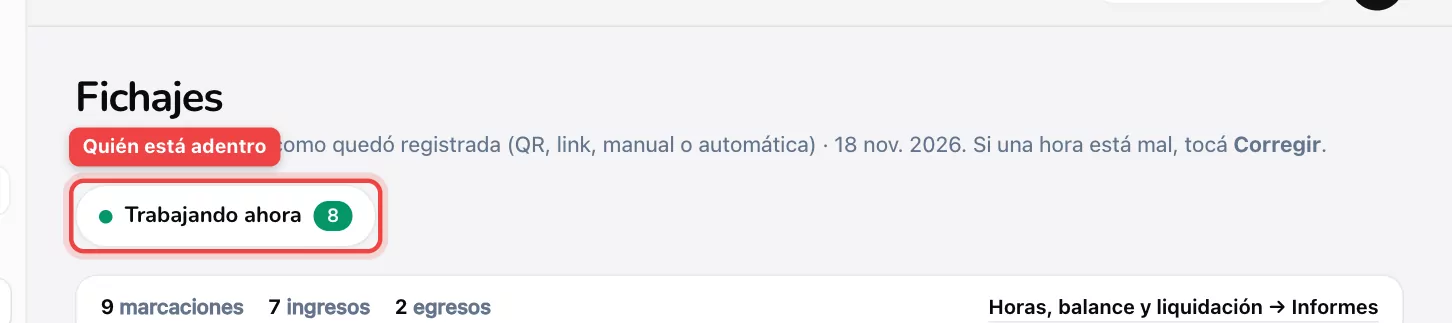
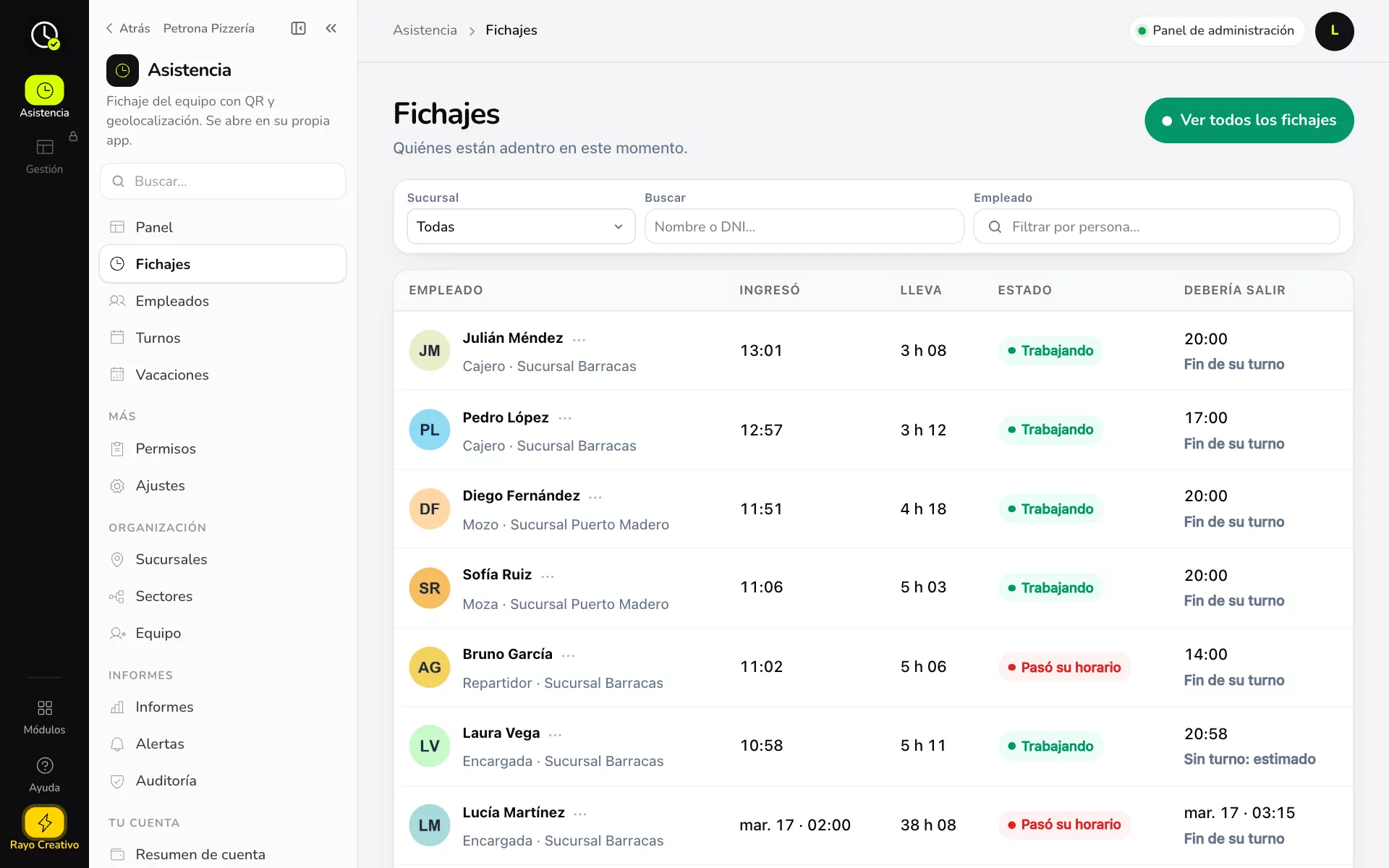
Quién está trabajando ahora
- Tocá el botón verde Trabajando ahora (arriba). El número es cuántos están adentro.
- Ves a cada persona que fichó ingreso y todavía no salió:
- Ingresó: a qué hora fichó (si fue otro día, también el día).
- Lleva: cuánto tiempo hace que está adentro.
- Estado: Trabajando, Almorzando desde la hora en que salió a almorzar, o Pasó su horario si ya pasó su hora de salida más la espera de las alertas.
- Debería salir: el fin de su turno o, si no tiene turno cargado, el del turno estimado.
- Podés filtrar por Sucursal, Buscar o Empleado. No depende de las fechas: es siempre el momento actual.
- Ver todos los fichajes vuelve a la lista de siempre.
Ejemplo práctico
En Petrona Pizzería, Laura Vega abre Fichajes a la mañana y ve 1 egreso automático para revisar. Lo toca: Diego Fernández entró ayer a las 17:00 y el egreso de la 01:00 dice Lo cerró el sistema. Le escribe a Diego, que se fue a las 00:20. Toca Corregir, pone 00:20 con el motivo «Se olvidó de fichar la salida» y listo: el informe de Diego ya suma sus horas reales.
Si algo no sale
- Veo un egreso hoy y el ingreso no aparece: es un turno que empezó ayer. Debajo de la hora dice a qué hora entró; o tocá Ayer para ver los dos.
- Faltan fichajes de una sucursal: revisá el filtro de Sucursal y que tu rol vea esa sucursal.
- Un fichaje dice «manual»: lo cargó un administrador. Mirá quién en la Auditoría.
- Un fichaje dice «Corregido a mano»: alguien le cambió la hora. Pasá el mouse por encima para ver el motivo y quién fue.
Relacionadas: Corregir un fichaje · Panel · Informes y liquidación