
Diseño y ajustes de los Looks
En esta guía
Para qué sirve: que los looks se vean con la cara de tu marca y aparezcan donde vos quieras. Módulo Looks
Paso a paso
- Entrá a Tienda online → Looks y abrí la pestaña Diseño y ajustes.
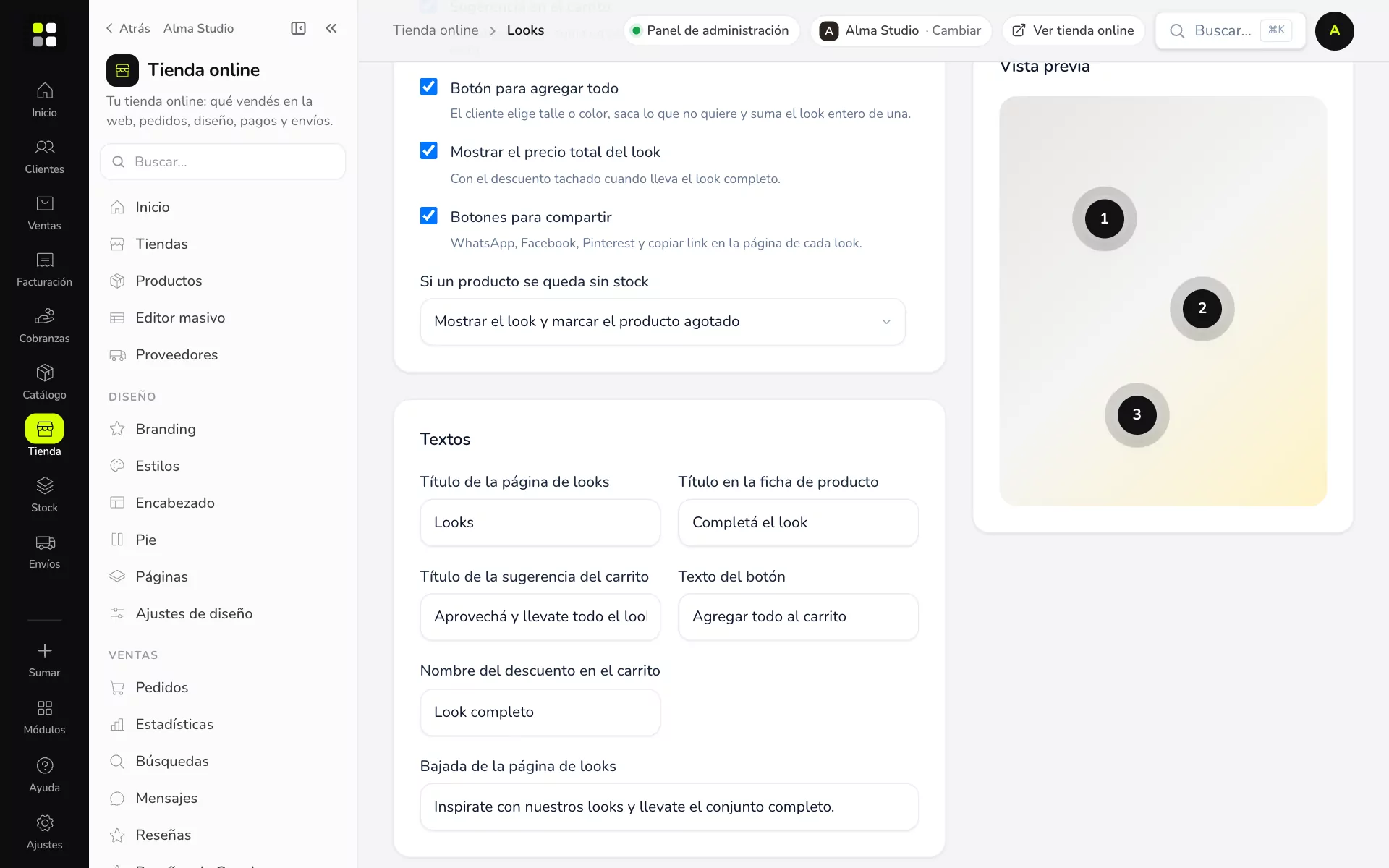
- En Estilo del puntito elegí el Color (el de tu tienda, negro, blanco, otro o tu código), la Forma (Números (1, 2, 3), Punto, Más (+) o Bolsita) y si lleva Animación de latido. A la derecha ves la Vista previa.
- En Dónde se muestran prendé o apagá cada cosa.
- Elegí Si un producto se queda sin stock: Mostrar el look y marcar el producto agotado u Ocultar el look completo.
- En Textos cambiá los títulos y el botón.
- Guardá.
Dónde se muestran
| Opción | Qué hace |
|---|---|
| Bloque en la ficha de producto | Muestra el look en la página de cada producto que forma parte de él (se puede apagar por look). |
| Sugerencia en el carrito | Cuando el cliente suma un producto de un look, el carrito lateral le propone el resto. |
| Botón para agregar todo | El cliente elige talle o color, saca lo que no quiere y suma el look entero de una. |
| Mostrar el precio total del look | Con el descuento tachado cuando lleva el look completo. |
| Botones para compartir | WhatsApp, Facebook, Pinterest y copiar link en la página de cada look. |
Textos que podés cambiar
Título de la página de looks (Looks), Título en la ficha de producto (Completá el look), Título de la sugerencia del carrito (Aprovechá y llevate todo el look), Texto del botón (Agregar todo al carrito), Nombre del descuento en el carrito (Look completo) y la Bajada de la página de looks.
Ejemplo práctico
Florida Camping usa el puntito Más (+) en verde con latido, llama a la página «Equipos armados» y al botón «Llevar el equipo completo».
Si algo no sale
- El puntito no se ve sobre una foto oscura: elegí blanco o tu color, o prendé la animación.
- No cambia en la tienda: guardá los cambios y recargá la página.