
Cómo crear un producto armable
En esta guía
Para qué sirve: dejar listo el producto que tu cliente va a armar: qué producto lo representa en la tienda, cuánto cobra y cómo se muestran los pasos. Módulo Productos armables
Antes de empezar
- Necesitás el módulo Productos armables activo. Ver cómo funcionan los Productos armables.
- Creá primero en Productos el producto que va a representar el armado (por ejemplo «Armá tu look») con su nombre, fotos y descripción. Si vas a usar Precio fijo o Precio del producto + lo que elige, cargale el precio.
- Las piezas tienen que existir como productos, con su precio y stock.
Paso a paso
- Entrá a Tienda online → Productos armables y tocá Nuevo armable.
- En 1 · Producto y precio elegí el Producto que se arma y, si querés, un Texto de presentación que se ve arriba del armador.
- Elegí el Precio:
| Opción | Qué paga el cliente |
|---|---|
| Suma de lo que elige | Cada pieza elegida con el descuento de su paso. En la tienda se ve «Desde $X». |
| Precio del producto + lo que elige | El precio del producto (una base, una caja) más cada pieza elegida. |
| Precio fijo (el del producto) | Siempre el precio del producto, elija lo que elija. Se reparte entre las piezas para facturar y descontar stock. |
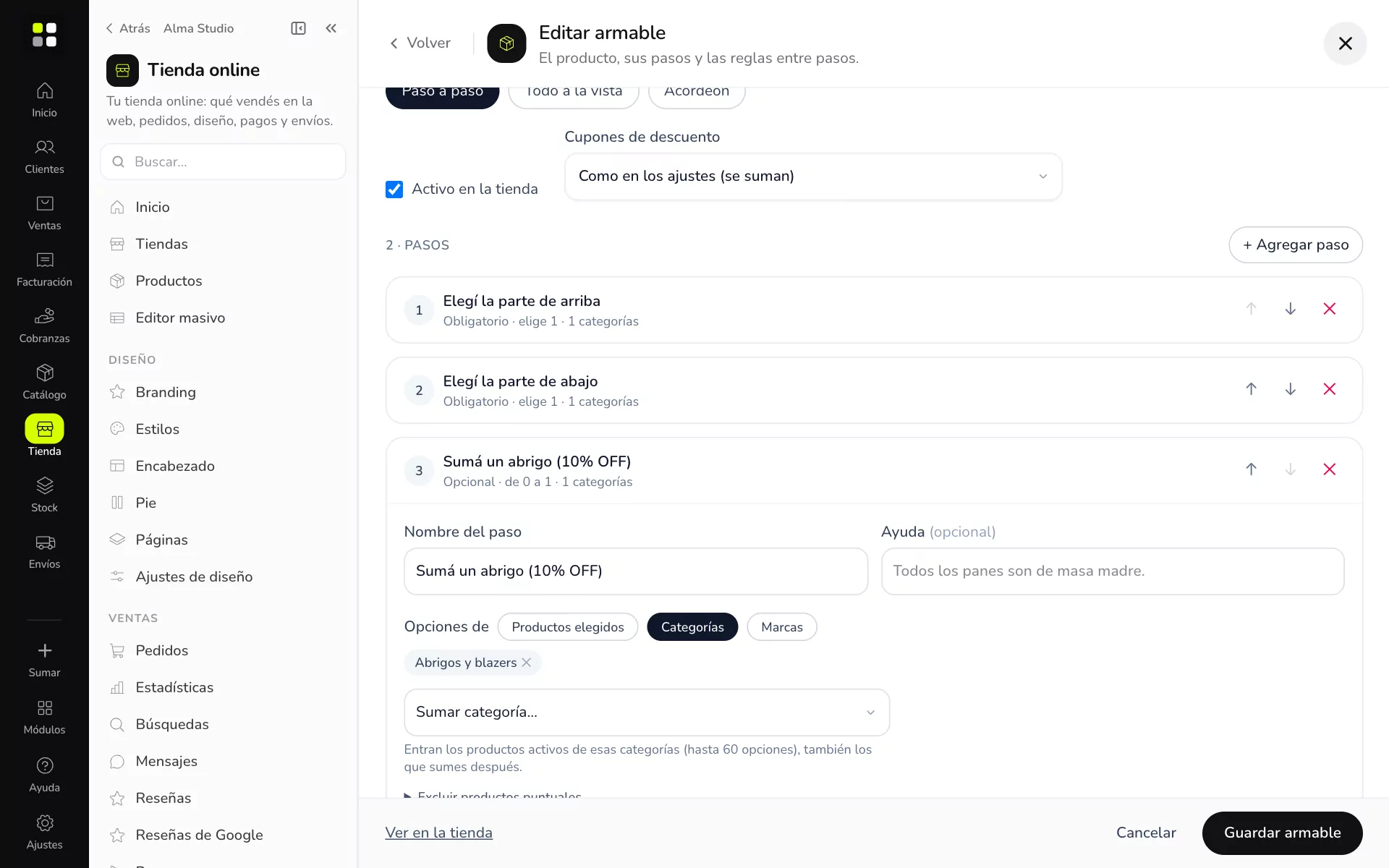
- En Cómo se ve elegí Paso a paso (un paso por vez), Todo a la vista o Acordeón.
- En Cupones de descuento elegí Como en los ajustes, Se suman al precio del armado o No se suman: el armado ya tiene su precio.
- Dejá tildado Activo en la tienda, armá los pasos (ver cómo armar los pasos y sus opciones) y tocá Guardar armable.
Ejemplo práctico
Aimé Lounge vende «Caja de regalo spa» con Precio del producto + lo que elige: la caja con moño cuesta $6.000 y adentro la clienta elige 3 productos. La muestra Todo a la vista porque son pocos pasos, y elige No se suman en cupones porque la caja ya tiene precio especial.
Si algo no sale
- «Este modo usa el precio del producto y no tiene precio cargado»: cargale precio al producto que se arma en Productos, o usá Suma de lo que elige.
- Quiero uno parecido a otro: en la lista tocá Duplicar y cambiá solo lo que haga falta.