
Cómo ayudar al cliente que no puede aceptar el presupuesto
Para qué sirve: que ninguna venta se trabe en el último paso.
Antes de empezar
- Abrí el presupuesto y mirá su estado y su fecha de Válido hasta.
Paso a paso: buscá el caso
- Venció. Pasada la fecha de Válido hasta, el cliente ya no puede aceptar. Tocá Editar, extendé la fecha y Reenviar.
- Ya respondió. Si está Aceptado o Rechazado, queda cerrado. Para una versión nueva, duplicalo.
- Falta elegir una opción. Si un ítem con opciones obliga a elegir una, el cliente tiene que tocarla antes de aceptar.
- No puede firmar. Que gire el celular, pruebe con otro navegador (Chrome o Safari actualizados) o desde la computadora.
- Abre un link viejo. Si le mandaste dos versiones, que use el último link. O mandale de nuevo con Reenviar.
- Prefiere aceptar por WhatsApp. Pedile que igual toque Aceptar presupuesto, así queda registrado y te llega el aviso.
Ejemplo práctico
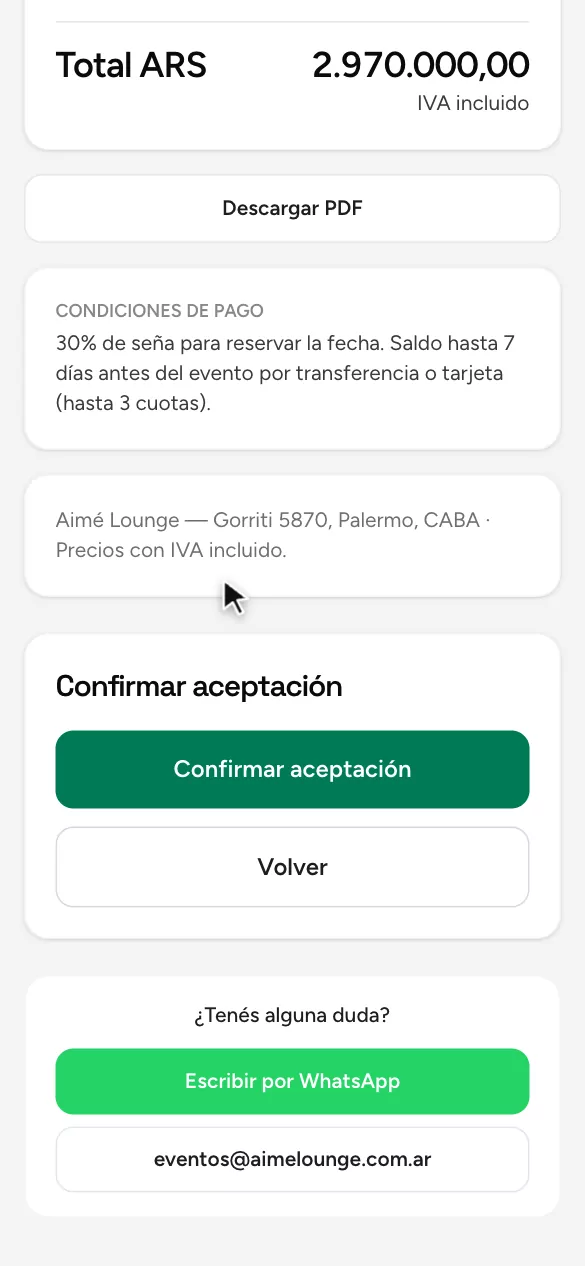
Camila Rodríguez quiere aceptar su cumpleaños en Aimé Lounge, pero el presupuesto venció hace dos días. Martina Ríos toca Editar, pasa Válido hasta al fin de mes y Reenviar. Camila acepta en el momento.
Si algo no sale
Si el cliente ve un error, pedile una captura y escribinos a Soporte de Rayo Creativo con el número de presupuesto.
Relacionadas: Qué ve tu cliente · Adjuntos y firma