
Cómo imprimir el cartel QR para la entrada
En esta guía
Para qué sirve: que el empleado tenga el QR a mano al entrar. El cartel ya trae las instrucciones para que nadie te pregunte cómo se hace.
Antes de empezar
- La sucursal creada.
Paso a paso
- Entrá a Asistencia → Sucursales.
- En la tarjeta de la sucursal tocá Descargar / imprimir QR.
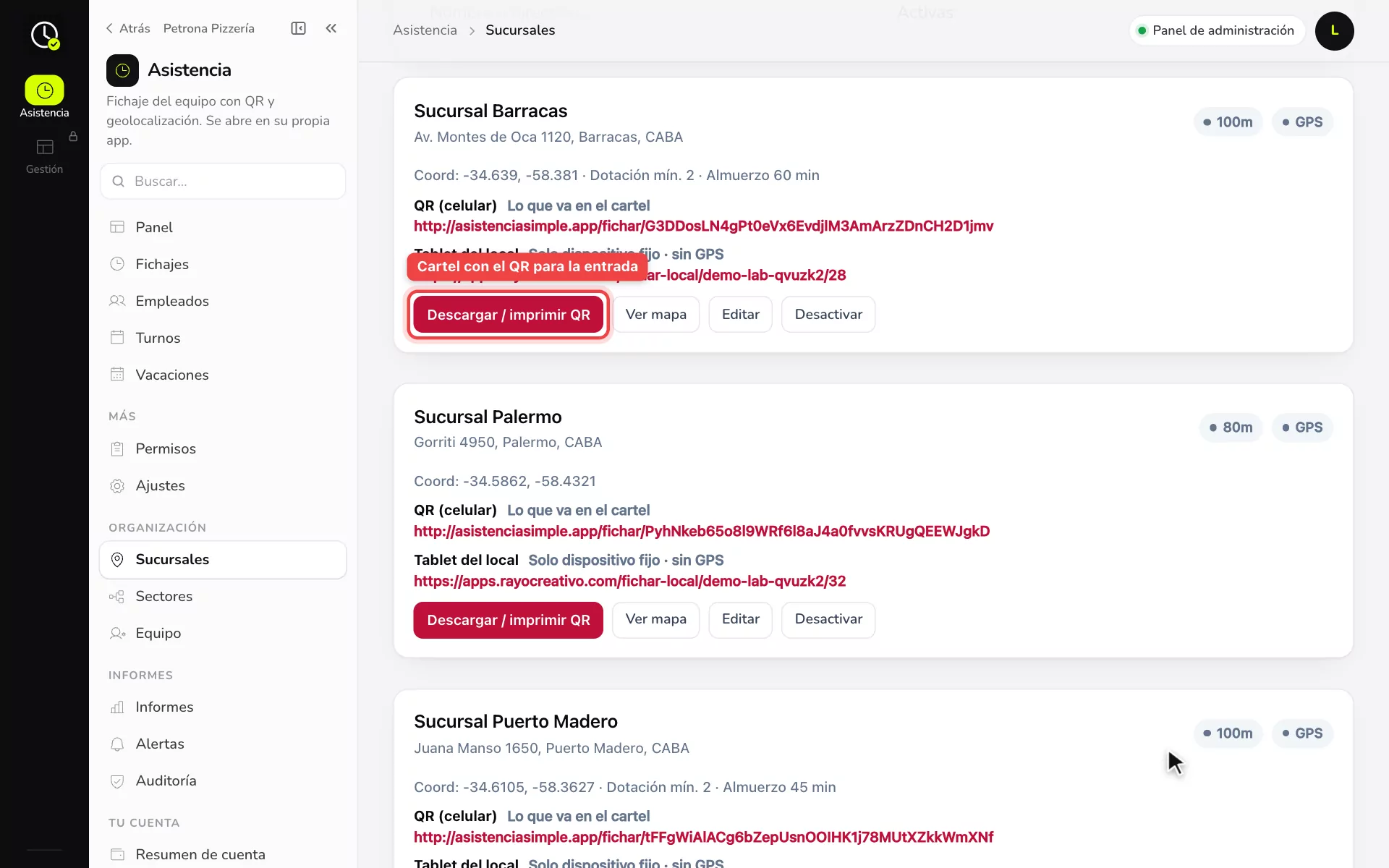
- Se abre el cartel: logo, «Escaneá para fichar», nombre y dirección de la sucursal, el QR y las instrucciones.
- Tocá Imprimir / PDF. Imprimilo en A4 o guardalo en PDF para mandarlo a una imprenta.
- Pegalo a la altura de los ojos, cerca de la entrada y con buena luz.
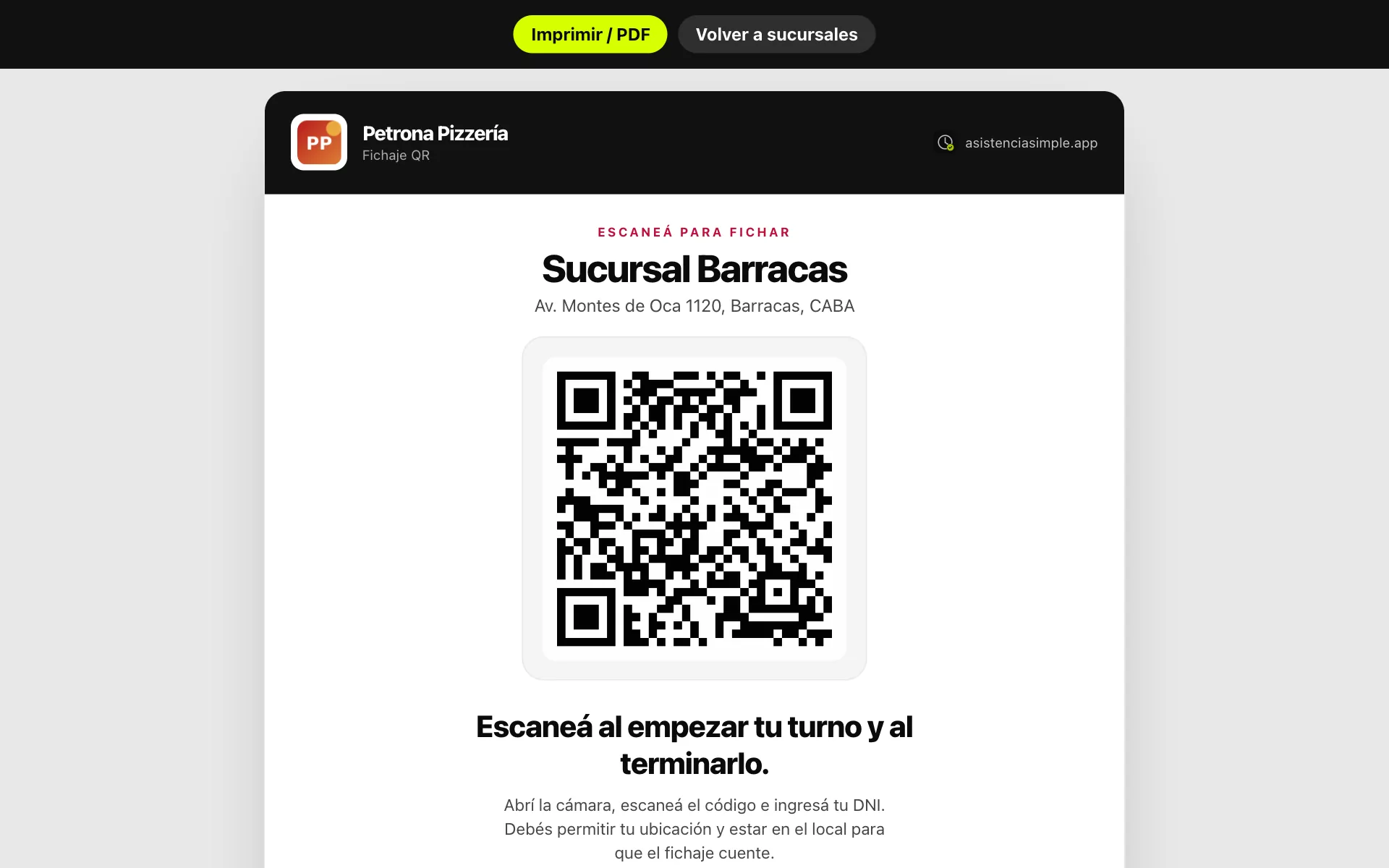
Cada sucursal tiene su propio QR. No los mezcles.
Ejemplo práctico
Laura Vega imprime los tres carteles de Petrona Pizzería, los plastifica y los pega al lado de cada caja. En Puerto Madero lo pone adentro, junto al reloj de la cocina, porque la entrada da a la calle.
Si algo no sale
- El QR no escanea: imprimilo más grande o con más contraste. Que no le dé el sol de frente.
- Alguien sacó una foto al QR y ficha desde la casa: no puede, porque la geocerca controla dónde está. Además podés exigir Asociar celular al fichaje QR en Ajustes de fichaje.
Relacionadas: Fichar con QR · Crear una sucursal