
Cómo armar los pasos y sus opciones
En esta guía
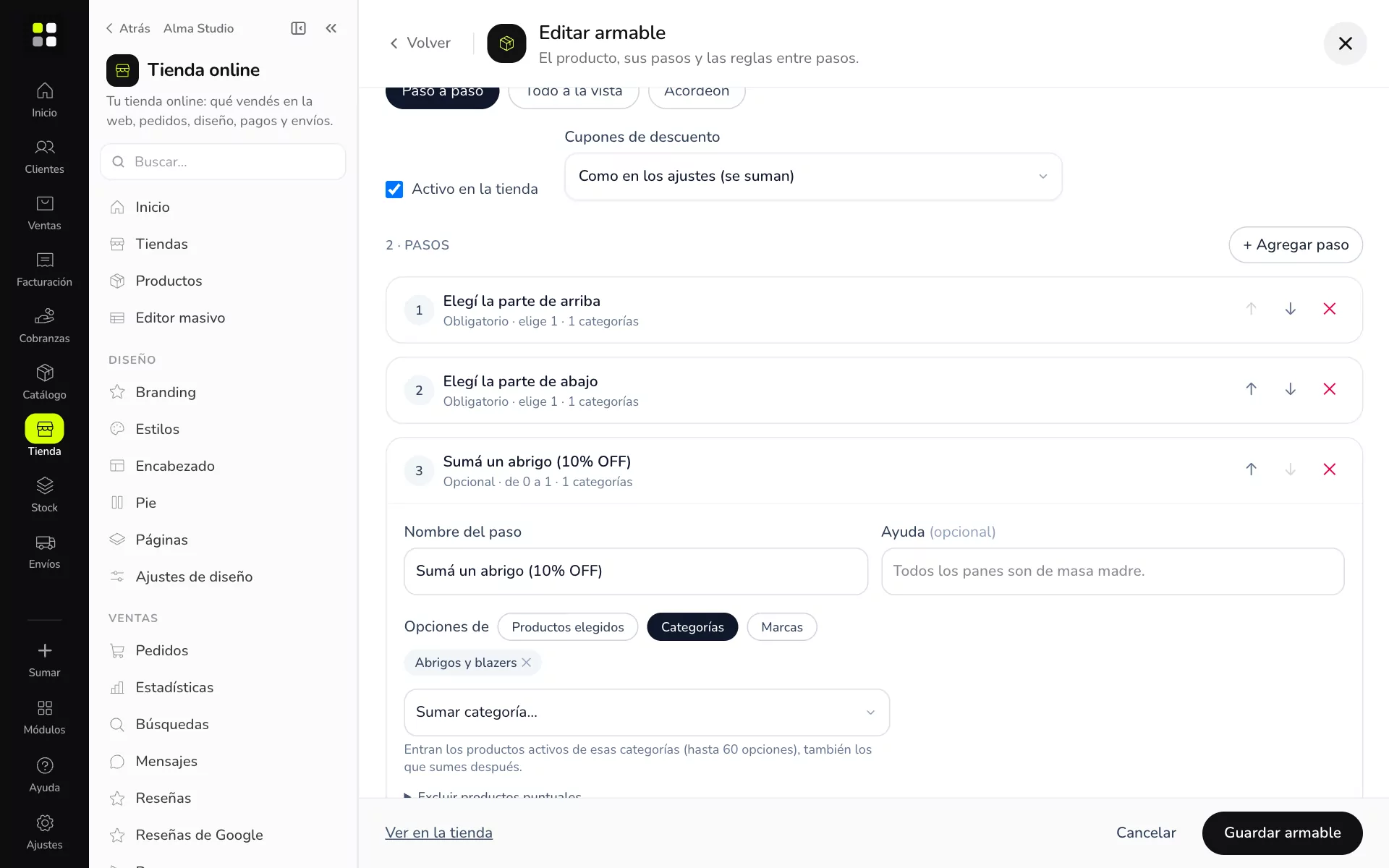
Para qué sirve: definir qué elige el cliente en cada paso del armado y con qué límites. Módulo Productos armables
Antes de empezar
- Estás en el editor de un armable. Ver cómo crear un producto armable.
- Los pasos se ven en la tienda en el orden de la lista. Con las flechas los subís o bajás y con la ✕ los quitás.
Paso a paso
- En 2 · Pasos tocá + Agregar paso (o tocá un paso para abrirlo).
- Escribí el Nombre del paso (por ejemplo «Elegí la parte de arriba») y, si querés, una Ayuda corta.
- En Opciones de elegí de dónde salen: Productos elegidos, Categorías o Marcas. Con categorías y marcas entran solos los productos activos (hasta 60 opciones). En Excluir productos puntuales sacás los que no van.
- Poné cuántas elige: el mínimo (0 = opcional) y el máximo. Tildá Puede repetir la misma opción si puede llevar dos iguales (ej.: 3 de carne).
- Elegí cómo se muestran: Tarjetas con foto, Lista o Desplegable.
- Si el paso tiene descuento, elegí Porcentaje o Monto fijo por unidad (en el ejemplo, el abrigo tiene 10% OFF).
- Opcional: Ocultar el precio de cada opción y Ocultar las opciones sin stock (si no, se ven como «Agotado»).
- Tocá Guardar armable.
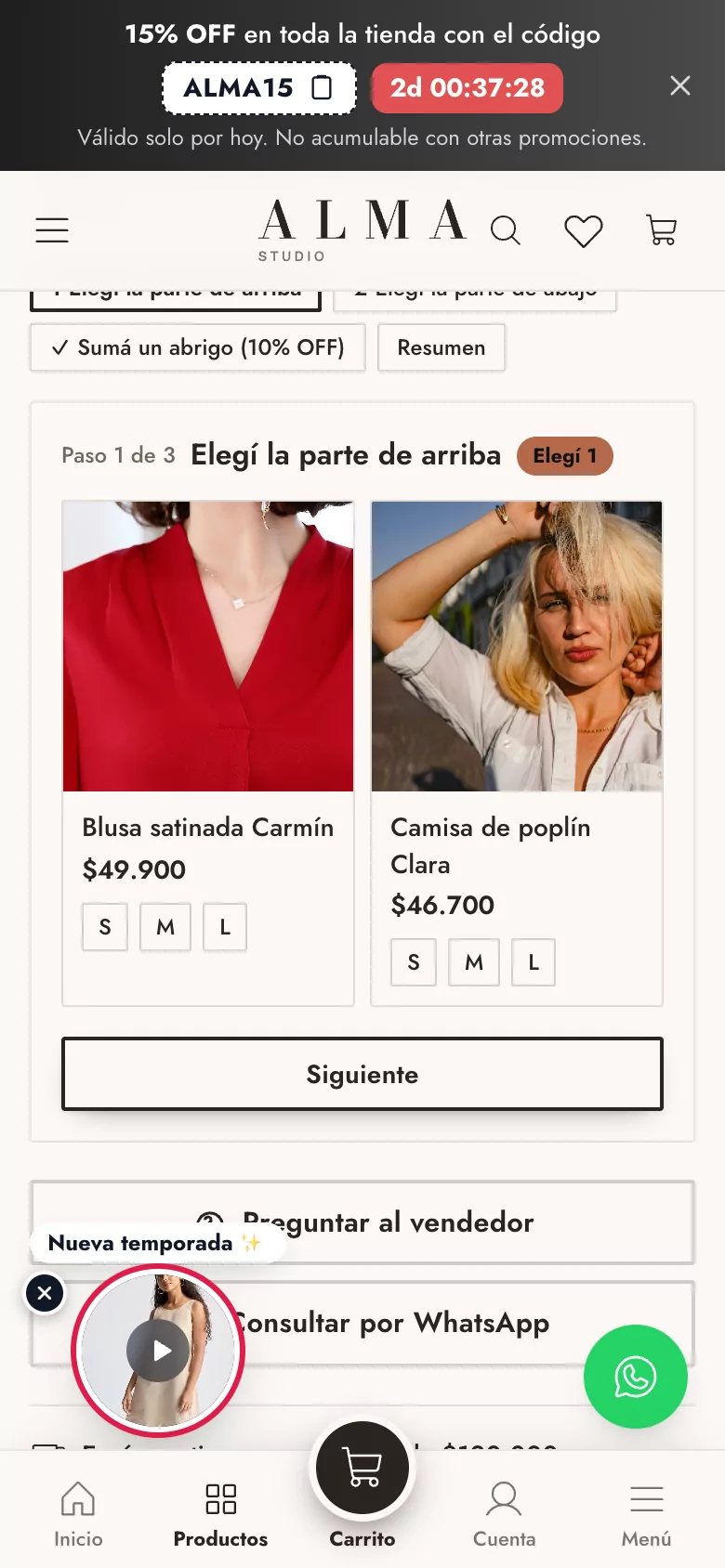
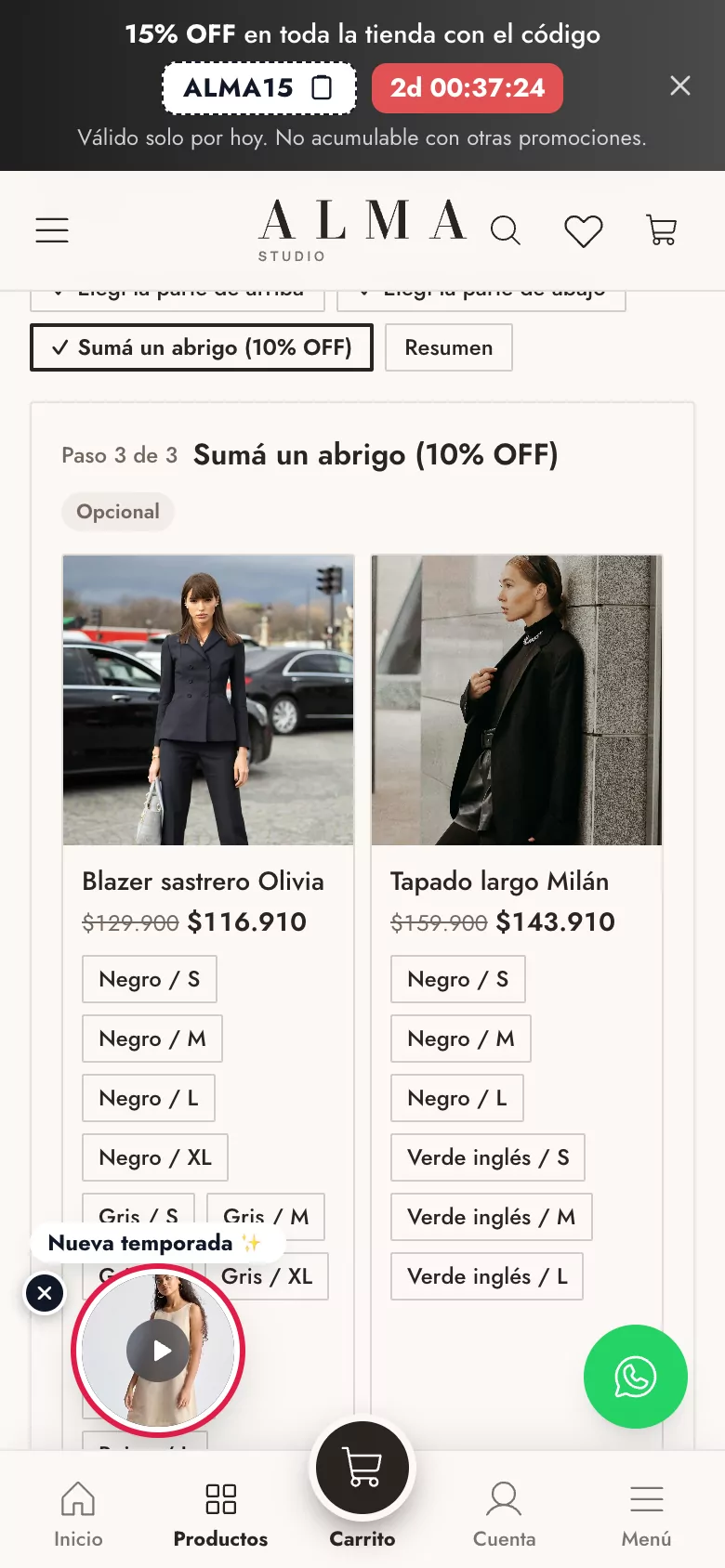
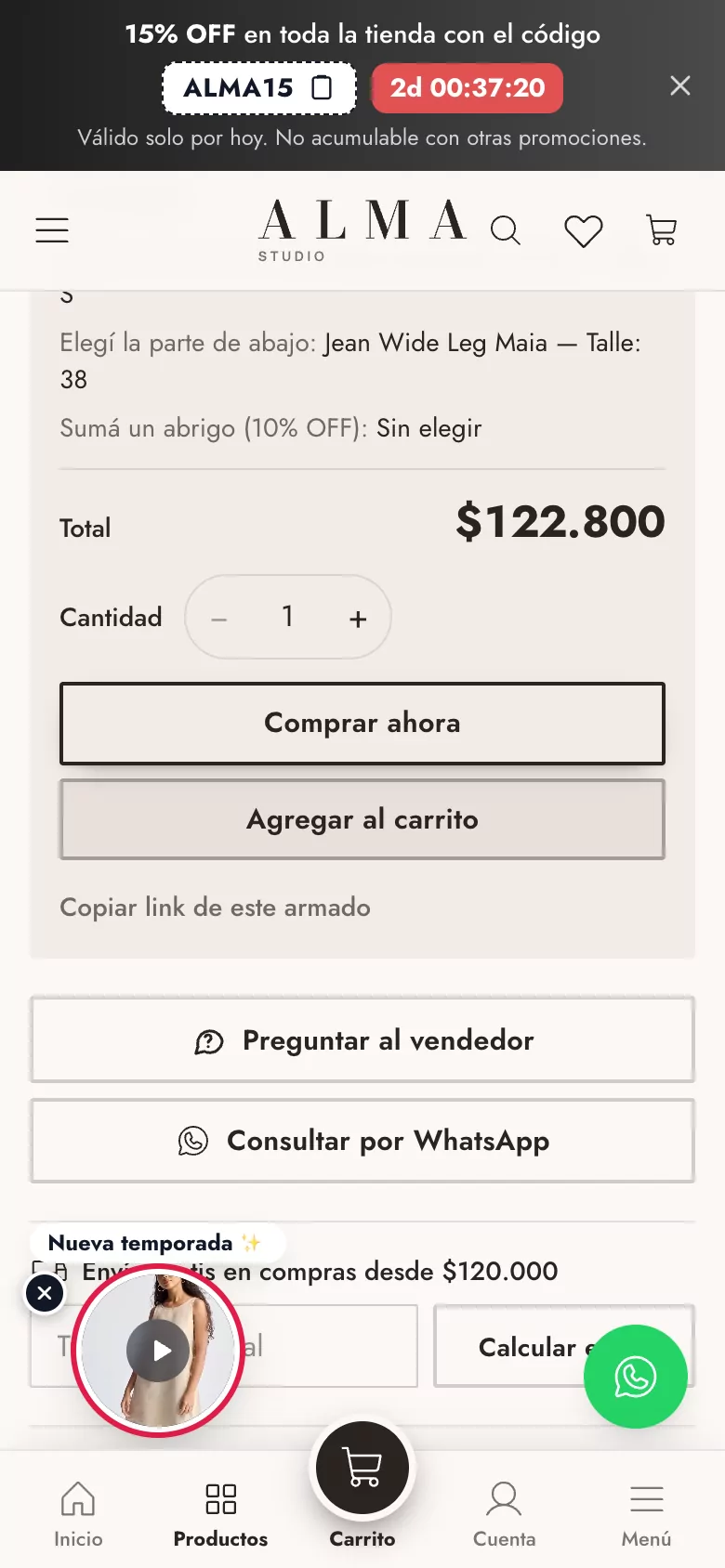
Cuando el paso deja elegir una sola opción, al tocarla el armador pasa solo al paso siguiente. Si la prenda tiene talles o colores, el cliente los elige ahí mismo en la tarjeta.
Ejemplo práctico
Florida Camping arma «Tu kit de camping» con cuatro pasos: Carpa (obligatorio, 1, categoría Carpas), Bolsa de dormir (de 1 a 4, puede repetir, 5% OFF), Iluminación (opcional, lista) y Mate y vajilla (opcional, desplegable). Oculta las opciones sin stock para que nadie arme un kit que no puede mandar.
Si algo no sale
- El cliente no puede seguir: el paso tiene mínimo 1 y no eligió nada. Ve el aviso «Elegí una opción».
- Faltan productos de la categoría: solo entran los productos activos. Revisá que no estén en Excluir productos puntuales.