
Cómo agrupar clientes y darles su lista de precios
En esta guía
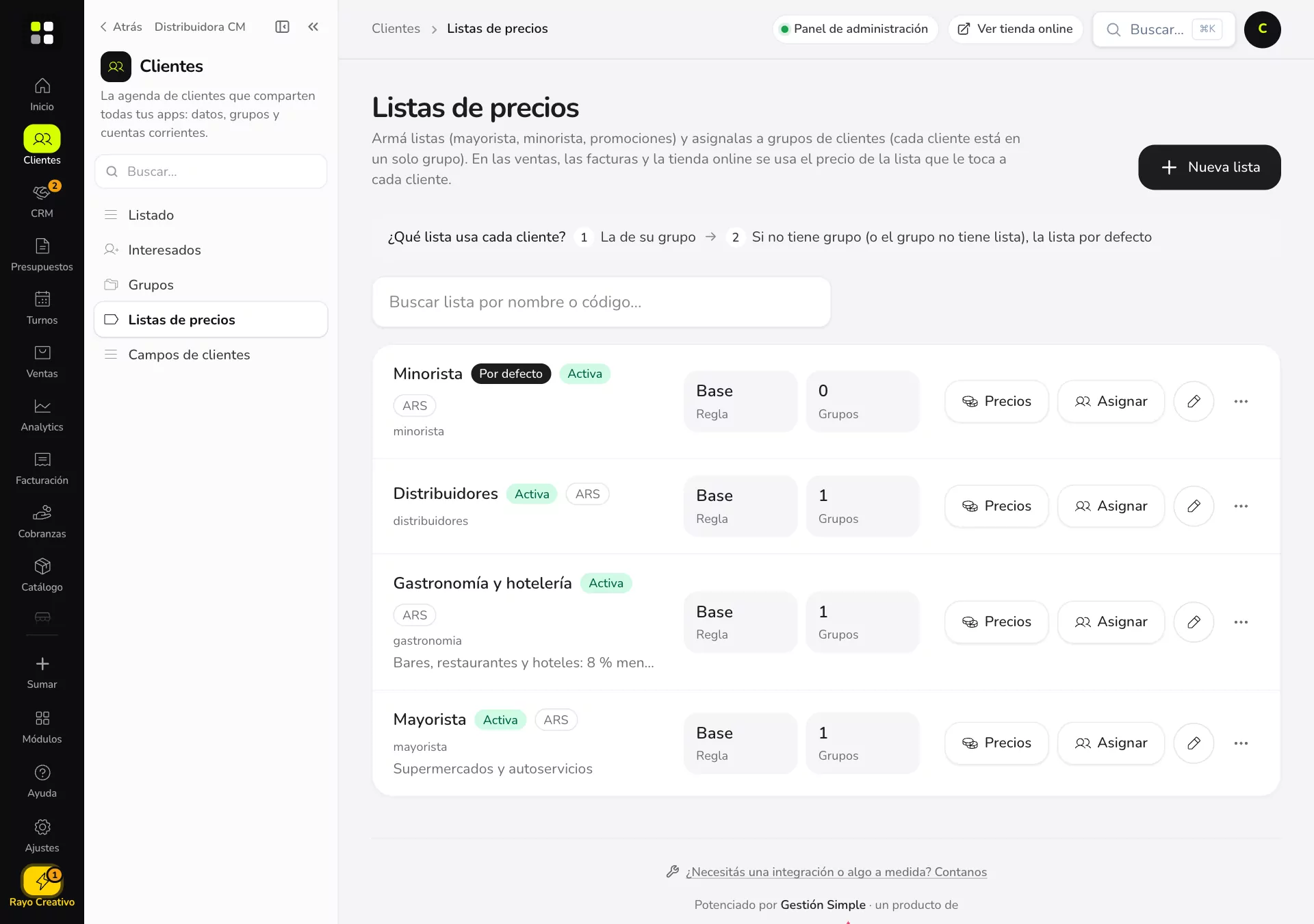
Para qué sirve: separar a tus clientes por tipo para venderles con el precio que corresponde a cada uno sin acordarte de nada: el sistema elige la lista solo. Los grupos son Gratis, las listas de precios son Pro.
Antes de empezar
- Los grupos están en Clientes → Grupos de clientes.
- Las listas de precios están en Productos → Listas de precios. Pro
- Cada cliente está en un solo grupo a la vez.
Mirá cómo se hace
Paso a paso: crear un grupo
- Entrá a Clientes → Grupos de clientes y tocá Nuevo grupo.
- Poné el nombre (por ejemplo, «Constructoras y obras»).
- Si tenés Pro, elegí la lista de precios del grupo. Pro
- Elegí los clientes que van en el grupo.
- Tocá Guardar.
Paso a paso: cambiar el grupo desde el listado
Es lo más rápido cuando cargás clientes nuevos.
- En Clientes, mostrá la columna Grupo desde el ícono de columnas.
- En la fila del cliente, elegí el grupo en el desplegable. Se guarda en el momento.
Qué precio ve cada cliente Pro
El sistema busca la lista en este orden:
- La de su grupo.
- Si no tiene grupo (o el grupo no tiene lista), la lista por defecto.
Esa lista se usa en Vender, en las facturas y, si tenés tienda, en lo que ve el cliente cuando entra con su cuenta.  Con Tienda
Para qué más sirven los grupos
- Filtrar el listado de clientes por grupo.
- Promociones de facturación que valen solo para ciertos grupos.
- Medios de pago y de envío que solo ven algunos grupos en la tienda. Con Tienda
- Mínimos y máximos de compra por grupo (por ejemplo, mayoristas desde 10 unidades). Con Mínimos y máximos
Ejemplo práctico
Distribuidora CM vende a restaurantes y a supermercados con precios distintos. Crea el grupo Gastronomía y hotelería con la lista del mismo nombre y mete ahí a Petrona Pizzería, Aimé Lounge y Hotel Florida Camping. Cuando el vendedor le hace una venta a Aimé Lounge, los precios ya salen con la lista de gastronomía, sin tocar nada.
Si algo no sale
- No veo la lista de precios en el grupo: las listas son de Pro. Con el plan Gratis el grupo sirve para filtrar y ordenar.
- Un cliente no toma su precio: fijate en qué grupo está y si ese grupo tiene lista. Si no tiene, usa la lista por defecto.
- Quiero que esté en dos grupos: no se puede. Armá un grupo que reúna los dos casos o usá un campo propio para marcarlo.
Relacionadas: Buscar y filtrar · Clientes en la tienda