
Cómo dar acceso al panel a encargados y supervisores
En esta guía
Para qué sirve: que tus encargados controlen los fichajes y turnos de su local sin ver todo lo demás. Los empleados no necesitan usuario: fichan con DNI y PIN.
Antes de empezar
- El email de la persona.
Paso a paso
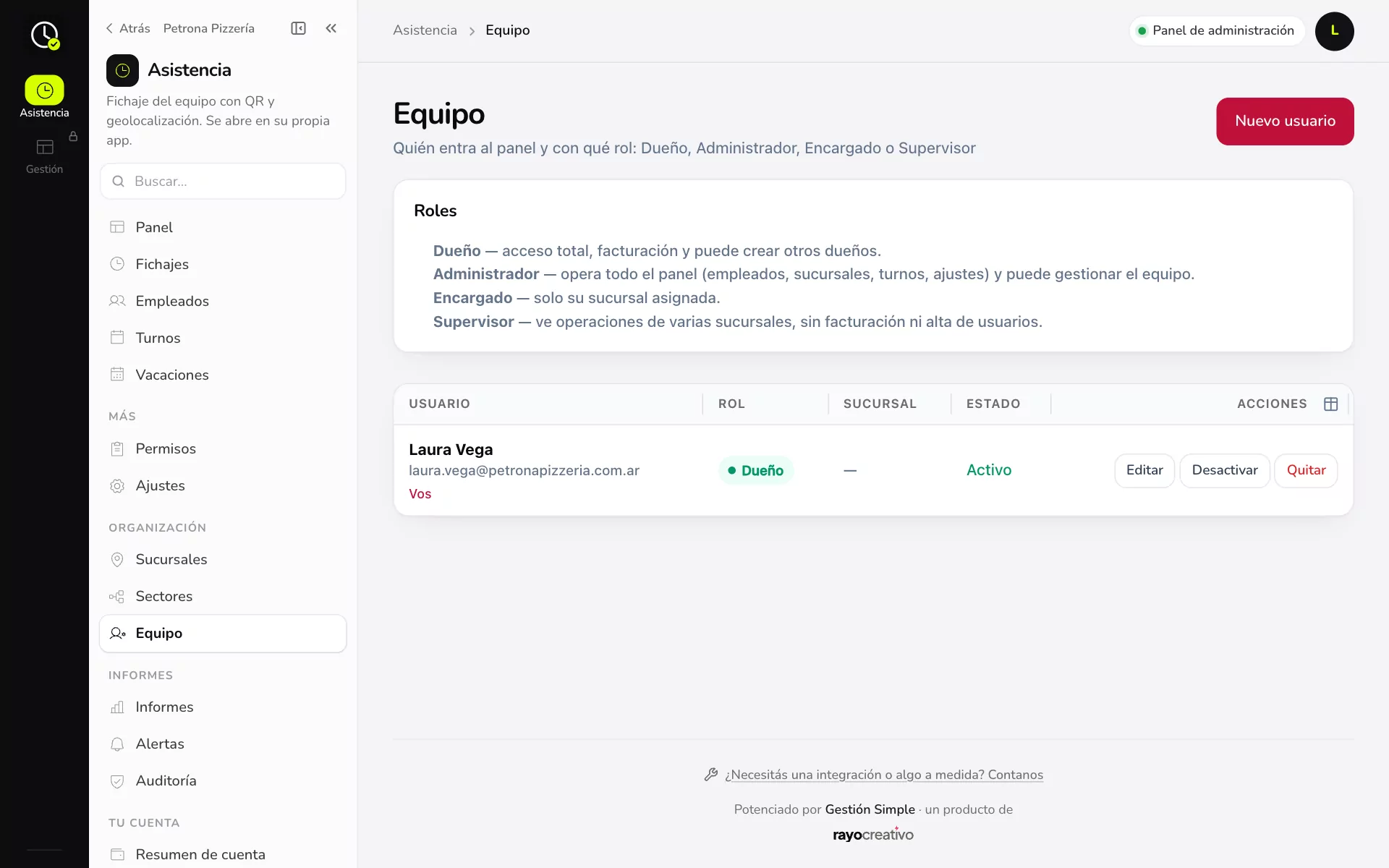
- Entrá a Asistencia → Equipo y tocá Nuevo usuario.
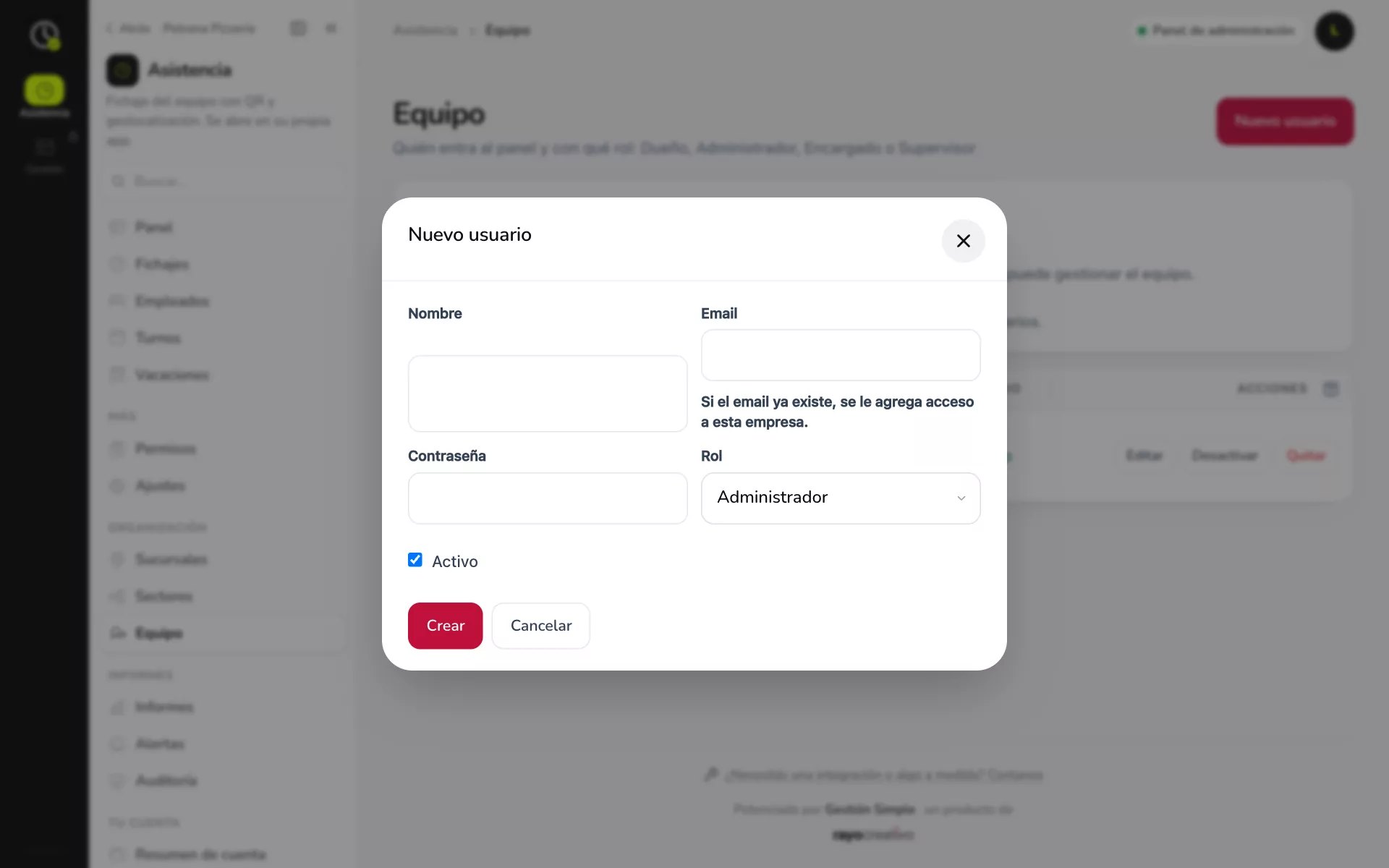
- Completá Nombre, Email y una Contraseña inicial. Si el email ya tiene cuenta, solo se le agrega acceso a tu empresa.
- Elegí el Rol:
- Dueño: acceso total, facturación, y puede crear otros dueños.
- Administrador: opera todo el panel (empleados, sucursales, turnos, ajustes) y gestiona el equipo.
- Encargado: solo su sucursal asignada.
- Supervisor: operaciones de varias sucursales, sin facturación ni alta de equipo.
- Dejá tildado Activo y tocá Crear.
Ejemplo práctico
En Petrona Pizzería:
- Laura Vega es Dueña.
- Lucía Martínez es Encargada de Barracas: ve solo los fichajes y turnos de ese local.
- Carla Benítez es Encargada de Puerto Madero.
Así cada una carga los fichajes manuales de su gente.
Si algo no sale
- El encargado ve todas las sucursales: revisá que tenga rol Encargado y la sucursal correcta asignada.
- Quiero sacarle el acceso: Desactivar o Quitar en la tabla.
Relacionadas: Auditoría · Fichaje manual