
Cómo dar opciones para que el cliente elija
Para qué sirve: en vez de mandar tres presupuestos distintos, mandás uno y el cliente elige la opción que prefiere. El total se recalcula solo.
Antes de empezar
- Tener un presupuesto abierto en el paso Qué incluye.
Mirá cómo se hace
Paso a paso
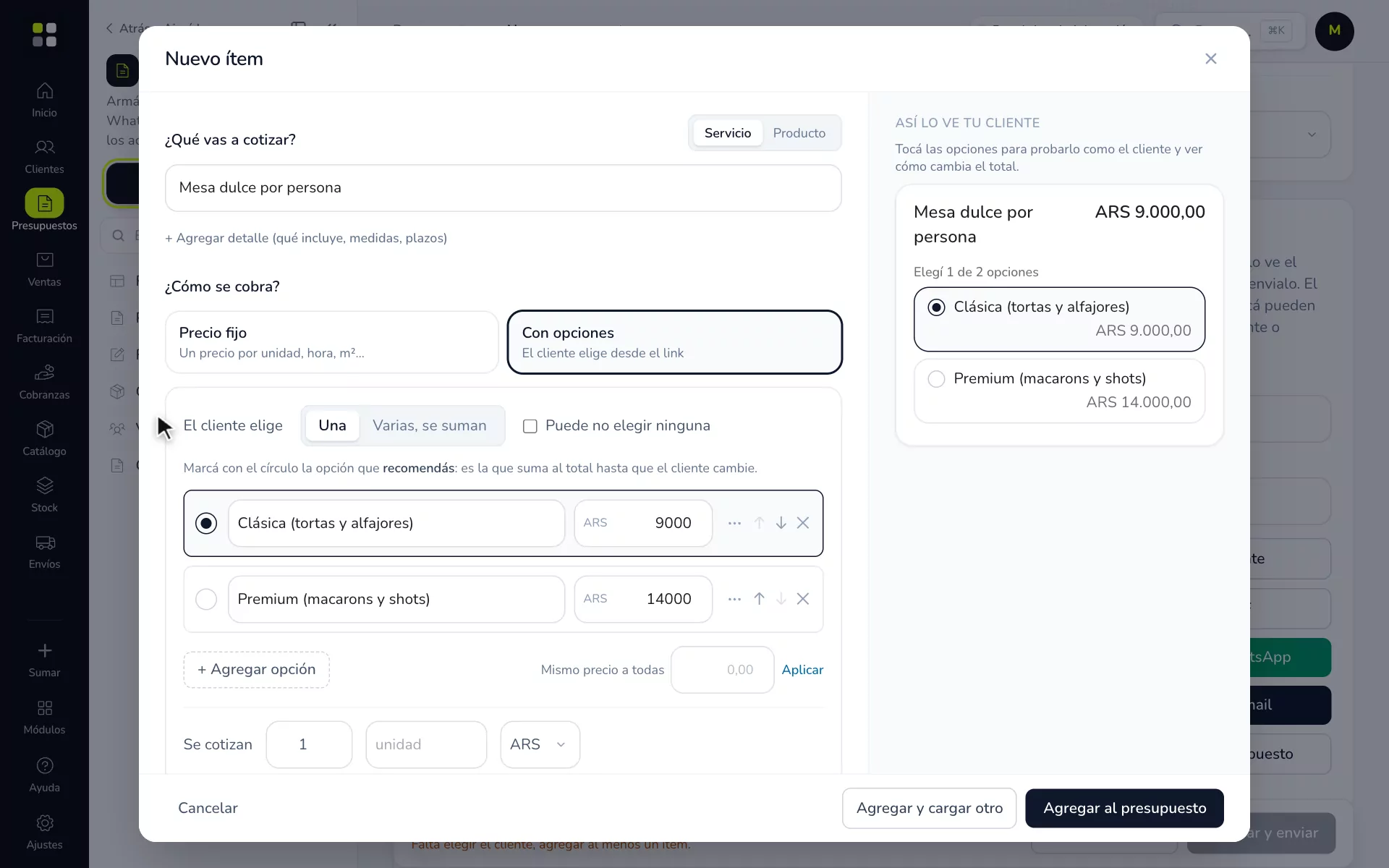
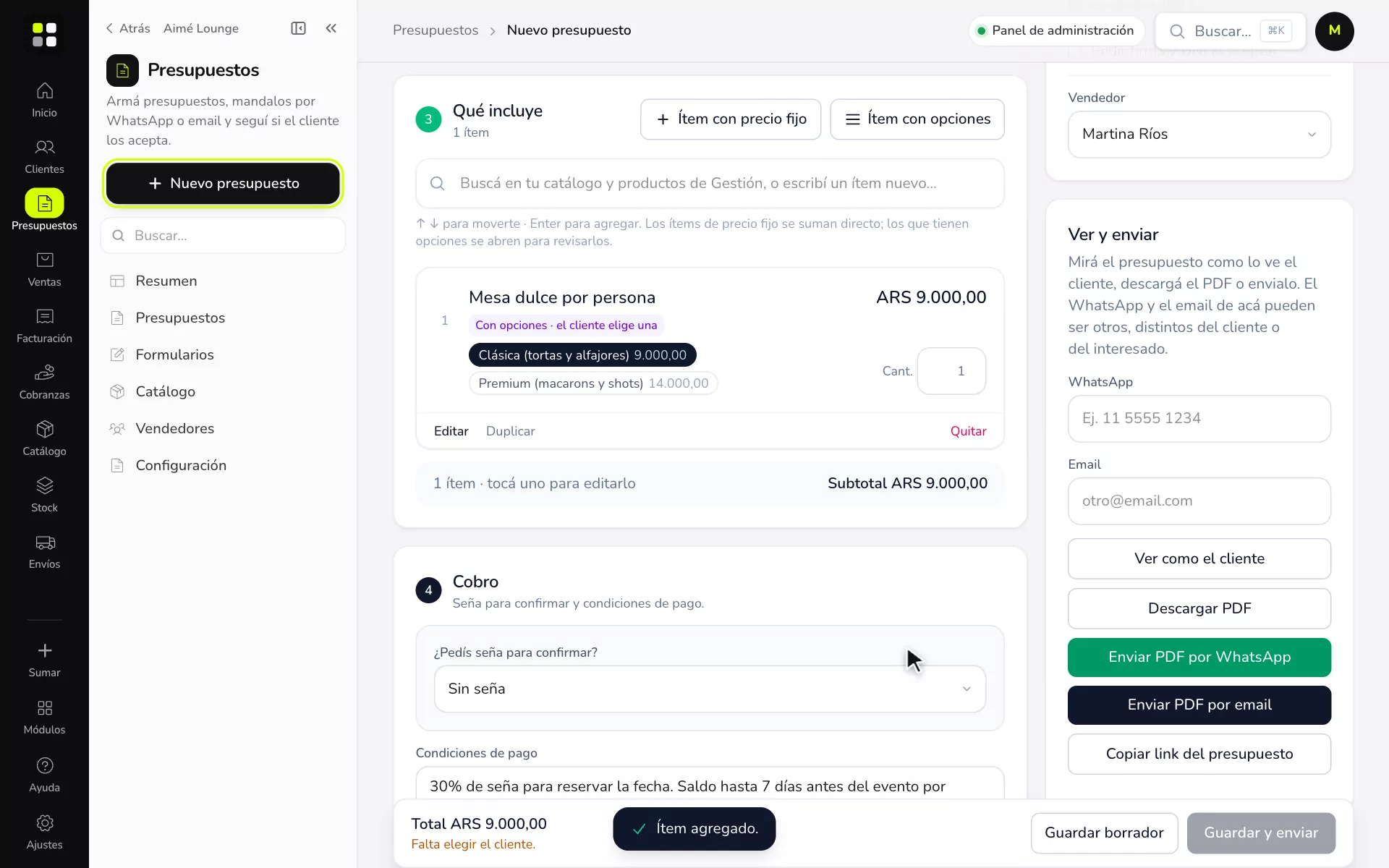
- En Qué incluye tocá Ítem con opciones. Se abre el asistente.
- ¿Qué vas a cotizar? Elegí Servicio o Producto y poné el nombre (por ejemplo, «Barra libre por persona»).
- ¿Cómo se cobra? Ya viene en Con opciones.
- El cliente elige:
- Una: elige solo una alternativa.
- Varias, se suman: puede marcar varias.
- Puede no elegir ninguna: si el ítem es optativo.
- Cargá cada opción con su nombre y precio. Tocá el círculo para marcar la recomendada: le aparece preseleccionada al cliente.
- En Más ajustes podés poner ¿Cada cuánto se cobra? (por única vez, por mes…) y si va Siempre incluido u Opcional.
- Mirá Así lo ve tu cliente y tocá Agregar al presupuesto (o Agregar y cargar otro).
Ejemplo práctico
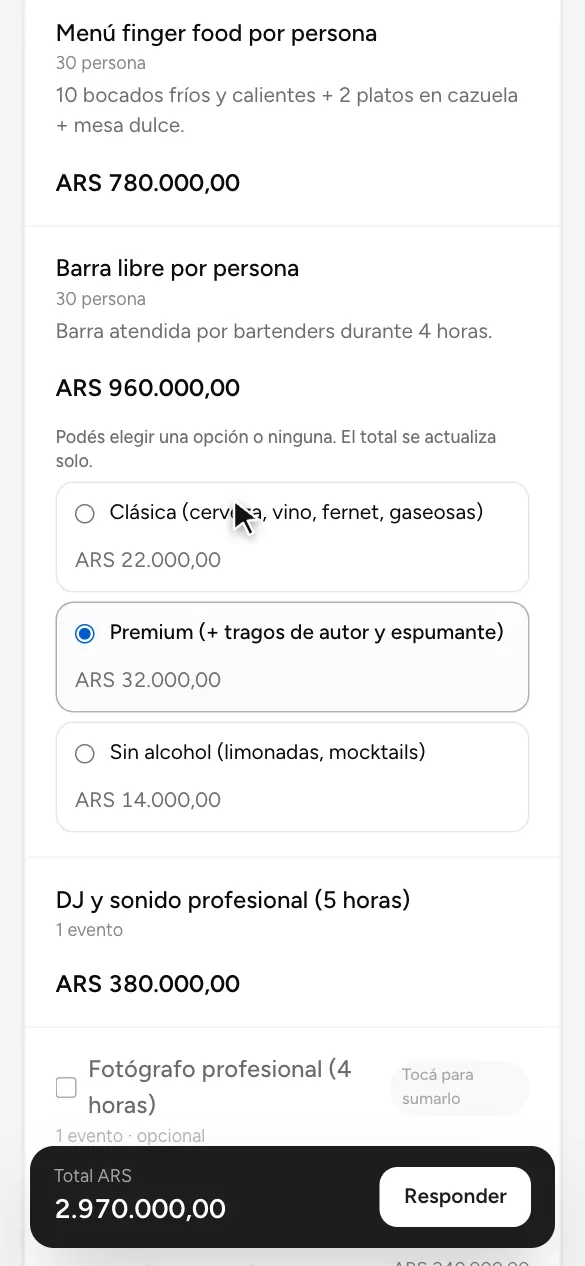
Para la despedida de soltera de Sofía Luna, Aimé Lounge pone «Barra libre por persona» con tres opciones:
- Clásica (cerveza, vino, fernet, gaseosas): $22.000.
- Premium (+ tragos de autor y espumante): $32.000, la recomendada.
- Sin alcohol (limonadas, mocktails): $14.000.
Sofía abre el link, elige Premium para 30 personas y el total pasa solo a $2.970.000.
Si algo no sale
- El cliente no puede cambiar la opción: si ya aceptó, el presupuesto queda cerrado. Hacé un duplicado.
- Quiero que pueda no elegir nada: activá Puede no elegir ninguna.
Relacionadas: Ítems opcionales y ofertas · Qué ve tu cliente