
Cómo recibir alertas por WhatsApp de ausencias y tardanzas
Para qué sirve: enterarte en el momento, sin abrir el panel, cuando alguien no llegó o cuando hay varias tardanzas juntas.
Antes de empezar
- Turnos asignados (las alertas comparan contra el turno).
- Los WhatsApp o emails donde querés recibirlas.
Paso a paso
Configurar
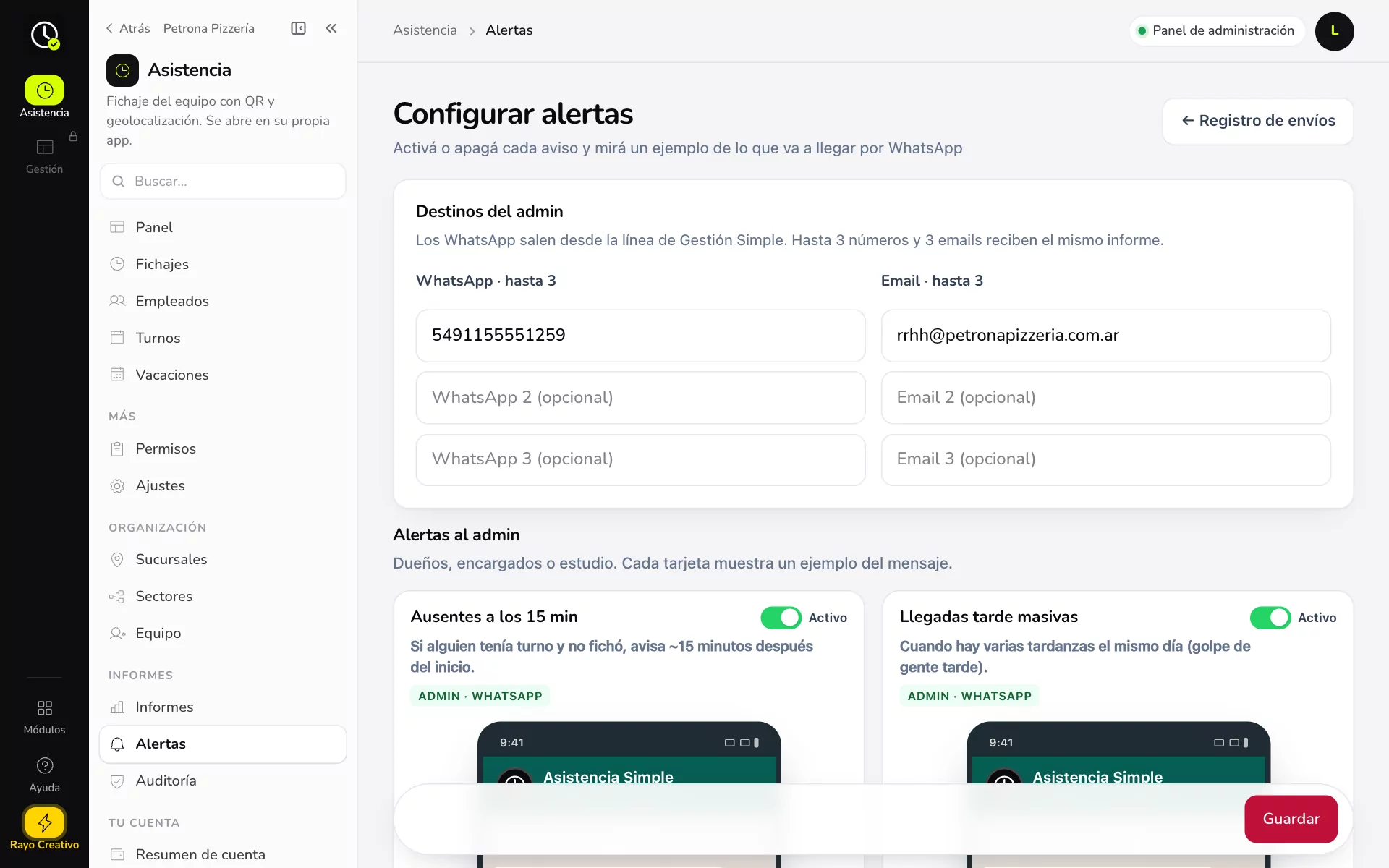
- Entrá a Asistencia → Alertas y tocá Configurar envíos (o Alertas WhatsApp en Ajustes).
- En Destinos del admin cargá hasta 3 WhatsApp y 3 emails. Los mensajes salen desde la línea de WhatsApp de Gestión Simple: agendala para reconocerla.
- En Alertas al admin activá las que quieras. Cada tarjeta muestra un ejemplo del mensaje:
- Ausentes a los 15 min: si alguien tenía turno y no fichó, avisa unos 15 minutos después del inicio.
- Llegadas tarde masivas: cuando hay varias tardanzas el mismo día.
- Y el resto de la lista, cada una con su interruptor.
- Más abajo, en Si ficha sin turno asignado y Aviso de «fichaje abierto», elegí cuánto dura el turno estimado de quien ficha sin turno y cuántos minutos esperar antes de avisar que alguien no fichó la salida. Está explicado en Reglas y tolerancias.
- En ¿Cuándo te avisamos que alguien no fichó la salida? elegí Al pasar su hora de salida, 1 hora antes del autocierre o Recién después del autocierre (en ese caso llega un solo aviso «Autocierre de fichajes» con quién no fichó, su ingreso y la hora de salida que se le puso). Cada fichaje abierto se avisa una sola vez.
- Tocá Guardar.
Ver qué pasó
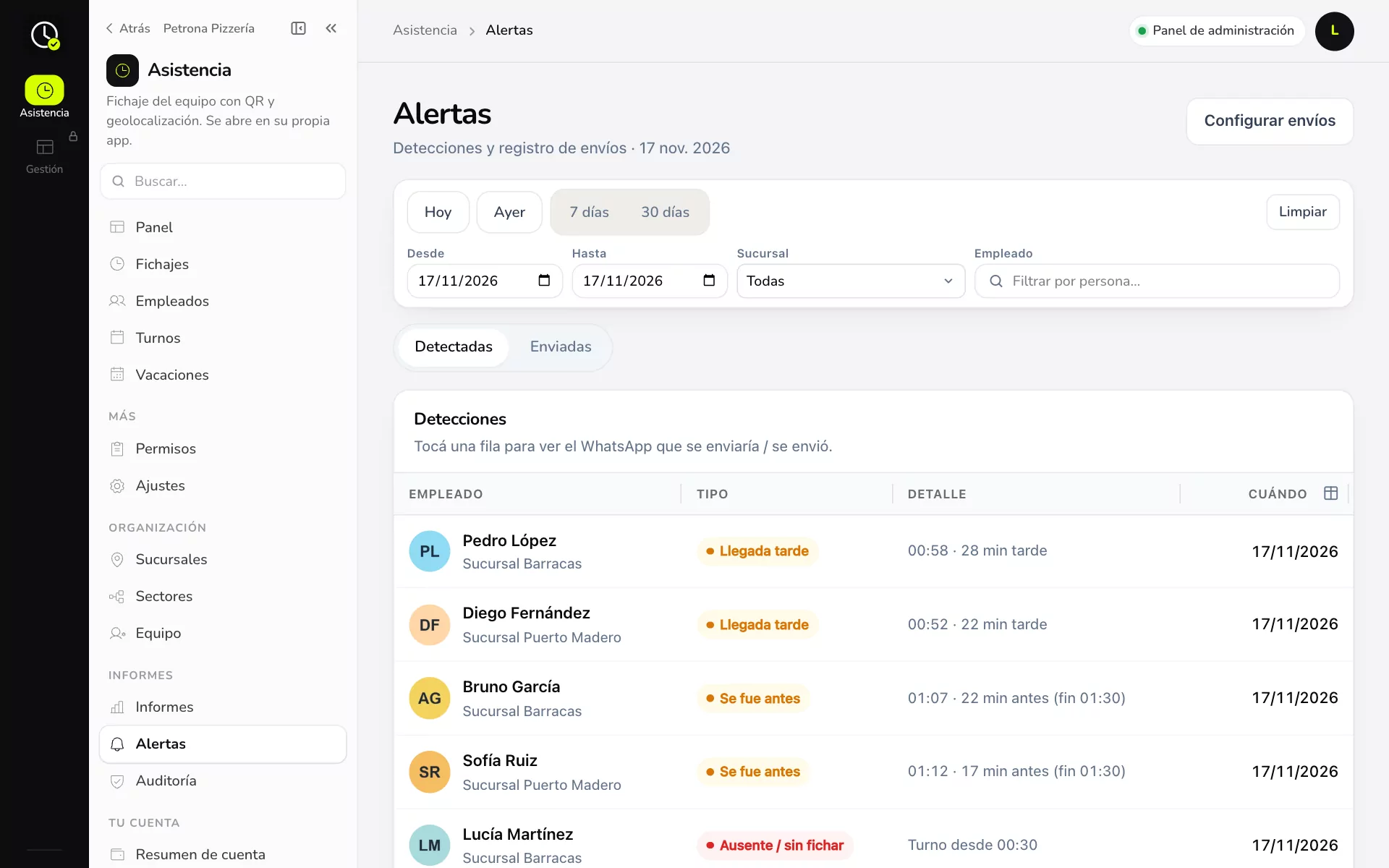
En Alertas, pestaña Detectadas, ves cada caso: empleado, tipo (Llegada tarde, Se fue antes, Ausente / sin fichar, Fichaje abierto), detalle y cuándo.
Fichaje abierto aparece solo cuando ya pasó la hora a la que debía salir (fin de su turno o del turno estimado) más los minutos de espera. Quien todavía está en horario no figura: está trabajando. Tocá una fila para ver el WhatsApp que se enviaría. En Enviadas ves lo que efectivamente salió.
Ejemplo práctico
Laura Vega pone su WhatsApp y el de Lucía Martínez como destinos en Petrona Pizzería. Un sábado a las 11:15 les llega: «Nicolás Paz tenía turno a las 11:00 en Sucursal Barracas y todavía no fichó». Lucía lo llama y consigue reemplazo antes del mediodía.
Si algo no sale
- No llegan los WhatsApp: revisá el número en Destinos del admin (con código de país 54 y área, sin 0 ni 15) y la pestaña Enviadas.
- Me avisa «fichaje abierto» de alguien que sigue trabajando: subí los minutos de Esperar después de la hora de salida, o las horas del turno estimado si esa persona no tiene turno cargado.
- Me llegan demasiadas: apagá las que no necesites o subí la gracia en Reglas y tolerancias.
- Cuentas de demostración: en las demos no se envían mensajes reales.
Relacionadas: Panel · Reglas y tolerancias