
Cómo arma y compra el cliente un producto armable
Para qué sirve: saber exactamente qué ve tu cliente para poder explicárselo o armar tus pasos pensando en él. Módulo Productos armables
Antes de empezar
- El armable tiene que estar activo y Mostrar en la tienda prendido. Ver cómo funcionan los Productos armables.
En la ficha
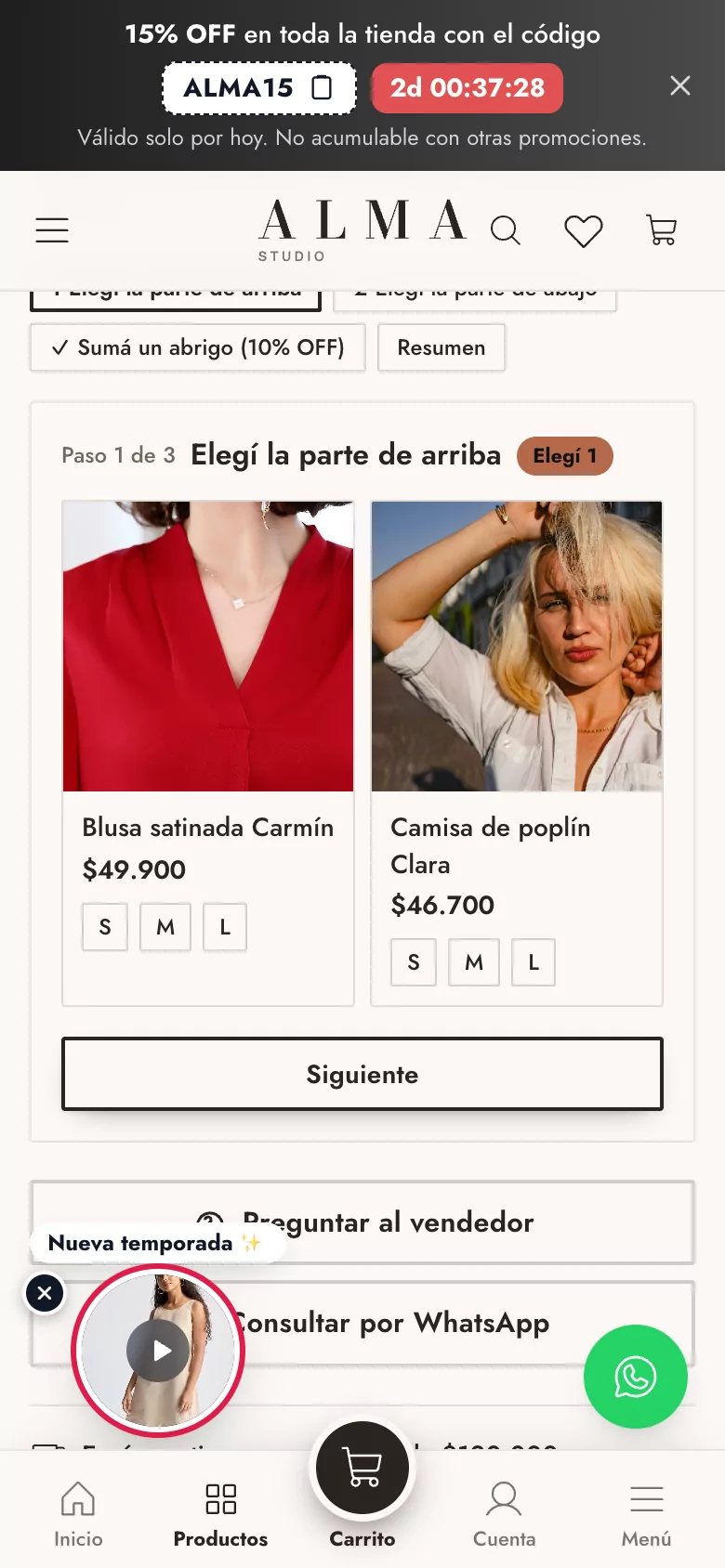
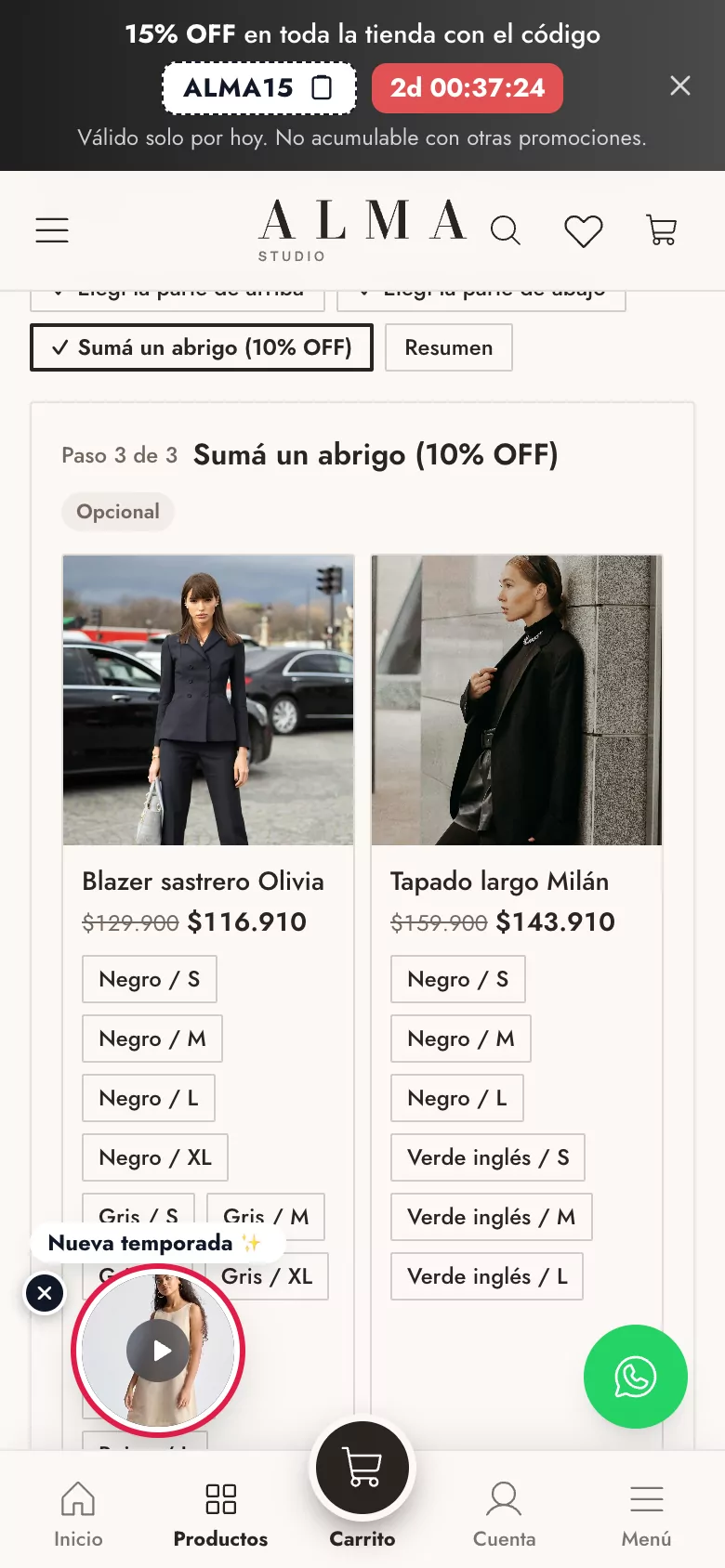
- En la ficha del producto aparece Armalo a tu gusto (el título lo cambiás en los ajustes) con tu texto de presentación y los pasos arriba como pestañas.
- En cada paso elige la opción. Si la prenda tiene talles o colores, toca el suyo en la misma tarjeta. Con un paso de una sola opción, pasa solo al siguiente.
- Abajo ve Hasta ahora con el total que se va armando.
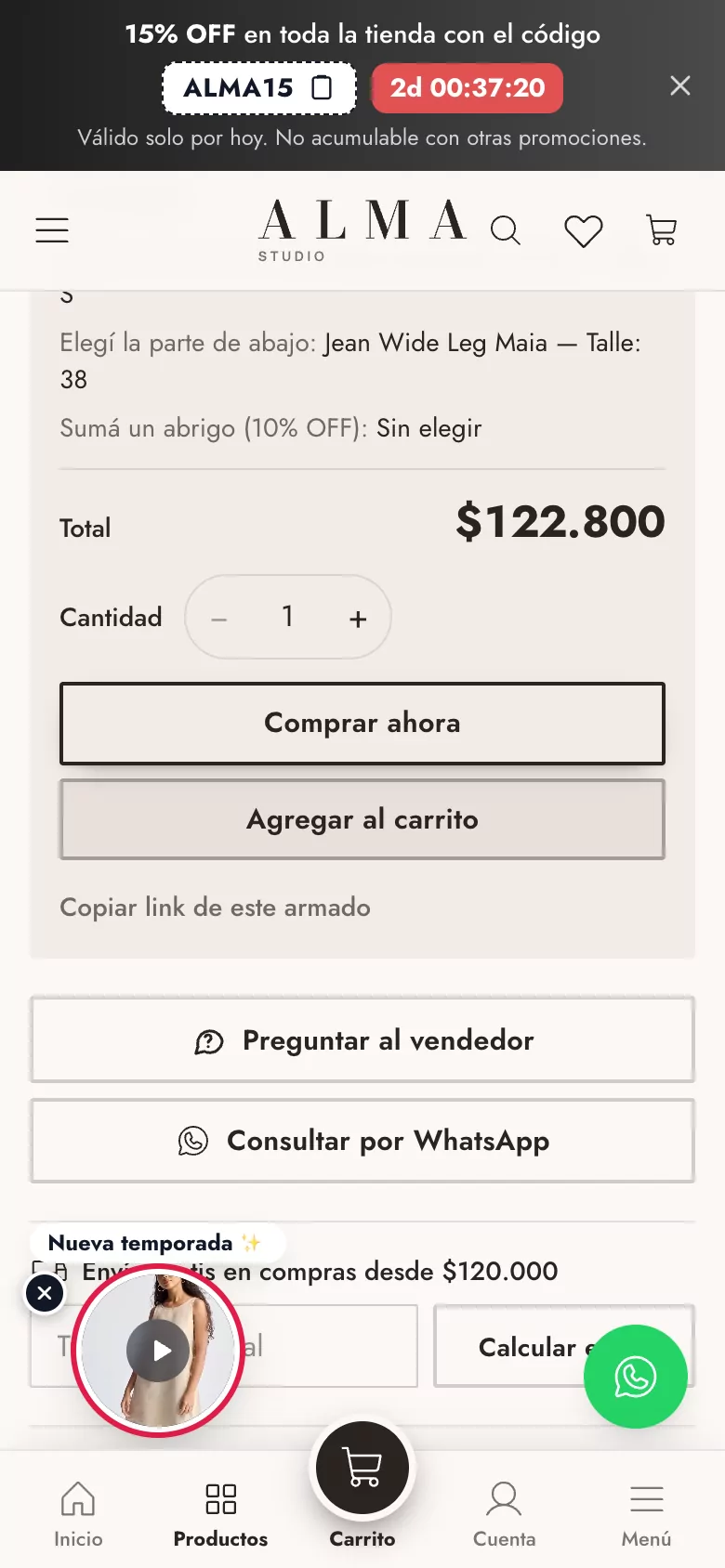
- En Resumen ve Tu armado con lo que eligió en cada paso, el Total y la Cantidad.
- Toca Comprar ahora (va directo a pagar) o Agregar al carrito. Con Copiar link de este armado se lo manda a alguien o lo guarda para después.
En el carrito
Cada pieza aparece con su etiqueta (por ejemplo «Armado: Armá tu look · Elegí la parte de arriba»), el Ahorro en armados y el link Cambiar armado, que vuelve a la ficha con todo lo que había elegido.
Ejemplo práctico
Una clienta de Aimé Lounge arma su «Caja de regalo spa», copia el link del armado y se lo manda a su hermana por WhatsApp para que lo vea. La hermana abre el link, ve la caja armada igual, cambia la vela por un aceite y toca Comprar ahora.
Si algo no sale
- «Te falta elegir…»: queda un paso obligatorio sin elegir. El resumen marca cuál con Elegir.
- Una opción se ve «Agotado»: no tiene stock. Si preferís que no se vea, tildá Ocultar las opciones sin stock en ese paso.