
Cómo compra un look tu cliente
En esta guía
Para qué sirve: que comprar el conjunto entero sea tan fácil como comprar una prenda. Módulo Looks
Por dónde llega
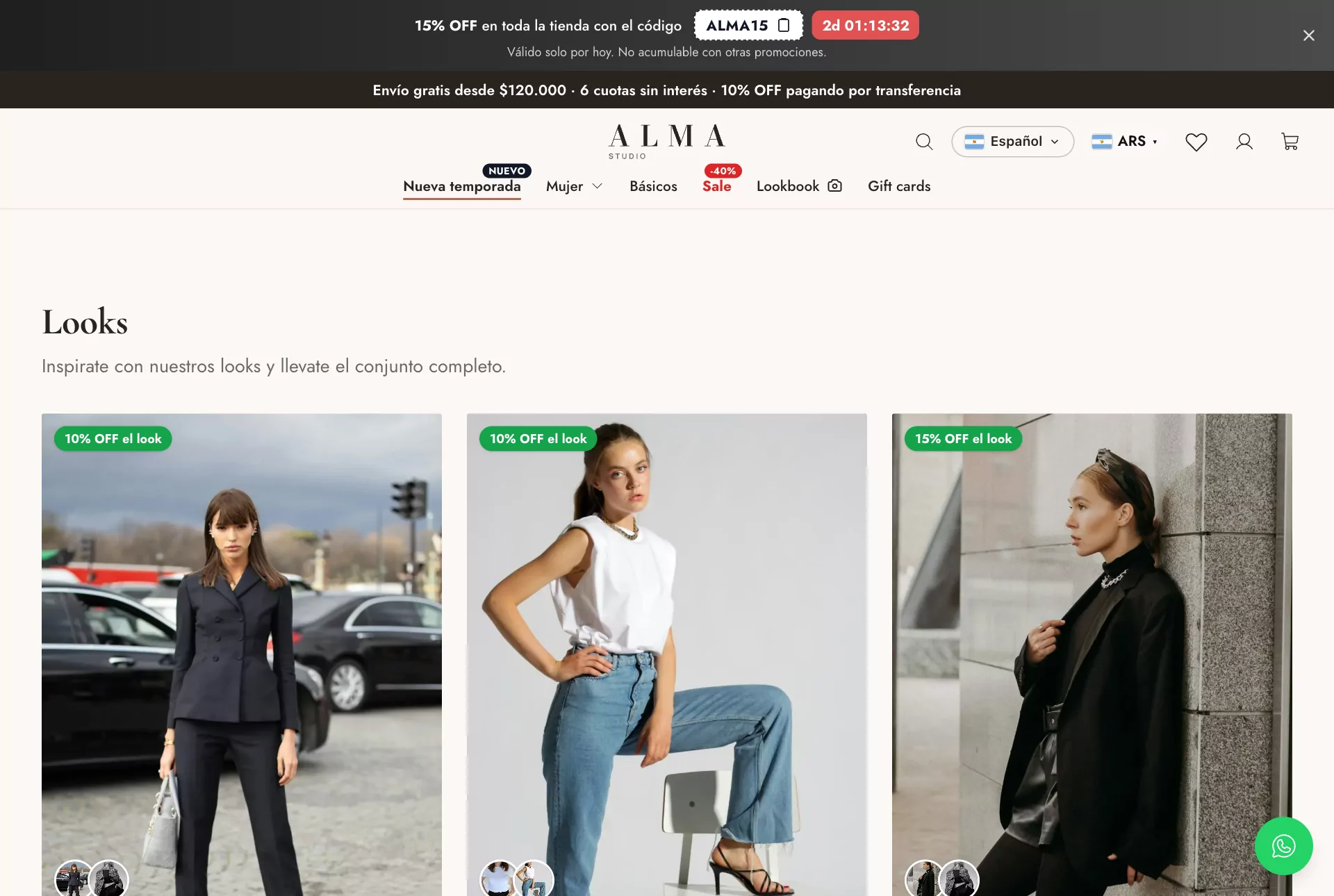
- La página de looks (
/tienda/looks): todos tus conjuntos con su foto, cuántos productos tienen, el precio y el cartel del descuento. - El link de cada look: con los botones WhatsApp, Facebook, Pinterest y Copiar link de la página del look.
- La ficha de producto: abajo aparece Completá el look con la foto, los productos y Agregar todo al carrito.
Qué hace en el look
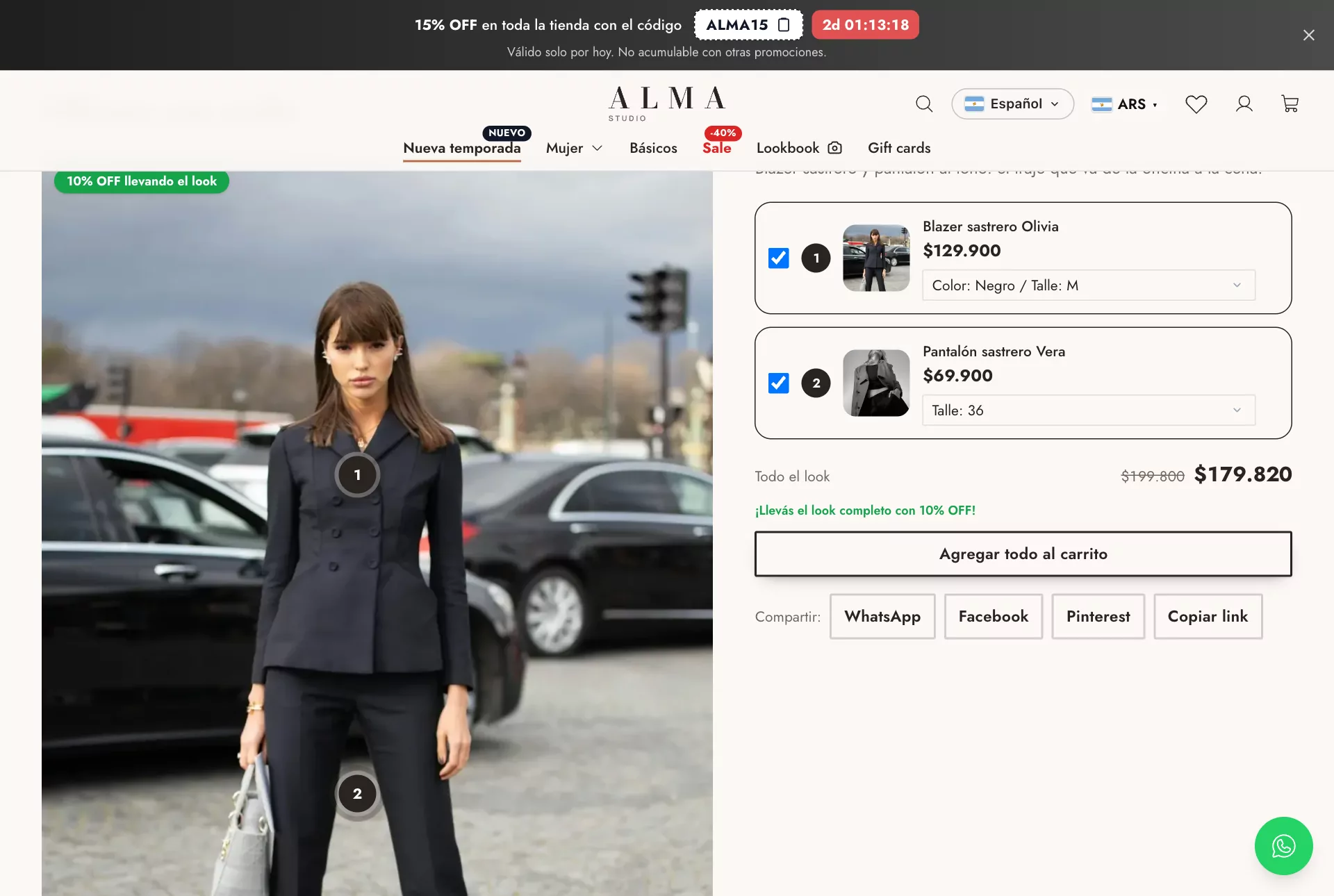
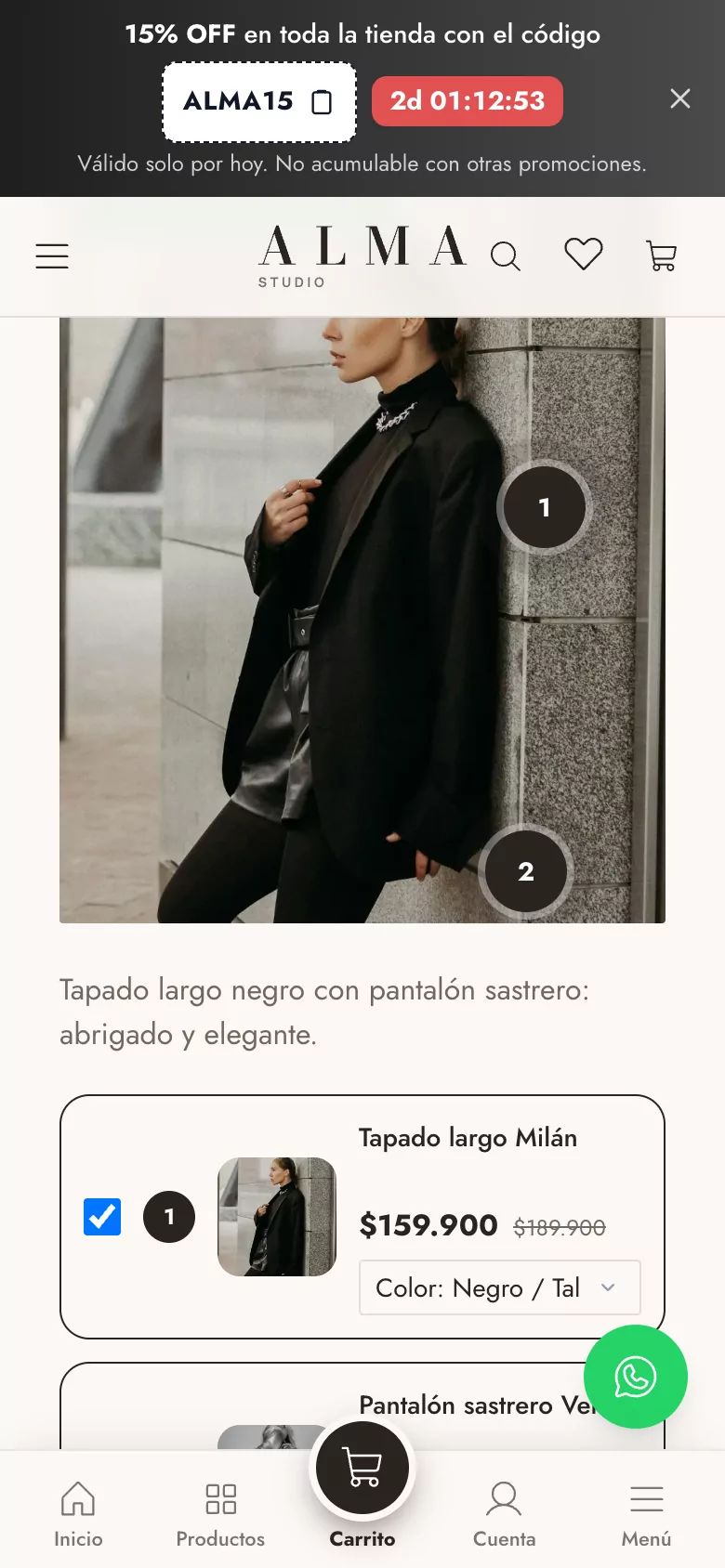
- Toca un puntito de la foto y se marca el producto al lado.
- Elige el talle o color de cada producto.
- Si no quiere algo, lo destilda.
- Ve Todo el look con el precio tachado y el total con descuento, y el cartel «¡Llevás el look completo con 10% OFF!».
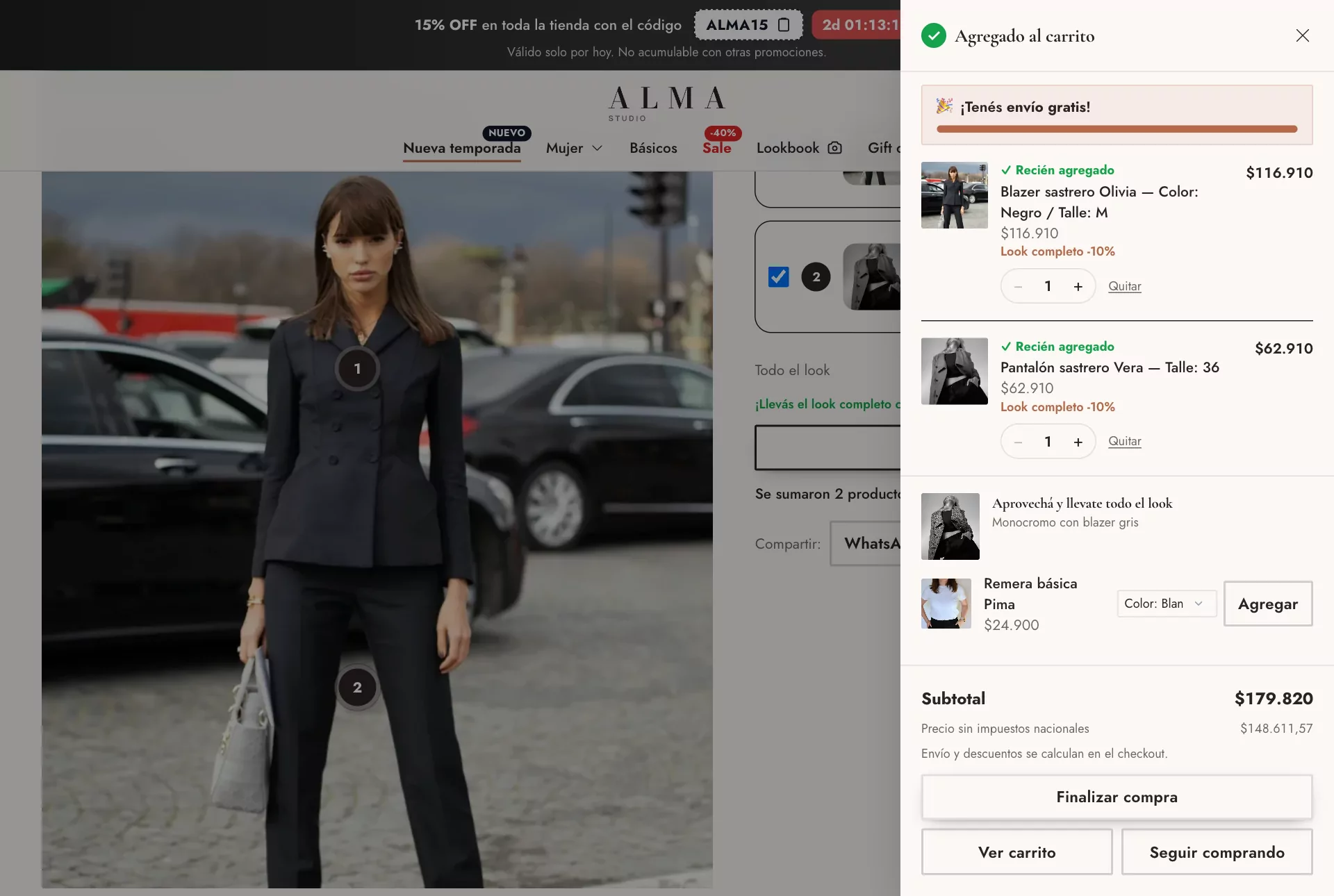
- Toca Agregar todo al carrito: se abre el carrito lateral con cada prenda y la leyenda Look completo -10%.
«Completá el look» en la ficha
La sugerencia en el carrito
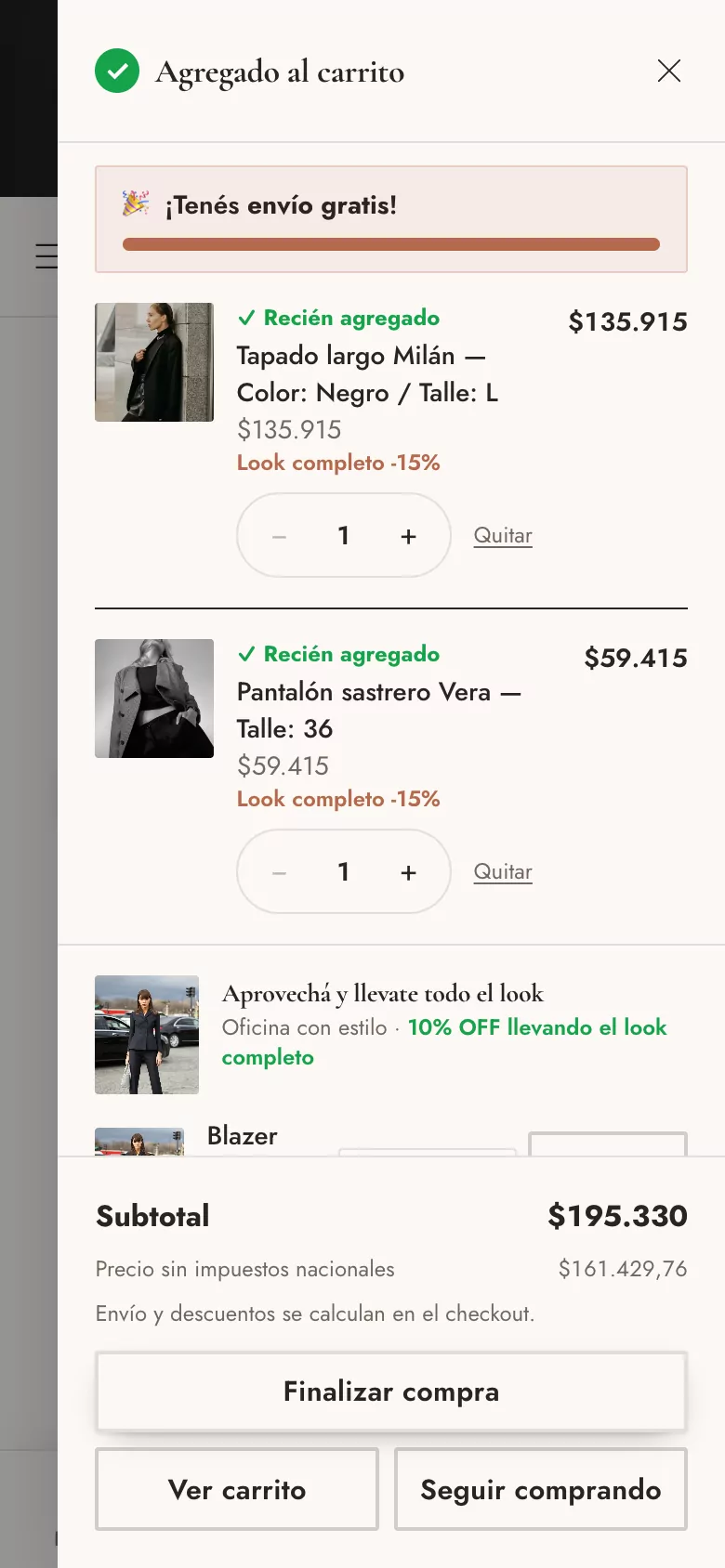
Si el cliente suma un producto que forma parte de un look, el carrito lateral le muestra Aprovechá y llevate todo el look con lo que le falta y un botón Agregar en cada uno.
En el celular
La foto queda arriba con sus puntitos y los productos debajo, con el botón para sumar todo.
Si algo no sale
- No aparece «Completá el look» en una ficha: en el look tiene que estar tildado Mostrar en las fichas de sus productos, y prendido Bloque en la ficha de producto en diseño y ajustes.
- Un producto sale «Sin stock»: el cliente puede llevar el resto; el descuento por look completo no se aplica.