
Cómo funcionan las empresas de envío (Andreani, Correo Argentino, OCA, Urbano, Envia.com y Enviamelo)
En esta guía
Para qué sirve: que el cliente vea el costo y el plazo real del envío al comprar, y que vos generes la etiqueta desde el pedido sin entrar a la web del correo. Se usa tu propia cuenta con cada empresa, con tus tarifas.
Antes de empezar
- Cada empresa es un módulo aparte: la contratás, la activás y cargás los datos de tu cuenta con ella.
- Necesitás tener cuenta con esa empresa de envío. Envia.com y Enviamelo se abren gratis desde su web; Andreani, OCA y Urbano te dan los datos con un contrato de empresa; Correo Argentino funciona con tu cuenta de MiCorreo.
1. Contratá y activá la empresa
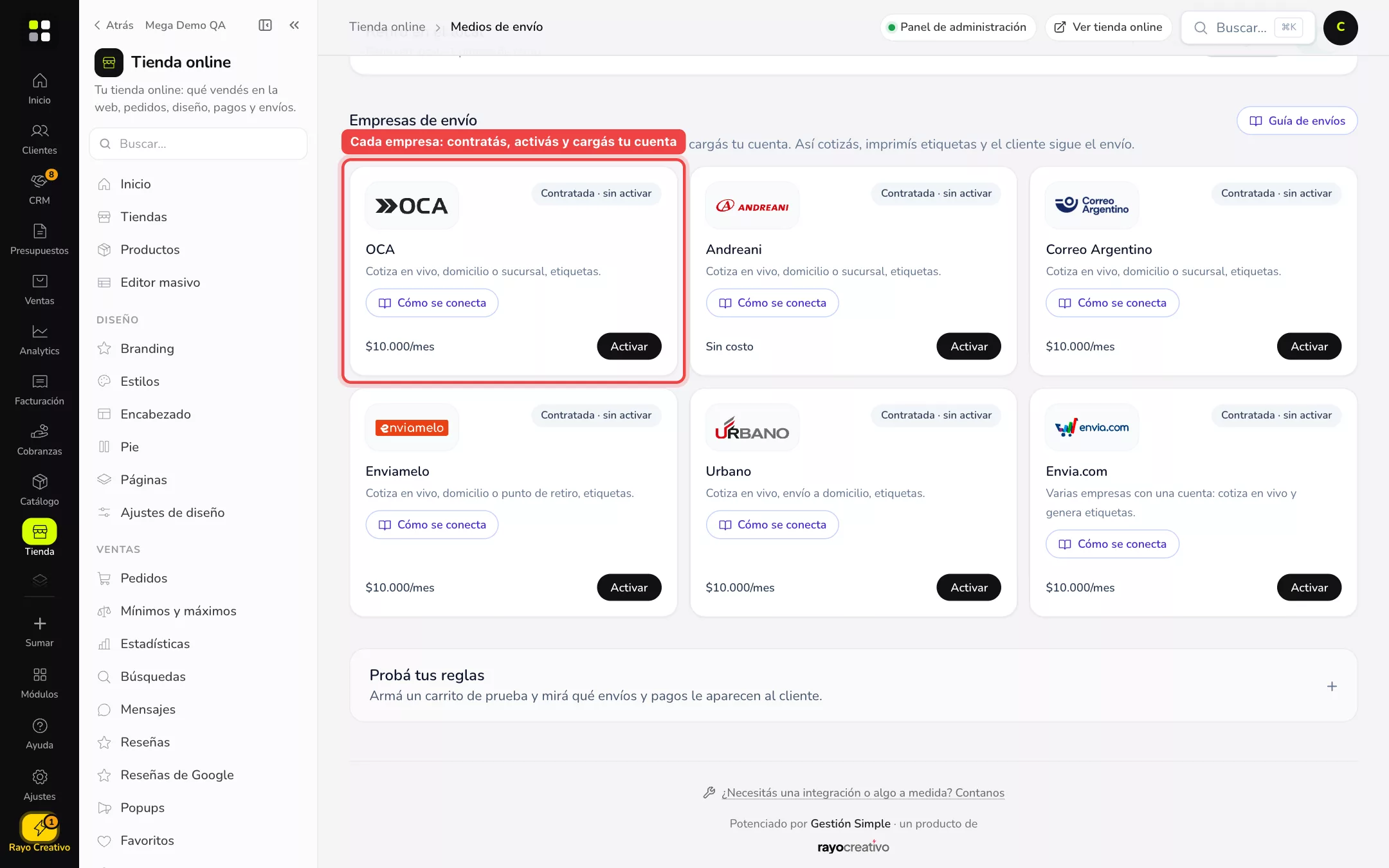
- Entrá a Ventas → Ajustes → Envíos y retiro (o Tienda online → Envíos) y bajá hasta Empresas de envío.
- En la empresa que usás tocá Contratar y después Activar.
- Tocá Cargar mi cuenta y seguí la guía de esa empresa.
Cada tarjeta muestra en qué está: Para contratar, Contratada · sin activar, Activa · falta tu cuenta o Activa y conectada.
2. Cargá tu cuenta
Cada empresa pide datos distintos. Tenés la guía de cada una (y en su pantalla, el botón Ver guía paso a paso):
- Cómo conectar Andreani
- Cómo conectar Correo Argentino
- Cómo conectar OCA
- Cómo conectar Urbano
- Cómo conectar Envia.com
- Cómo conectar Enviamelo
Todas comparten el Origen de los paquetes (desde dónde salen; se completa con los datos de tu empresa), Solo cotizar y Probar una cotización.
3. Qué ve el cliente
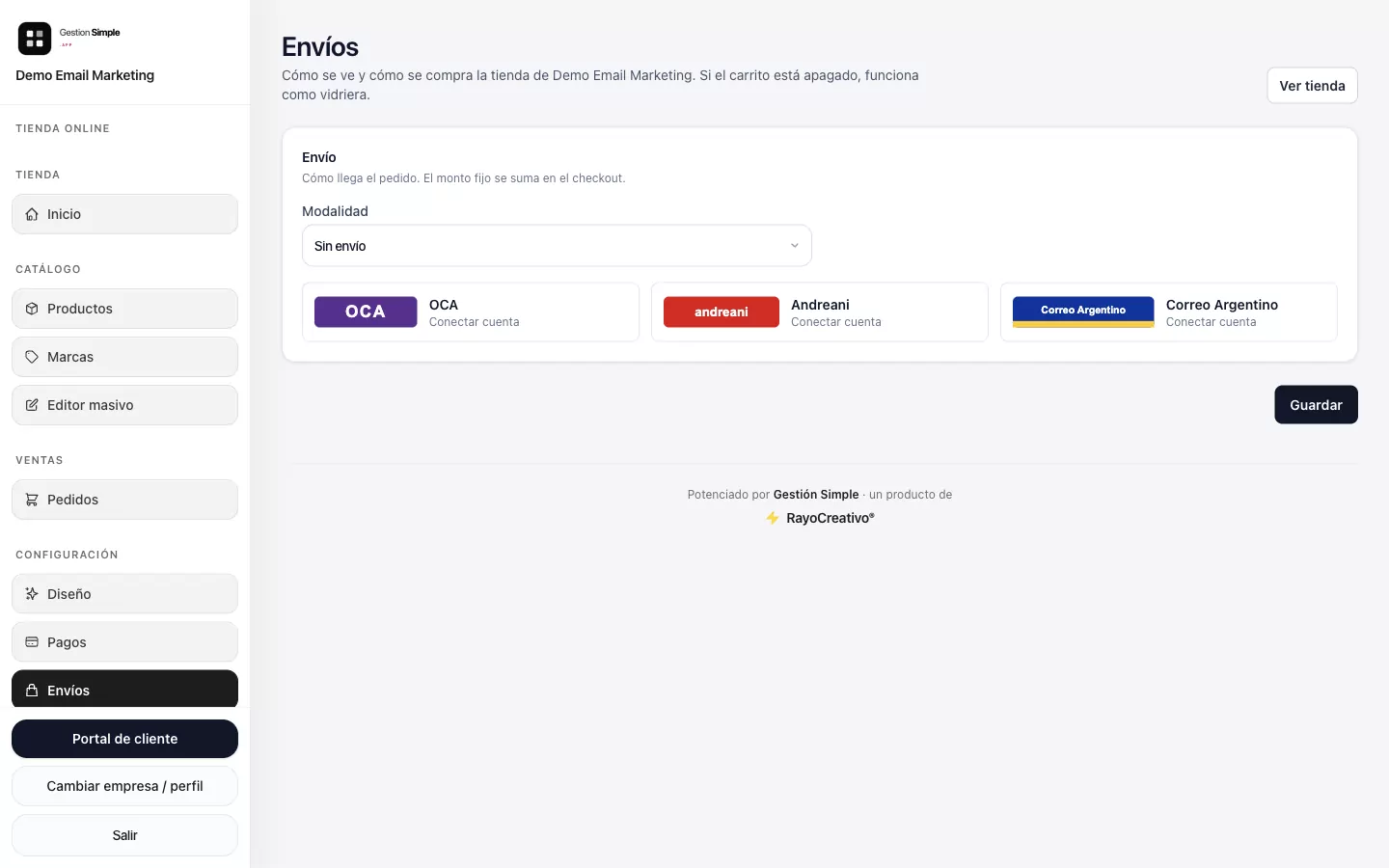
En el checkout pone su código postal y ve cada opción con precio y plazo. Lo mismo pasa cuando vendés desde el local con envío.
4. Etiqueta y seguimiento
- Si dejaste Solo cotizar destildado, desde el pedido generás la etiqueta. Las ves todas en Envíos y etiquetas.
- El cliente recibe el código de seguimiento por email y WhatsApp, y lo ve en Mis pedidos de la tienda.
Ejemplo práctico
Florida Camping despacha con Andreani a todo el país y con Enviamelo en el conurbano. Conecta las dos: en el checkout el cliente de Córdoba ve Andreani a domicilio o a sucursal, y el de Quilmes además ve Enviamelo a un punto de retiro, más barato.
Si algo no sale
- El checkout no muestra envíos: la empresa tiene que decir Activa y conectada. Revisá también que los productos tengan el peso cargado: con eso se calcula el paquete.
- Cotiza en $0 o no cotiza: revisá el código postal de origen (4 números) y probá con Probar una cotización.
- Querés dos cuentas de la misma empresa: cada cuenta tiene su Nombre; podés sumar otra para, por ejemplo, otro depósito.
Relacionadas: Cómo funcionan los medios de pago