
Cómo elegir el selector de moneda
En esta guía
Para qué sirve: que el cambio de moneda quede a la vista donde tu cliente lo busca, con el estilo de tu tienda. Módulo Multimoneda
Antes de empezar
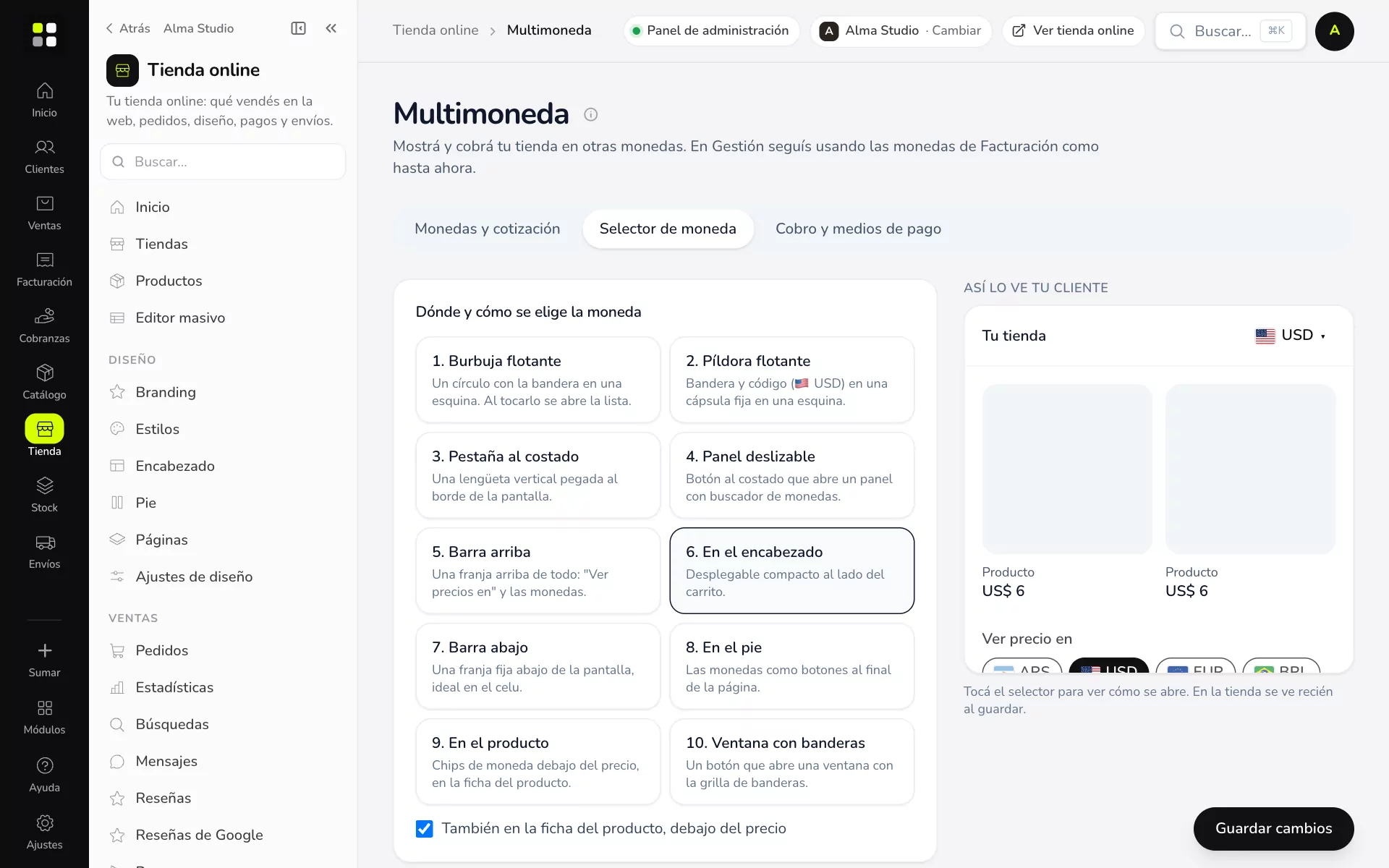
- Entrá a Tienda online → Multimoneda → Selector de moneda. A la derecha, Así lo ve tu cliente muestra cada cambio (en la tienda se ve recién al guardar).
Paso a paso
- En Dónde y cómo se elige la moneda elegí el diseño:
- Burbuja flotante, Píldora flotante, Pestaña al costado o Panel deslizable (con buscador).
- Barra arriba («Ver precios en»), En el encabezado (al lado del carrito), Barra abajo o En el pie.
- En el producto (chips debajo del precio) o Ventana con banderas.
- Prendé También en la ficha del producto, debajo del precio para sumar los botones Ver precio en.
- Diseño: elegí un prearmado y ajustá Fondo, Texto y Moneda elegida (hex o «brand» para el color de tu tienda), bordes Redondos, Suaves o Rectos, tamaño, lado y distancia.
- Qué muestra cada moneda: Bandera, Código (USD), Símbolo (US$) o Nombre, y Sombra.
- Bandera de cada moneda: el dólar o el euro se usan en varios países; elegí la que reconoce tu público.
- Tocá Guardar cambios.
En el celular, el selector queda dentro del menú lateral junto al idioma, sin tapar la tienda.
Ejemplo práctico
Petrona Pizzería recibe pedidos de turistas brasileños en el centro: usa Barra arriba con «Ver precios en» y Bandera + Código, así lo ven apenas entran. Distribuidora CM prefiere En el encabezado con Símbolo (US$), más sobrio.
Si algo no sale
- Cambié el diseño y la tienda sigue igual: la vista previa no guarda. Tocá Guardar cambios.
- El selector flotante tapa el botón de WhatsApp: cambiá el lado o subí la distancia.