
Cómo conectar Urbano
En esta guía
Para qué sirve: cotizar Urbano Express a domicilio en todo el país y sacar la etiqueta en PDF desde el pedido, en hoja A4 o térmica. Módulo Urbano
Antes de empezar
- Urbano es un módulo aparte: contratalo y activalo en Envíos y retiro → Empresas de envío (o en Módulos y planes).
- El número de shipper y la clave para la API te los da tu ejecutivo de cuenta de Urbano. Si todavía no tenés cuenta, escribile al equipo comercial de Urbano y pedí acceso a la API para tu tienda.
- Urbano entrega solo a domicilio: sus puntos de retiro no están disponibles para integraciones nuevas.
1. Abrí la cuenta de Urbano
En Empresas de envío tocá Cargar mi cuenta (o Ajustes de la cuenta si ya está conectada) en la tarjeta de Urbano.
- Nombre de esta cuenta: opcional, sirve si tenés más de una.
- Revisá el Origen de los paquetes: desde dónde salen. Se completa con los datos de tu empresa; el código postal es el que se usa para cotizar.
2. Cargá tus datos
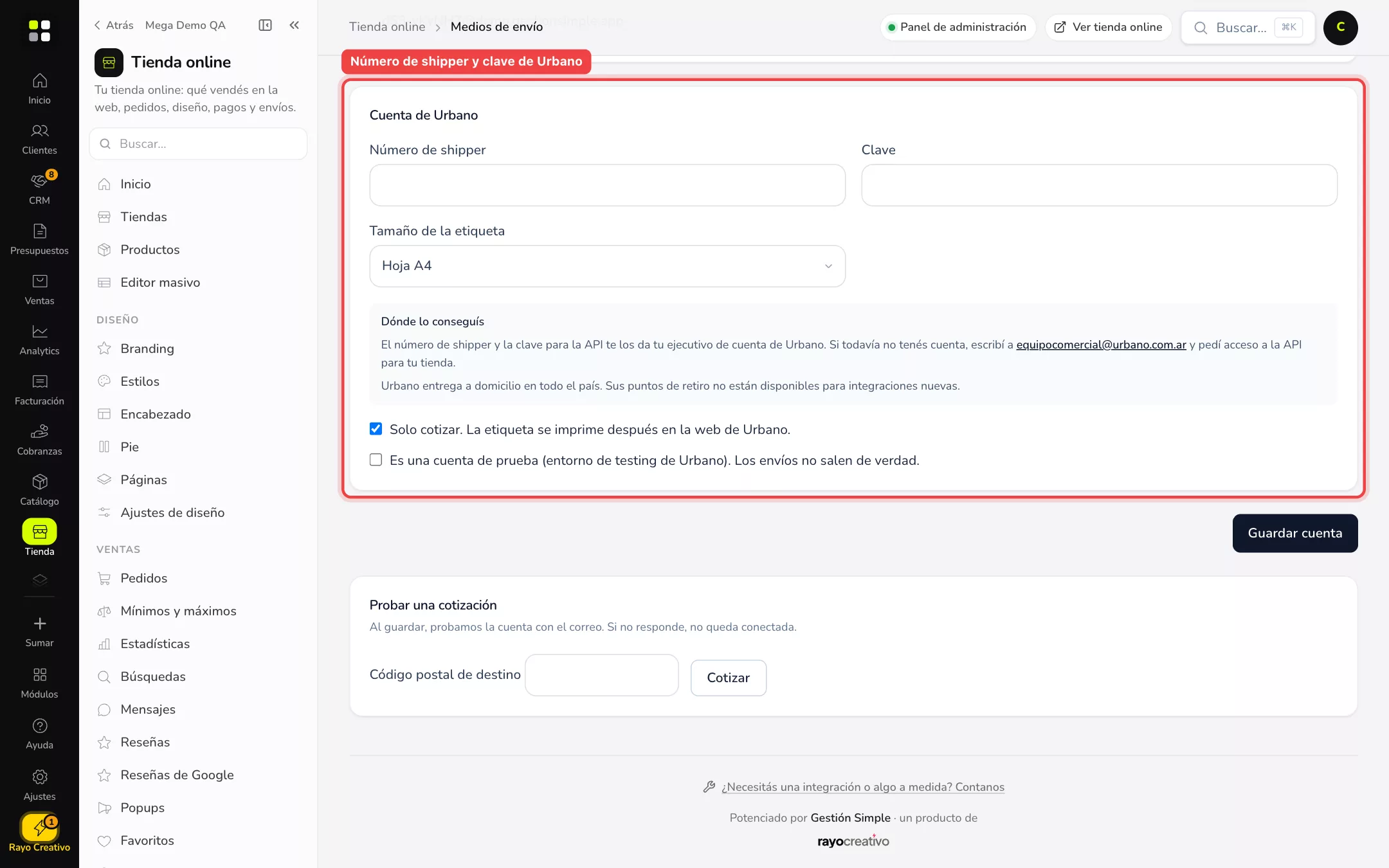
- En Cuenta de Urbano completá el Número de shipper y la Clave.
- En Tamaño de la etiqueta elegí Hoja A4 o Térmica 10 × 15 cm, según tu impresora.
- Tildá Es una cuenta de prueba solo si Urbano te dio datos del entorno de testing: los envíos no salen de verdad.
3. Elegí qué se ofrece y guardá
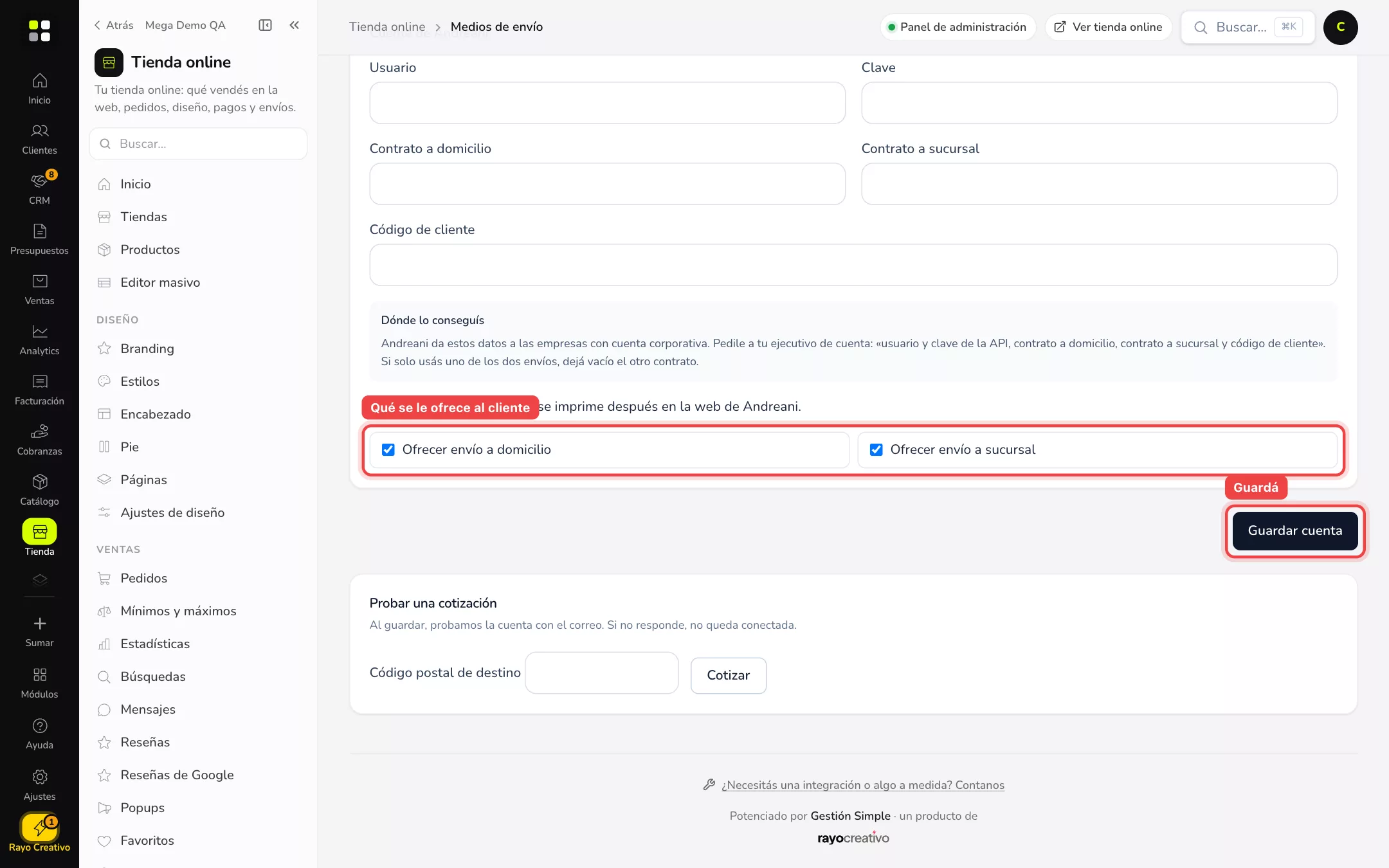
- Solo cotizar: el cliente ve el precio y la etiqueta la hacés en la web de Urbano. Destildalo para generar la etiqueta desde el pedido.
- Urbano se ofrece siempre como envío a domicilio.
Tocá Guardar cuenta. Al guardar probamos la cuenta con Urbano: si responde, arriba aparece Conectada con la fecha.
4. Probá una cotización
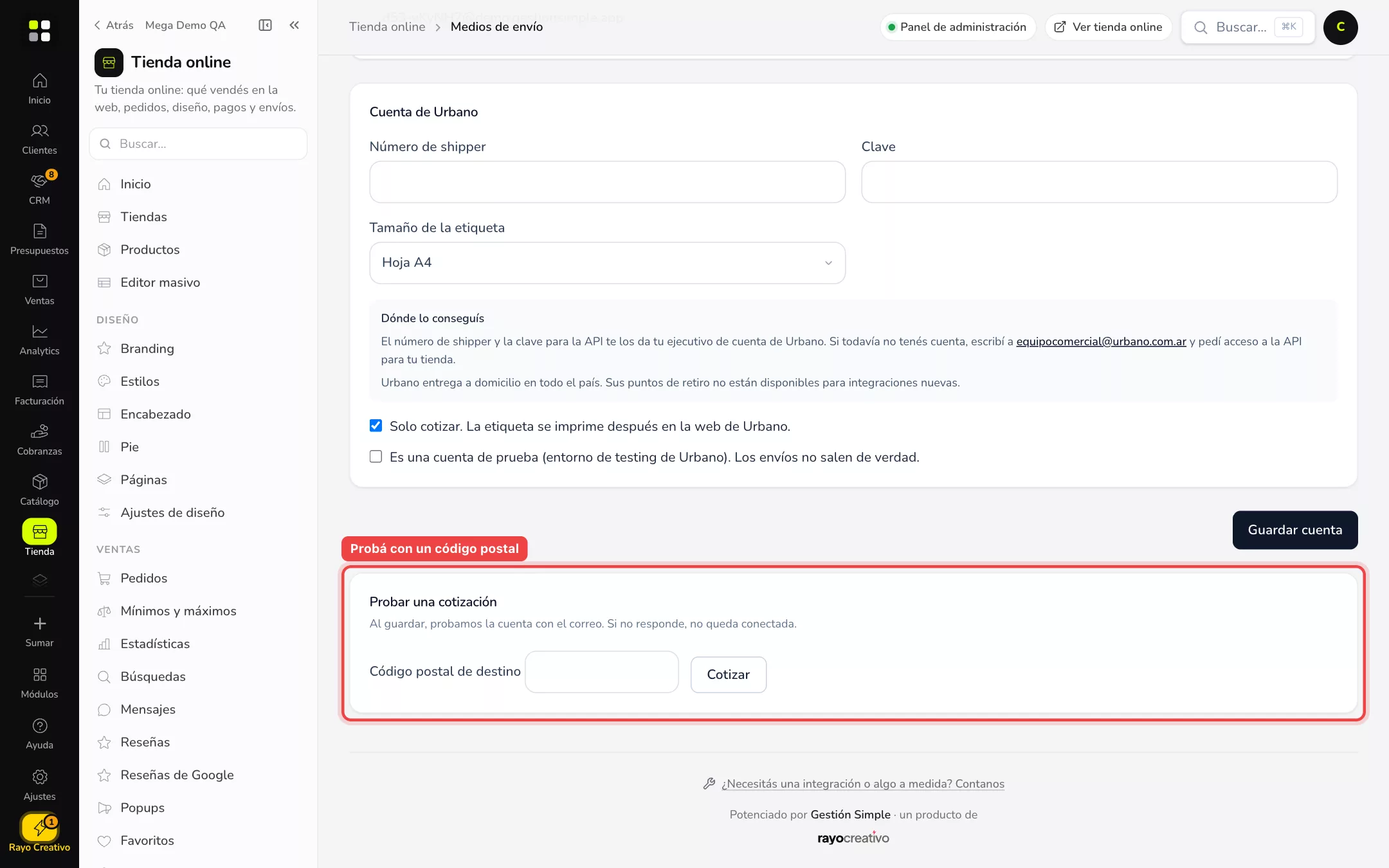
En Probar una cotización escribí un código postal de destino y tocá Cotizar: ves cada opción con precio y plazo, igual que el cliente en el checkout.
Ejemplo práctico
Distribuidora CM tiene tarifa negociada con Urbano. Carga el shipper y la clave, elige etiqueta térmica, y desde cada pedido imprime el rótulo en su impresora de etiquetas.
Si algo no sale
- No queda conectada: revisá el número de shipper y la clave con tu ejecutivo; tienen que ser los de la API.
- Los envíos no aparecen en Urbano: destildá Es una cuenta de prueba si ya cargaste los datos reales.
- El checkout no lo muestra: la tarjeta tiene que decir Activa y conectada. Revisá también que los productos tengan el peso cargado: con eso se calcula el paquete.
Relacionadas: Cómo funcionan las empresas de envío