
Configurar el asistente
En esta guía
Dónde está: Tienda → Chatbot con IA → Configuración. Arriba, el interruptor Encendido prende o apaga el chat en todos lados. Módulo Chatbot con IA
La pantalla tiene pestañas a la izquierda y, a la derecha, Así se ve en tu web: un chat de prueba que usa lo que estás editando aunque no hayas guardado. Las charlas de prueba no cuentan para tu cupo y no crean tickets, cupones ni carritos reales. Empezar de nuevo borra la prueba.
Personalidad
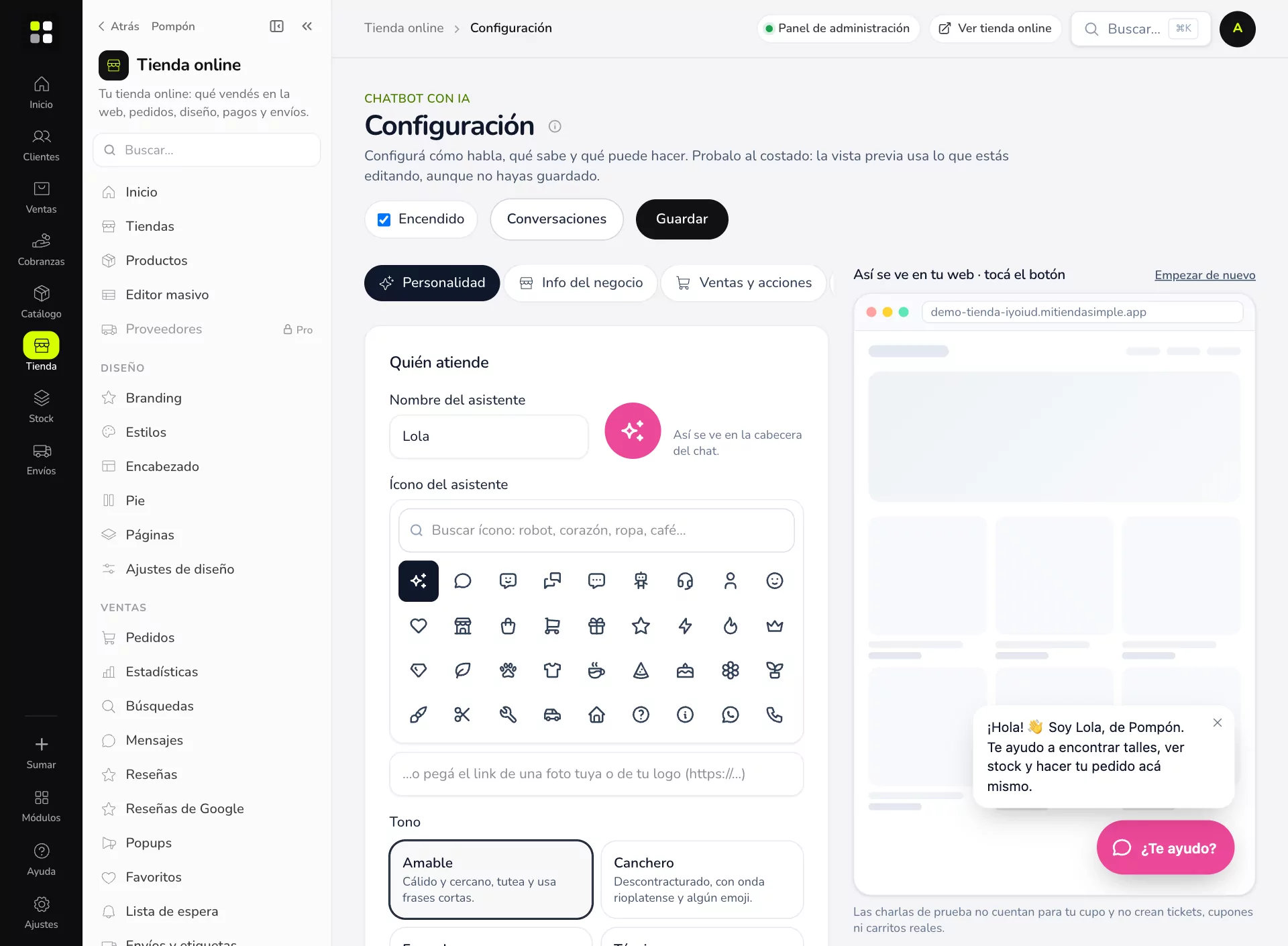
- Nombre del asistente: como se presenta («Lola», «Asistente de Pompón»).
- Ícono: elegí uno de la lista o pegá el link de una foto o tu logo.
- Tono: Amable (cálido, tutea), Canchero (descontracturado, con algún emoji), Formal (trata de usted, sin emojis) o Técnico (preciso, con datos).
- Mensaje de bienvenida y Respuestas rápidas (hasta 6 botones, uno por línea).
- Responder como una persona: muestra «Escribiendo…» y tarda entre 1,5 y 3 segundos en vez de contestar al instante.
- Cuándo atiende el chat: las 24 h o solo en tu horario. Fuera de horario podés mostrar tus contactos u ocultar el botón, con un mensaje propio.
Info del negocio
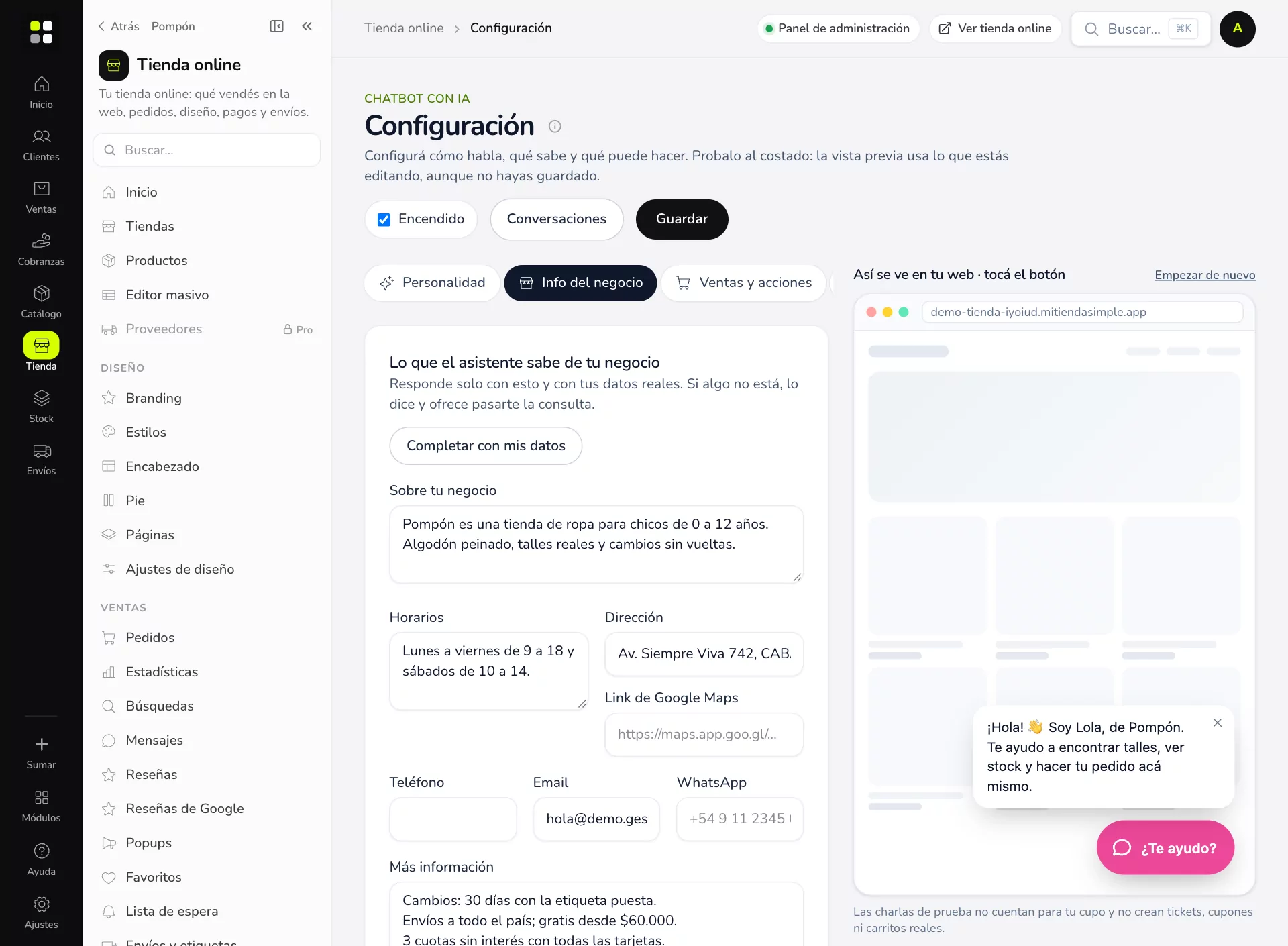
- Completar con mis datos llena horarios, dirección, WhatsApp y preguntas frecuentes con lo que ya cargaste en el sistema.
- Sobre tu negocio, Horarios, Dirección, Link de Google Maps, Teléfono y Más información (cambios, garantías, lo que quieras que sepa).
- Preguntas frecuentes: las que más te hacen. Las responde tal cual.
Medios de pago, envíos, categorías, promociones, precios y stock los toma solo de tu tienda: no hace falta escribirlos.
Reglas
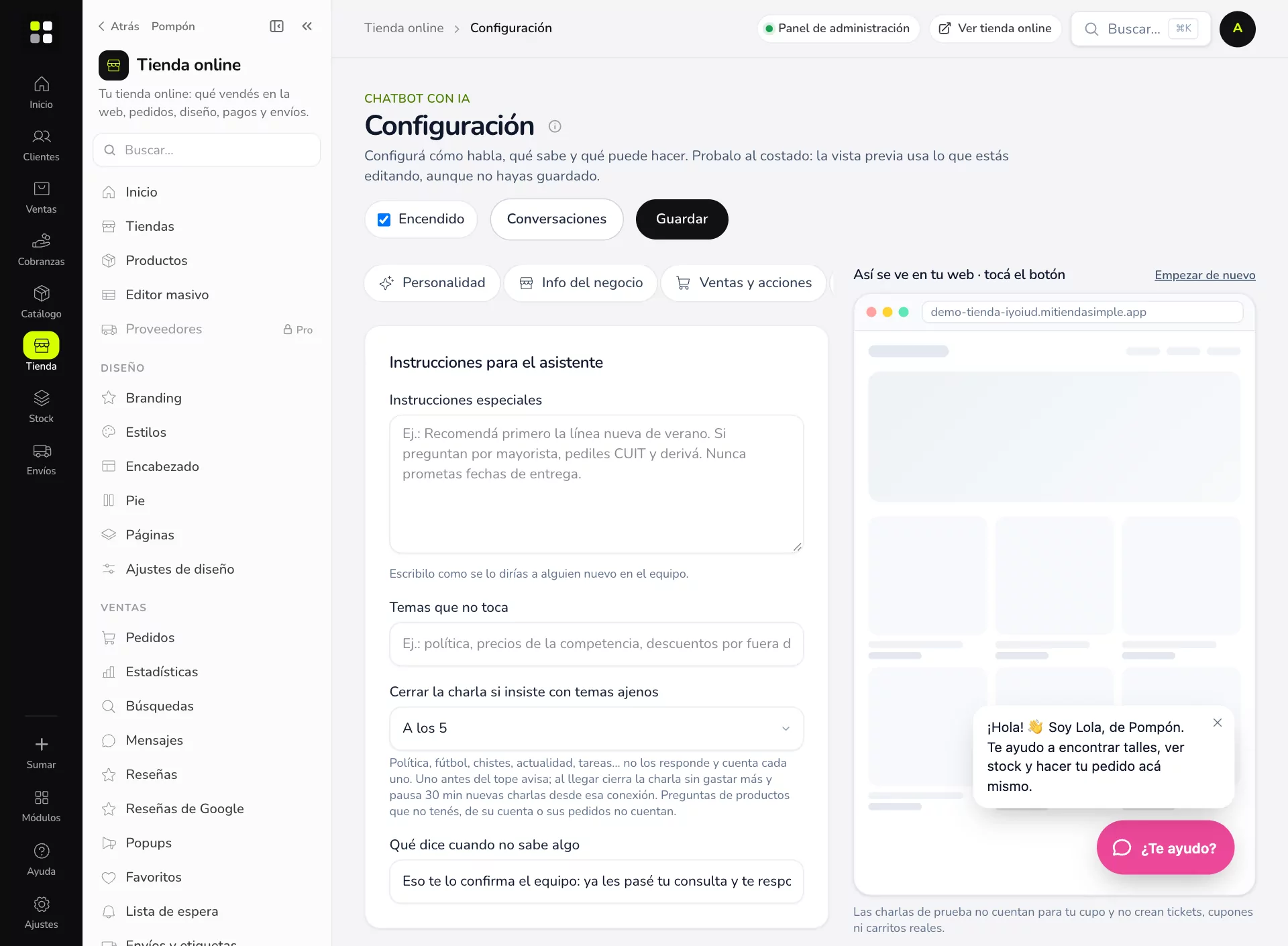
- Instrucciones especiales: escribilas como se las dirías a alguien nuevo del equipo («Si preguntan por mayorista, pediles el CUIT»).
- Temas que no toca.
- Cerrar la charla si insiste con temas ajenos: política, fútbol, chistes o tareas no los responde. Uno antes del tope avisa; al llegar cierra la charla y pausa nuevas charlas desde esa conexión por 30 minutos.
- Qué dice cuando no sabe algo.
Datos del cliente
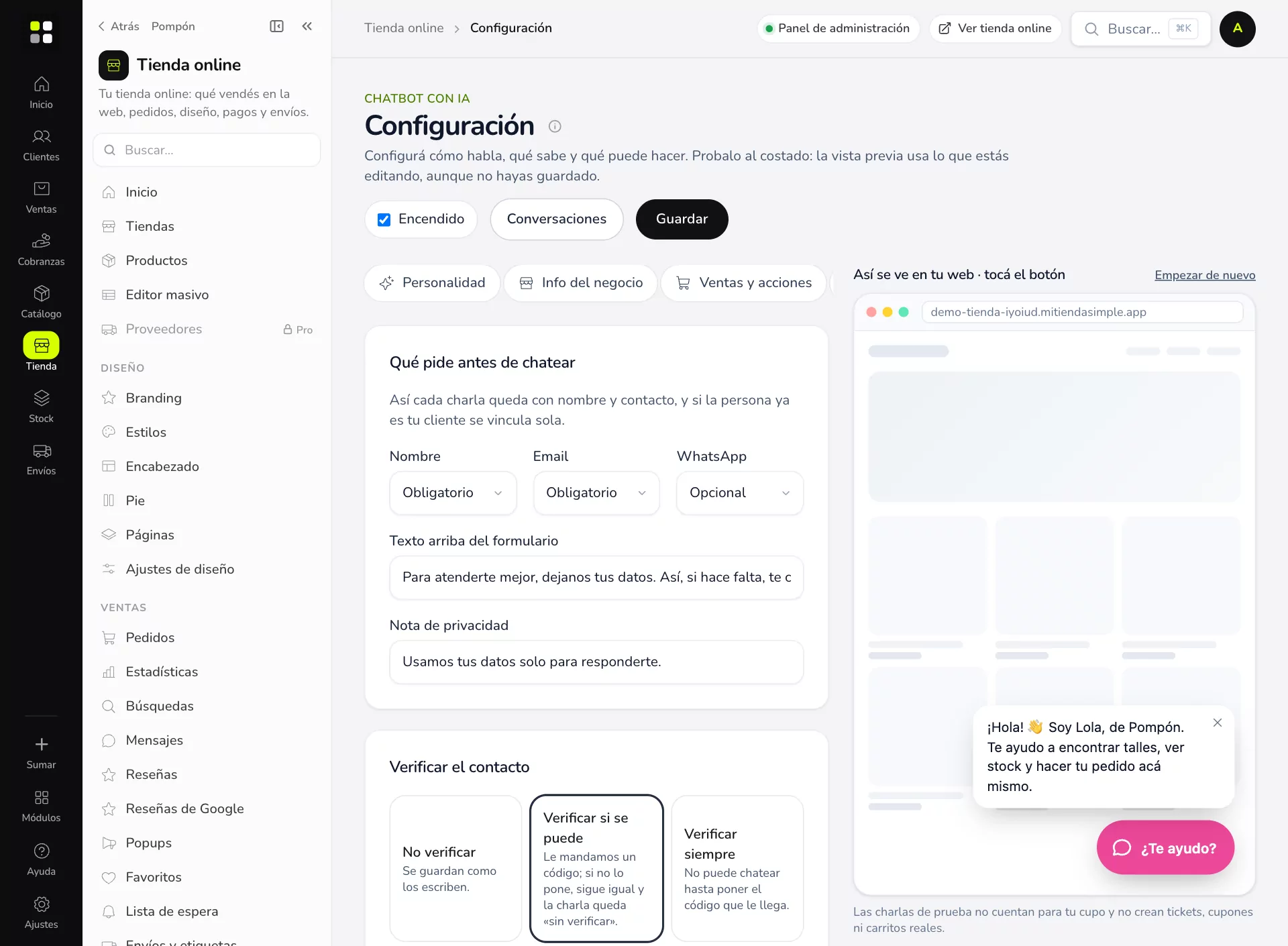
- Qué pide antes de chatear: nombre, email y WhatsApp, cada uno obligatorio, opcional o apagado. Si la persona ya es tu cliente, la charla se vincula sola.
- Verificar el contacto: No verificar, Verificar si se puede (manda un código y si no lo pone sigue igual) o Verificar siempre. El código va primero por WhatsApp o por email, como elijas.
- Guardar a la persona en Clientes (si es nueva queda como interesada, con origen chatbot) y Crear oportunidades en el CRM cuando suma al carrito o pide precio.
- Pedir permiso para mandar novedades: una casilla opcional; quien la marca queda con «acepta novedades».
No te olvides de tocar Guardar arriba.