
Cómo funciona la Vidriera
Para qué sirve: que la tele de la vidriera o del mostrador muestre tus productos todo el día, con precio, cuotas y promos, y que quien pasa pueda comprar escaneando un QR. Módulo Vidriera
Antes de empezar
- Es un extra de Mi Tienda Simple: anda con Tienda Gratis y con Tienda Pro.
- Se activa en Módulos → Vidriera. Se maneja en Tienda online → Vidriera.
- Sirve cualquier tele con navegador: un Smart TV, un Chromecast, un Fire TV o una mini PC con Chrome (con estos últimos anda mejor).
El recorrido completo
| Quién | Qué pasa |
|---|---|
| Vos | Creás una pantalla por tele y elegís qué productos muestra. Ver configurar una pantalla. |
| Vos | La vinculás con la tele usando un código de 6 números. Ver vincular la tele. |
| La tele | Pasa tus productos con foto, precio, cuotas, descuentos y QR, y entre medio tus placas de promos, horario y redes. Ver placas. |
| Quien pasa | Escanea el QR y compra el producto en tu tienda desde el celular. |
| Vos | Ves la última señal de cada tele, los escaneos y las ventas que entraron por su QR. Ver escaneos, ventas y control remoto. |
Ejemplo práctico
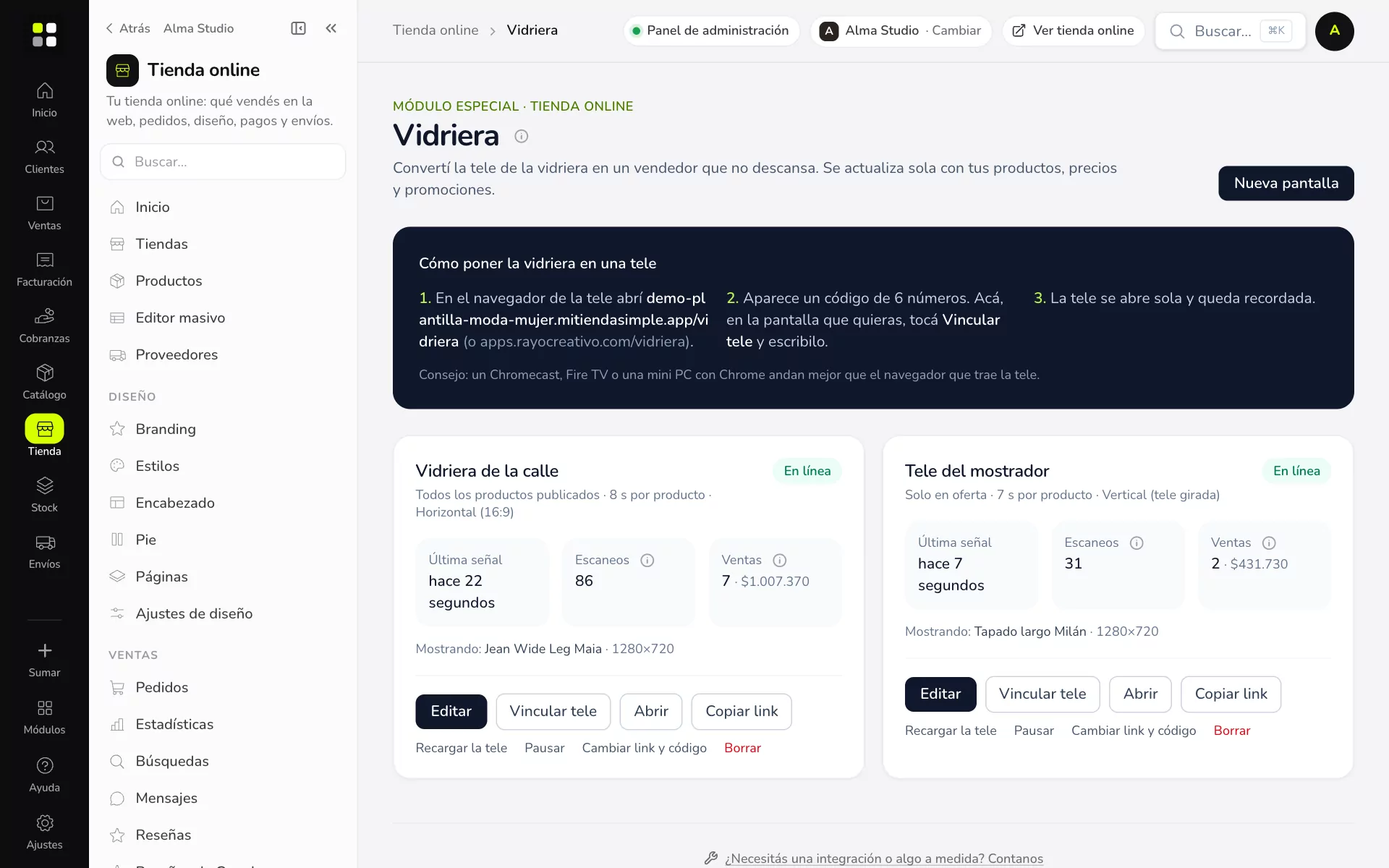
Alma Studio, una tienda de ropa, tiene dos teles:
- Vidriera de la calle, horizontal: toda la colección al azar, 8 segundos por producto y una placa cada 4 (6 cuotas sin interés, el horario del local y sus redes).
- Tele del mostrador, vertical: solo los productos en oferta, con foto grande.
En la última semana sumaron 117 escaneos del QR, y en el mes 9 ventas entraron por ahí.
Si algo no sale
- La tele dice «Fuera de horario» o está negra: revisá el Horario de encendido en la pestaña Horario y recarga.
- No aparecen productos: fijate qué elegiste en Qué productos muestra y que no estén activados Solo productos con stock o Solo productos con foto si tus productos no cumplen.
- La tele quedó sin señal: en la lista, Última señal muestra hace cuánto respondió. Revisá el wifi de la tele; mientras tanto sigue mostrando los últimos productos.