
Cómo compra tu cliente sus entradas
En esta guía
Todo pasa en tu tienda, con tu marca y tus medios de pago. Módulo Entradas
1. La agenda «Próximos eventos»
Sale en el menú de la tienda (el nombre lo elegís en Ajustes). Muestra cada evento con su foto, la fecha, «y 2 funciones más», el precio Desde y Sacar entradas. Arriba, filtros por categoría. Cuando quedan pocas, la tarjeta dice Últimas entradas.
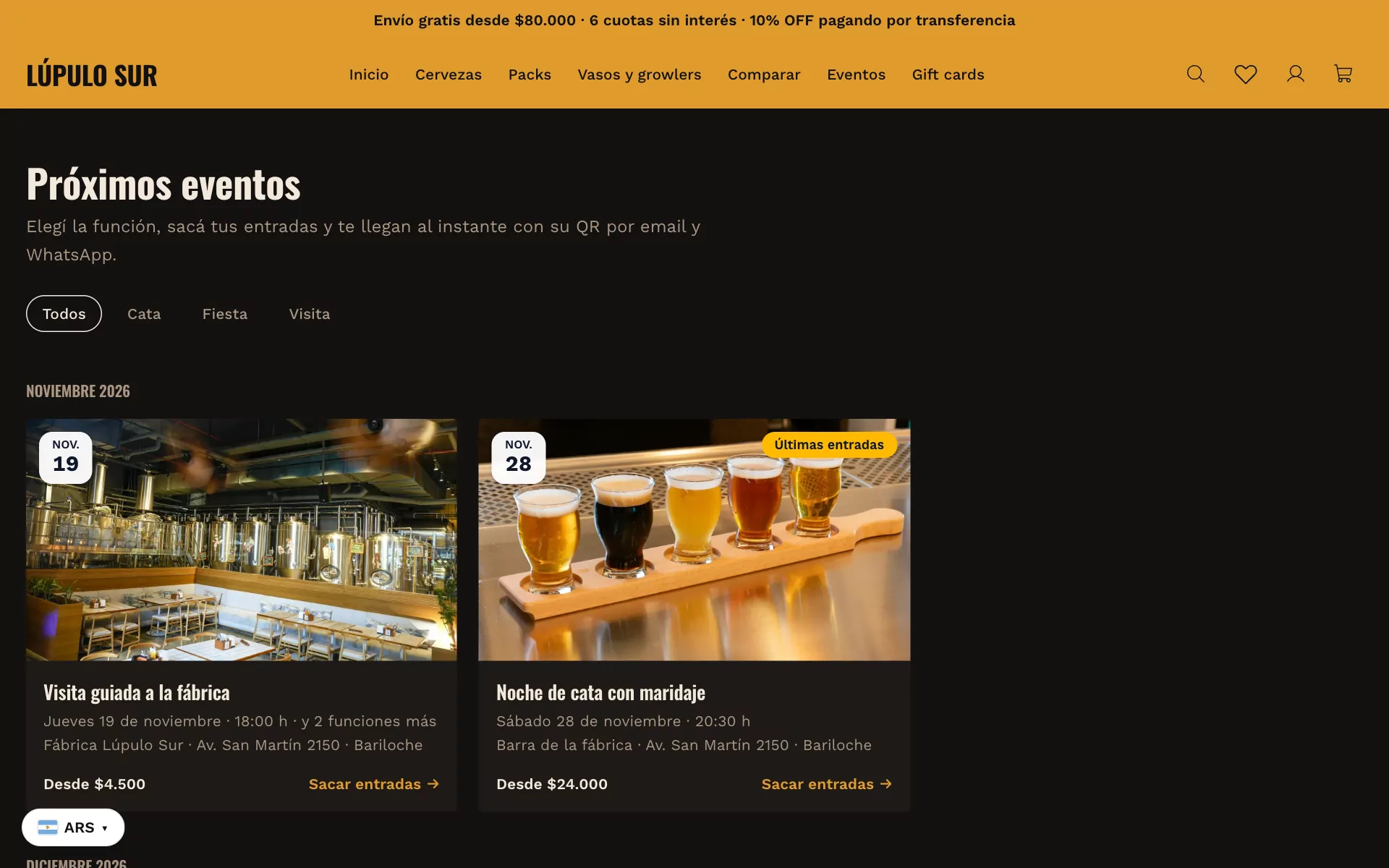
2. La página del evento
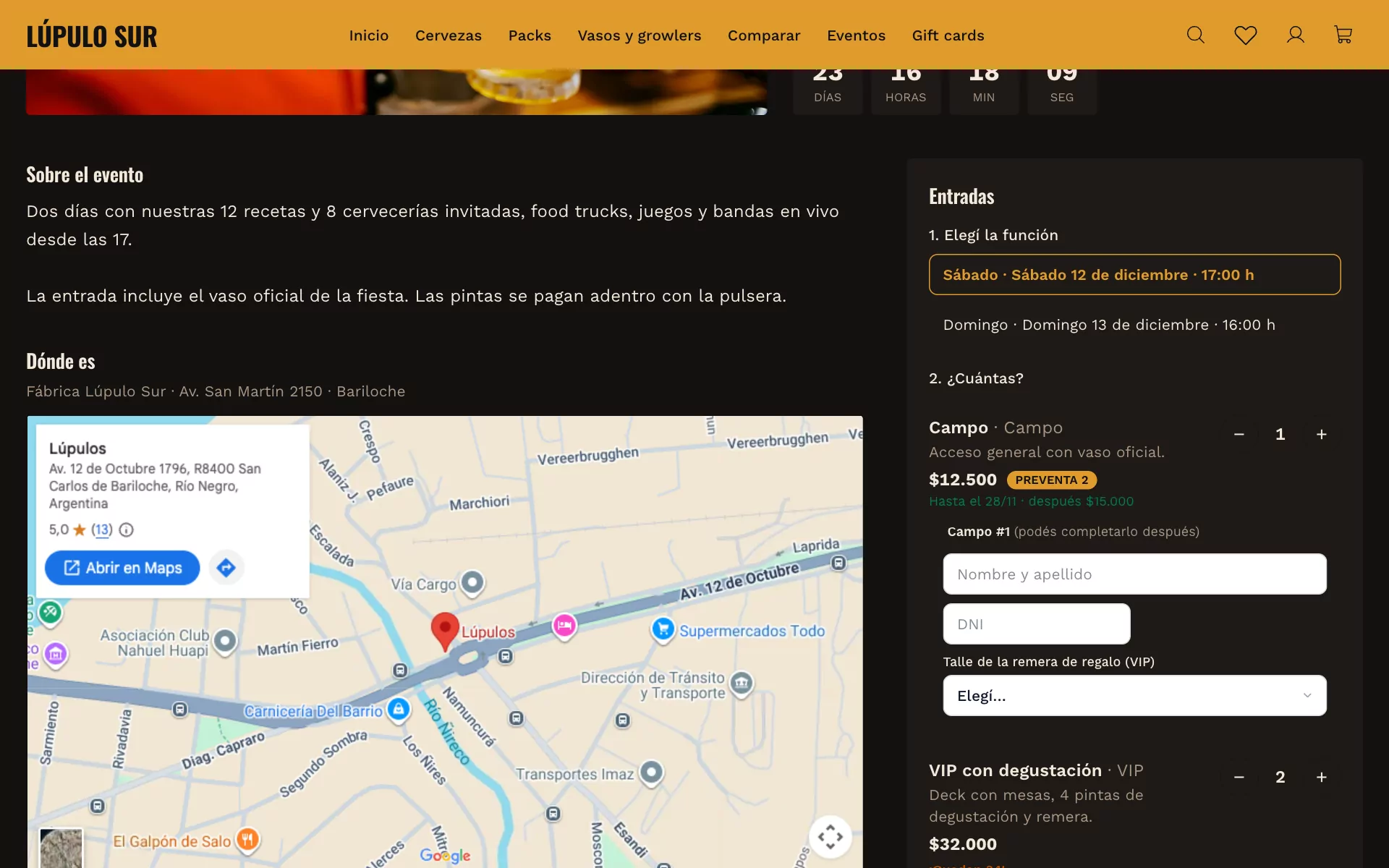
Foto, fecha, lugar, organizador, edad mínima, cuenta regresiva, Sobre el evento, Dónde es con el mapa y Cambios y devoluciones. A la derecha, Entradas:
- Elegí la función.
- ¿Cuántas? Cada tipo con su precio, la preventa vigente («Preventa 2 · Hasta el 28/11 · después $ 15.000») y «¡Quedan 34!» cuando quedan pocas.
- Si pedís nombres, aparece un campo por entrada («podés completarlo después» si no es obligatorio) y tus preguntas extra.
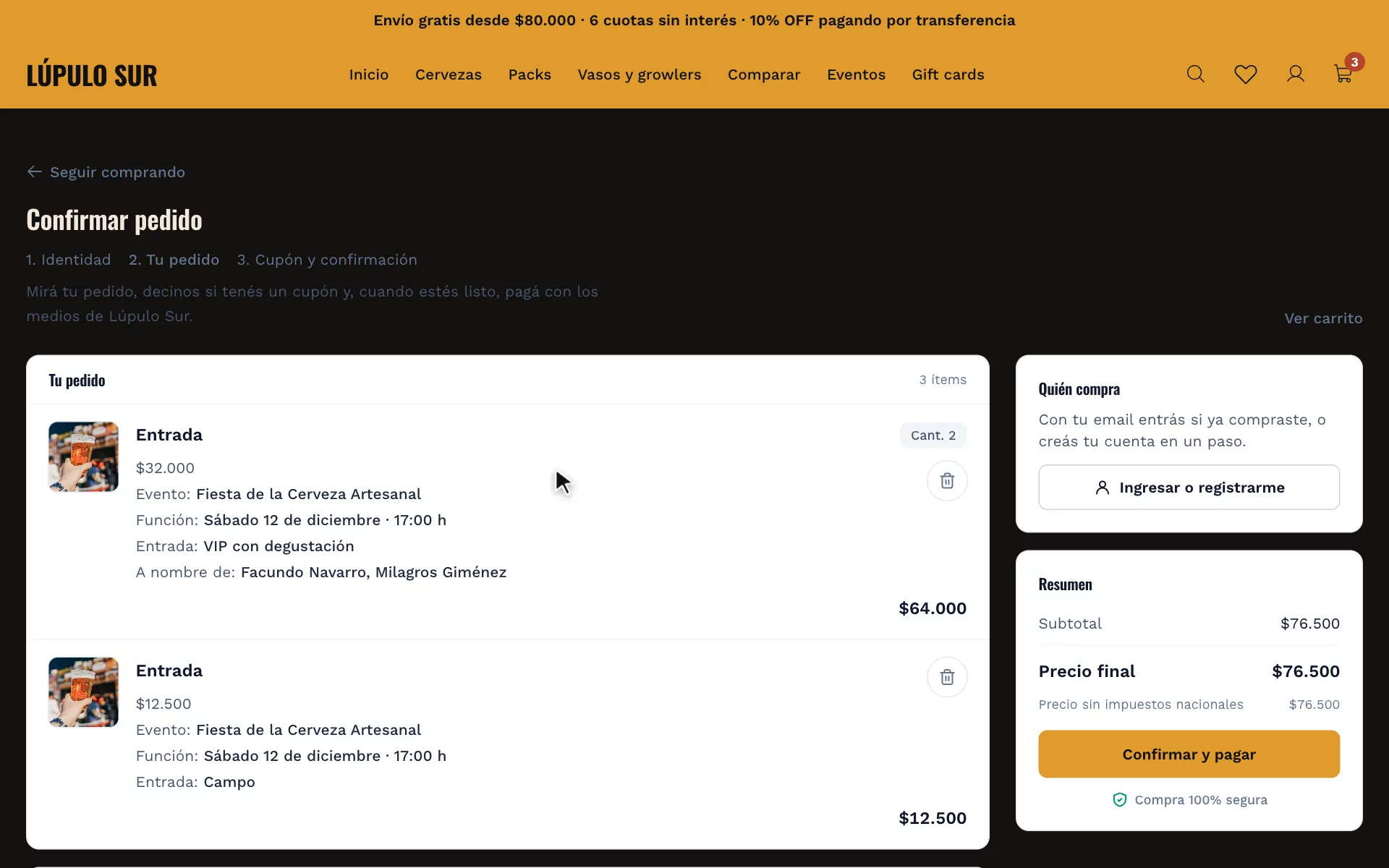
Con Comprar entradas van al checkout de siempre: ahí ven cada entrada con el evento, la función y a nombre de quién, y pagan con tus medios de pago. Los lugares quedan reservados mientras paga (por defecto 24 horas).
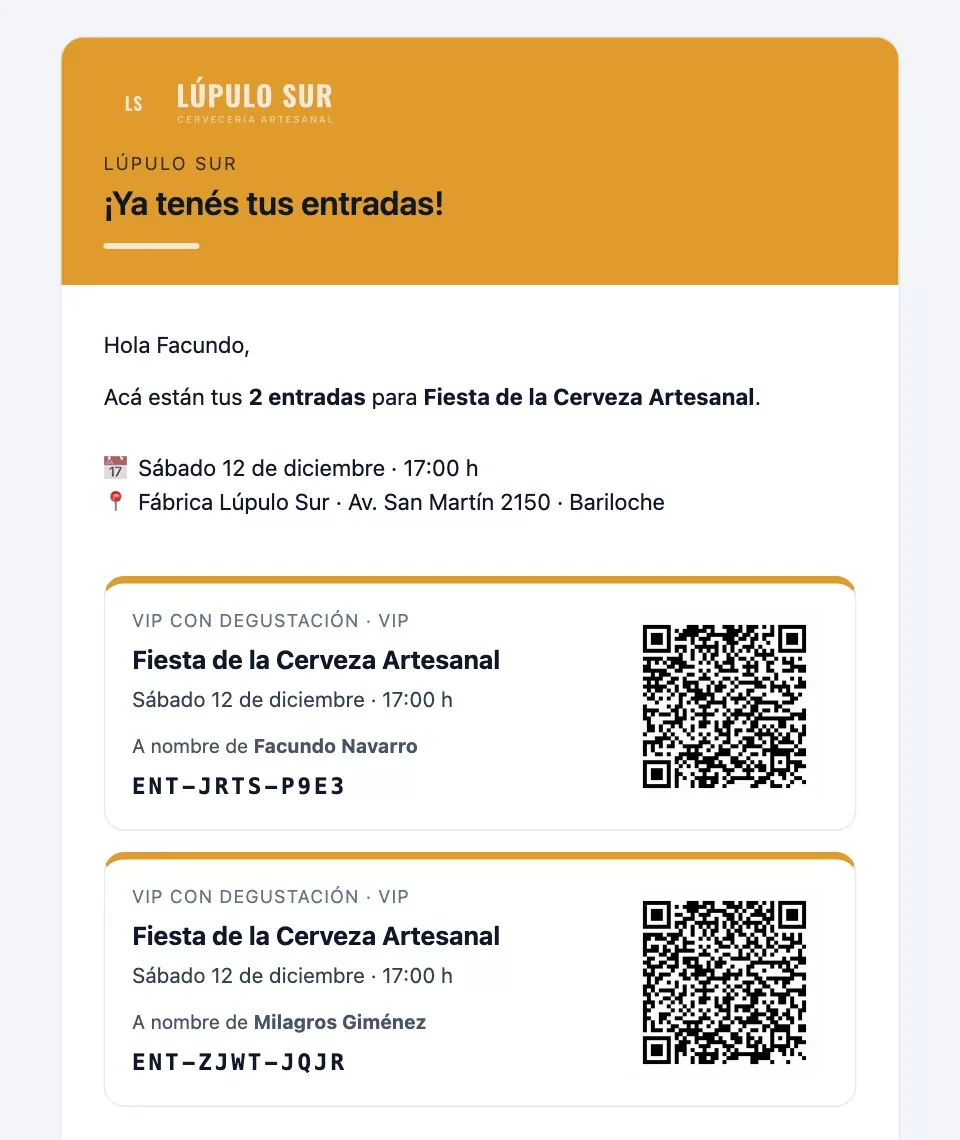
3. El mail y el WhatsApp con las entradas
Apenas se acredita el pago le llega «¡Ya tenés tus entradas!» con una entrada por persona: tipo, función, a nombre de quién, el código ENT-… y el QR.
4. La entrada
Cada entrada tiene su página con el QR grande y los botones Descargar PDF, Google Calendar, Calendario (.ics) y Cómo llegar.
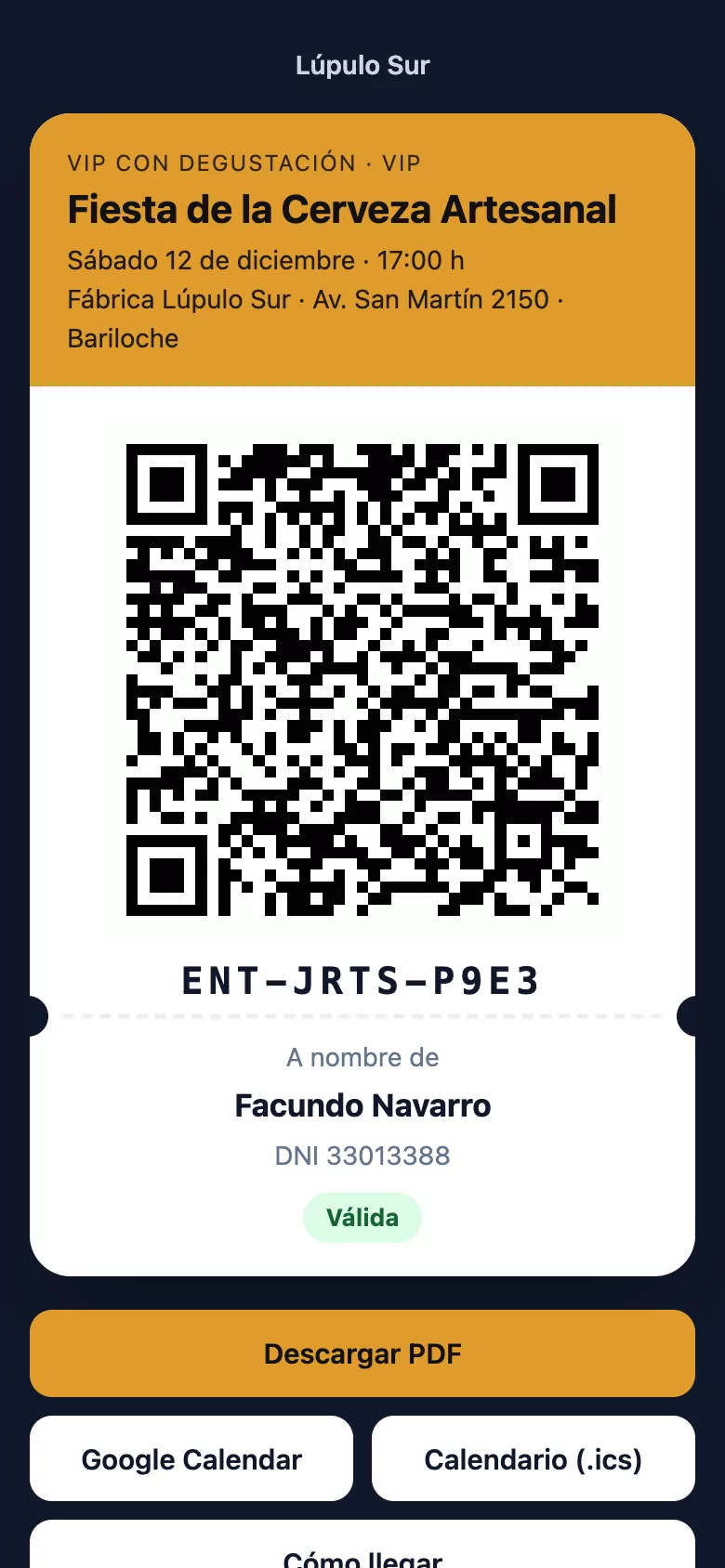
- Completá los datos de quien va: si no los puso al comprar.
- Transferir esta entrada: pone el nombre y el email de quien la recibe; le llega con un QR nuevo y el anterior deja de servir.
- Recordatorios: 24 horas antes y 2 horas antes con el QR a mano (los prendés en Ajustes).
- Si compró con su cuenta, las tiene todas en Mi cuenta → Entradas.
5. Agotado y lista de espera
Cuando una función se agota dice Agotada y aparece Dejanos tu contacto y te avisamos si se liberan lugares: nombre, email, WhatsApp y Avisame. Si se libera un lugar (una entrada anulada, una reserva que no se pagó), les llega el aviso solo.