
La agenda y los turnos
En esta guía
Dónde está: Turnos → Agenda.
Módulo Turnos
Las vistas
Arriba elegís Día, Semana, Mes o Lista, con Hoy y las flechas para moverte. En la vista Día ves una columna por profesional o sala; en Semana y Mes podés filtrar por agenda y por servicio. Cancelados muestra también los turnos cancelados.
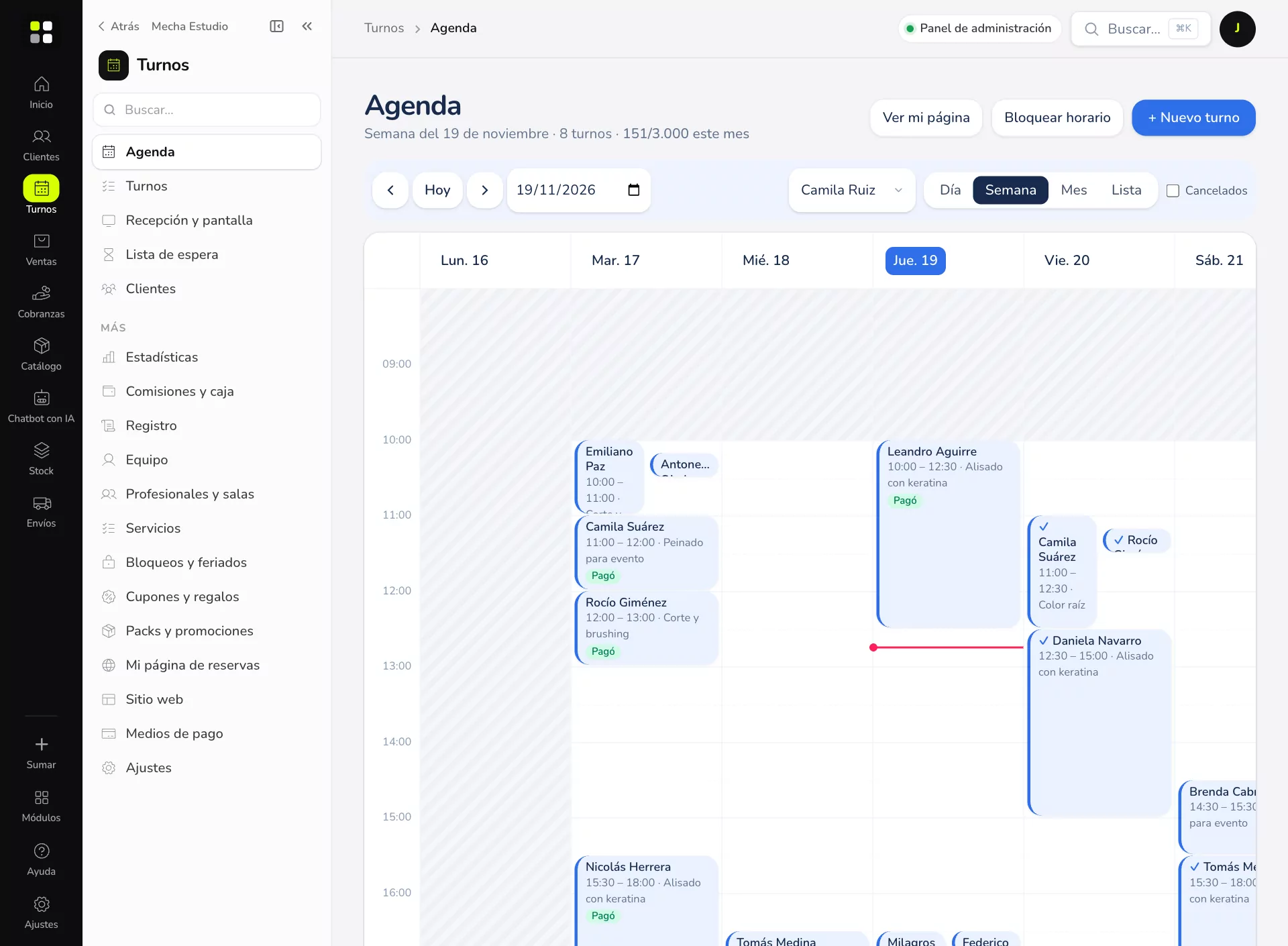
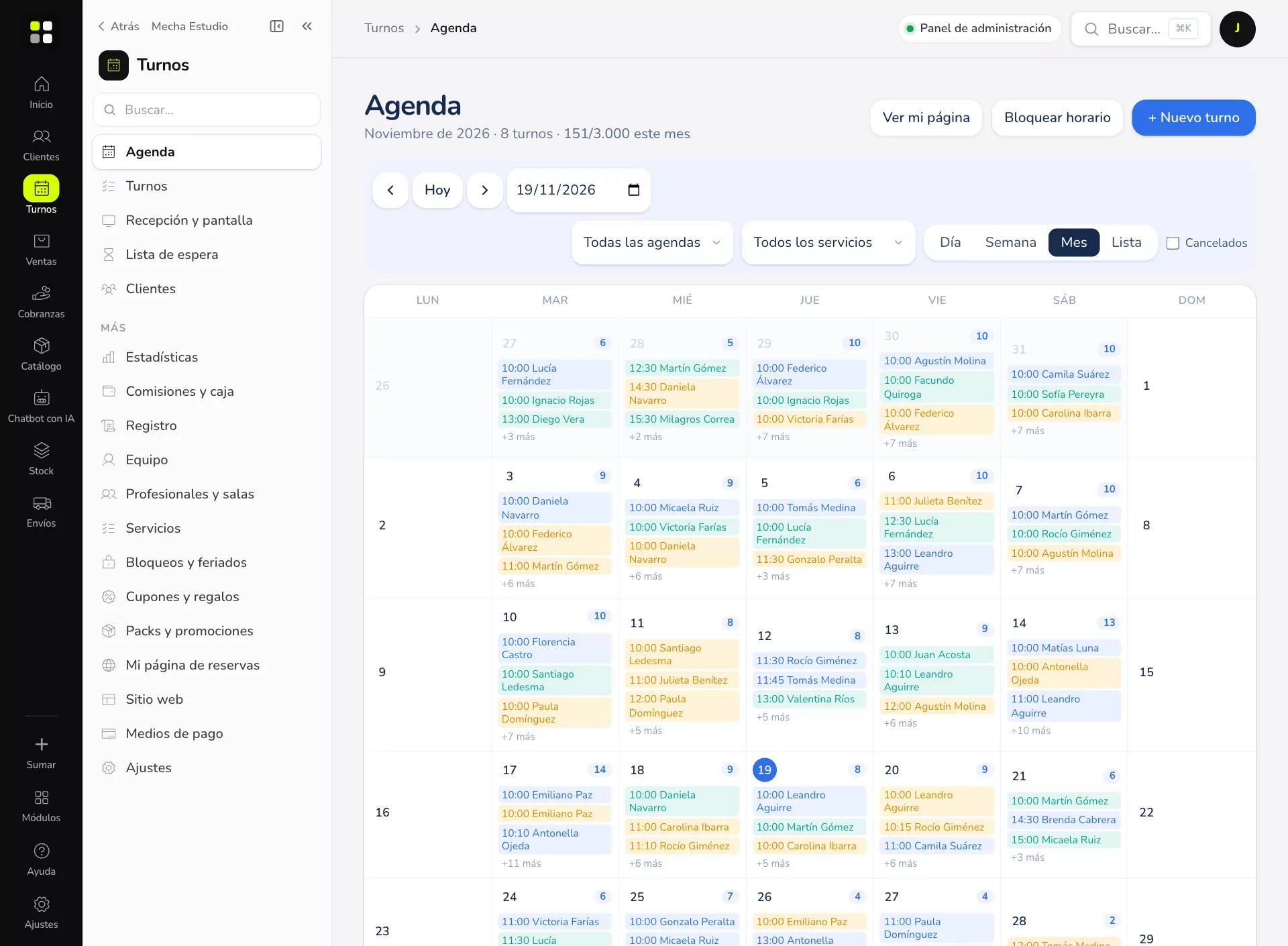
- Mover un turno: arrastralo a otra hora o a otra columna. Si cae encima de otro, te pregunta si intercambiarlos o dejarlo como sobreturno.
- Cambiar la duración: estirá el borde de abajo.
- Dar un turno en un hueco: tocá el espacio libre.
Dar un turno nuevo
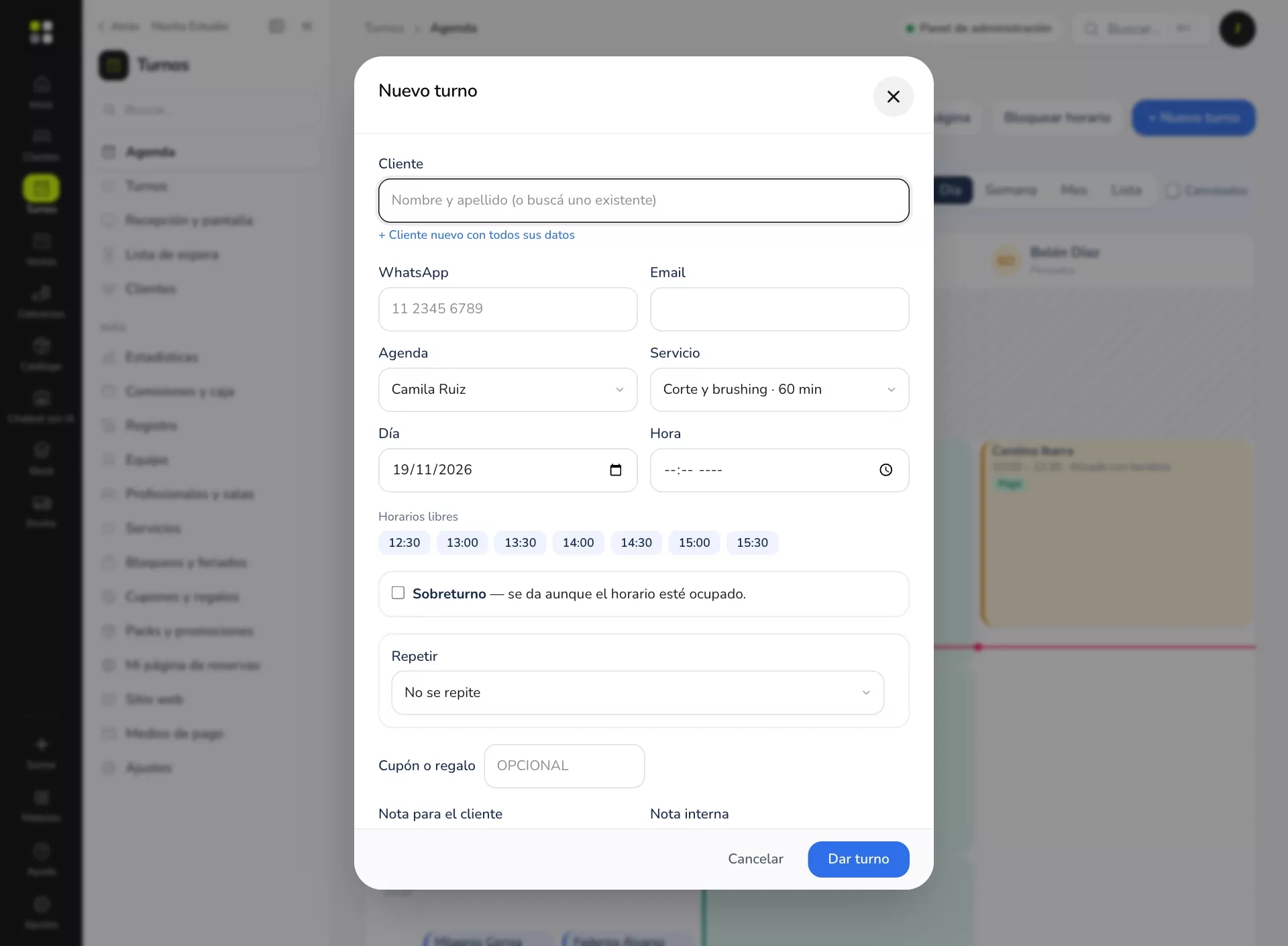
- Tocá + Nuevo turno.
- Buscá el cliente por nombre o WhatsApp, o cargalo ahí mismo. + Cliente nuevo con todos sus datos abre la ficha completa.
- Elegí la agenda y el servicio, el día y un horario de Horarios libres.
- Si el horario está ocupado y querés darlo igual, marcá Sobreturno (en Ajustes ponés el tope por día).
- En Repetir elegís si se repite cada semana, cada 15 días, cada mes o todos los días, y cuántas veces. Saltea los días ocupados, bloqueados o feriados cerrados.
- Opcional: un cupón o regalo, una nota para el cliente y una nota interna.
- Tocá Dar turno. Al cliente le llega la confirmación.
La ficha del turno
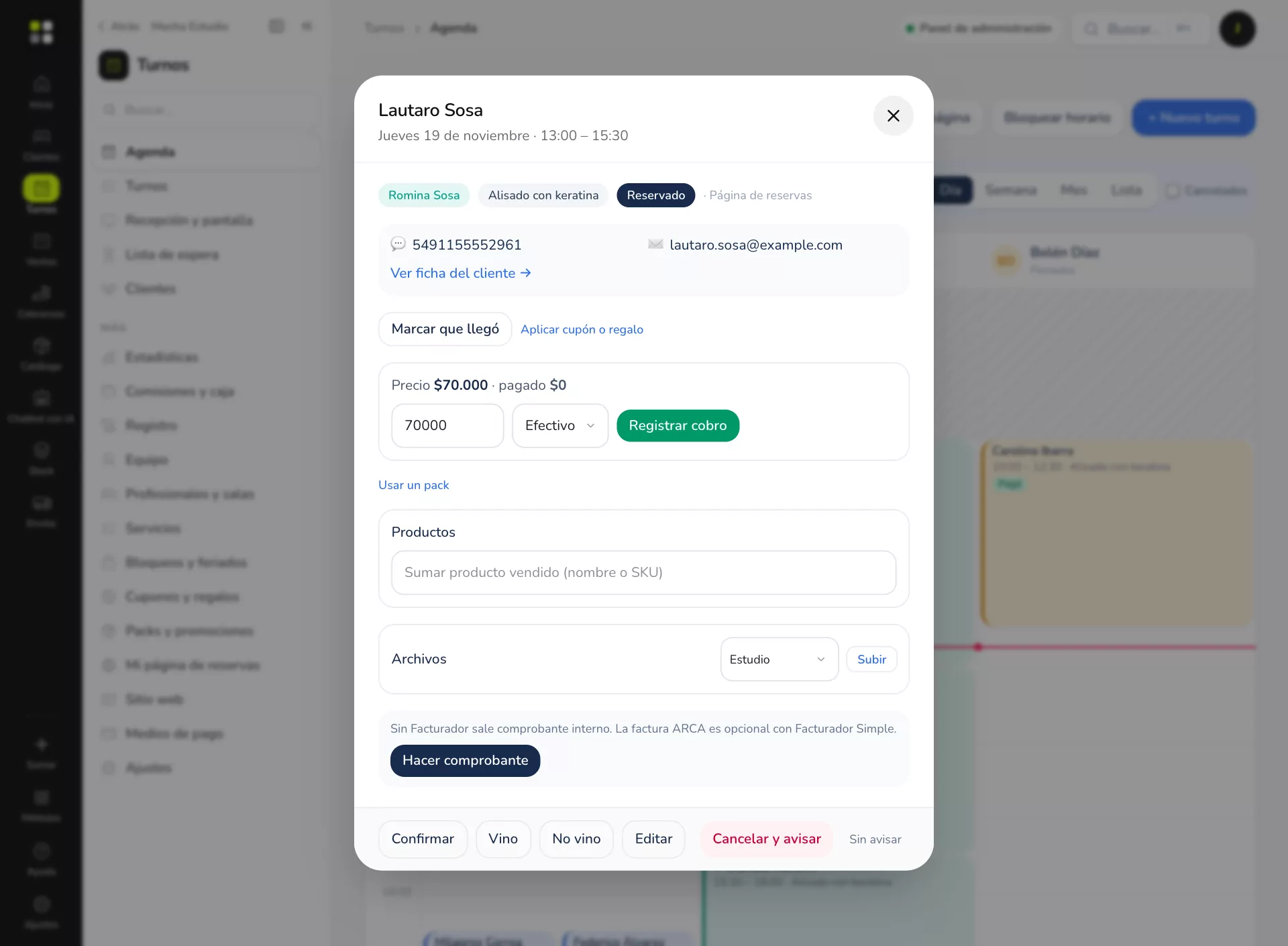
Tocá un turno para abrirlo:
- Cliente con WhatsApp, email y Ver ficha del cliente.
- Marcar que llegó y Aplicar cupón o regalo.
- Precio y pagado: registrá el cobro con el medio de pago, o Usar un pack.
- Productos vendidos en el turno (descuentan stock) y Archivos (estudios, órdenes, comprobantes).
- Hacer comprobante o factura ARCA si tenés Facturador Simple.
- Abajo, el estado: Confirmar, Vino, No vino, Editar, Cancelar y avisar o cancelar Sin avisar.
Marcar si vino es opcional, pero sirve para estadísticas, comisiones, sellos, reseñas y para frenar a quien falta seguido. Con Cerrar el día marcás de una vez que vinieron todos los que no marcaste.
Bloqueos y feriados
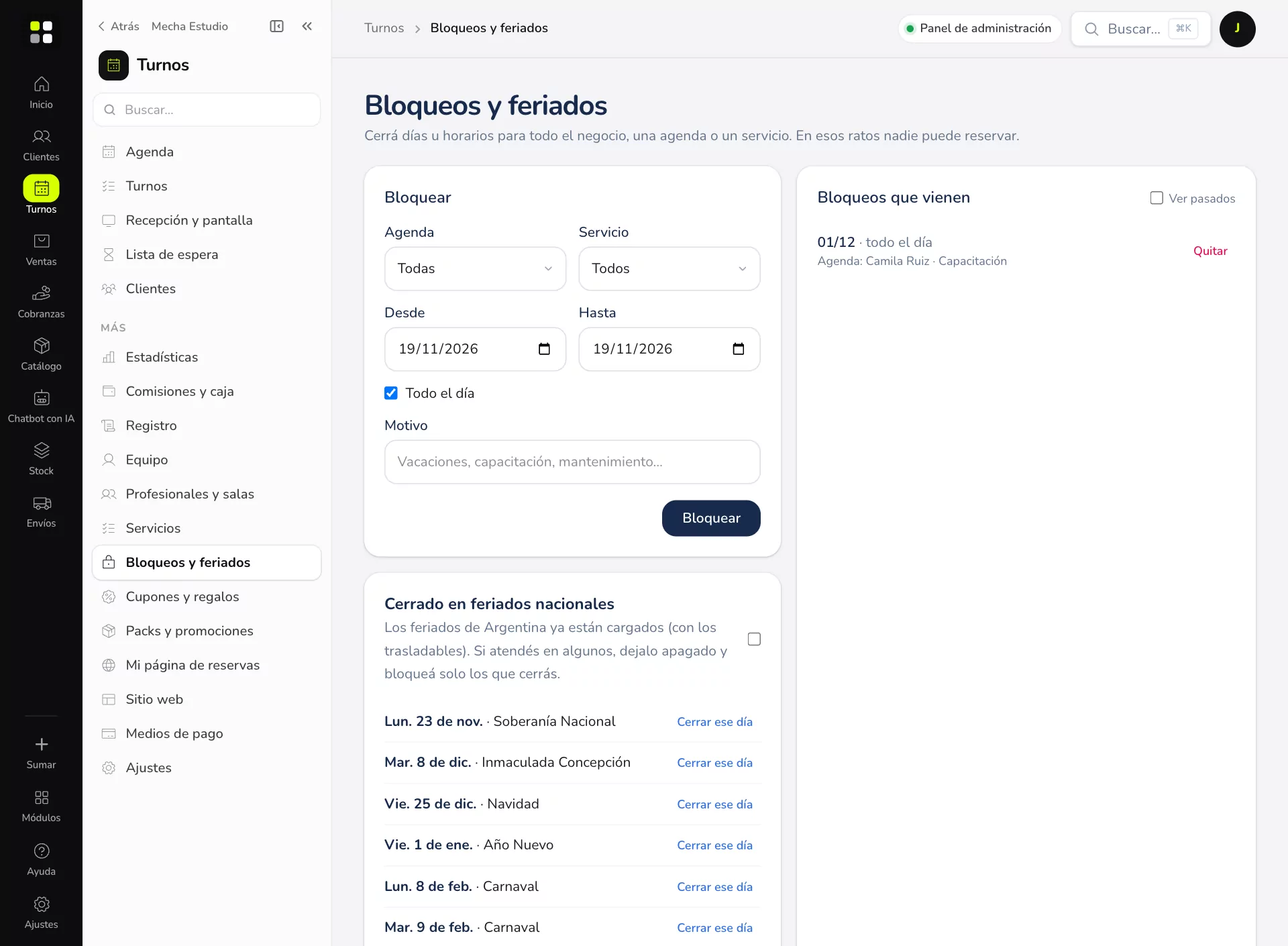
En Bloqueos y feriados (o Bloquear horario desde la agenda) cerrás días u horarios para todo el negocio, una agenda o un servicio, con un motivo. Los feriados nacionales ya están cargados: marcá Cerrado en feriados nacionales o cerrá solo los que quieras con Cerrar ese día.
La lista de turnos
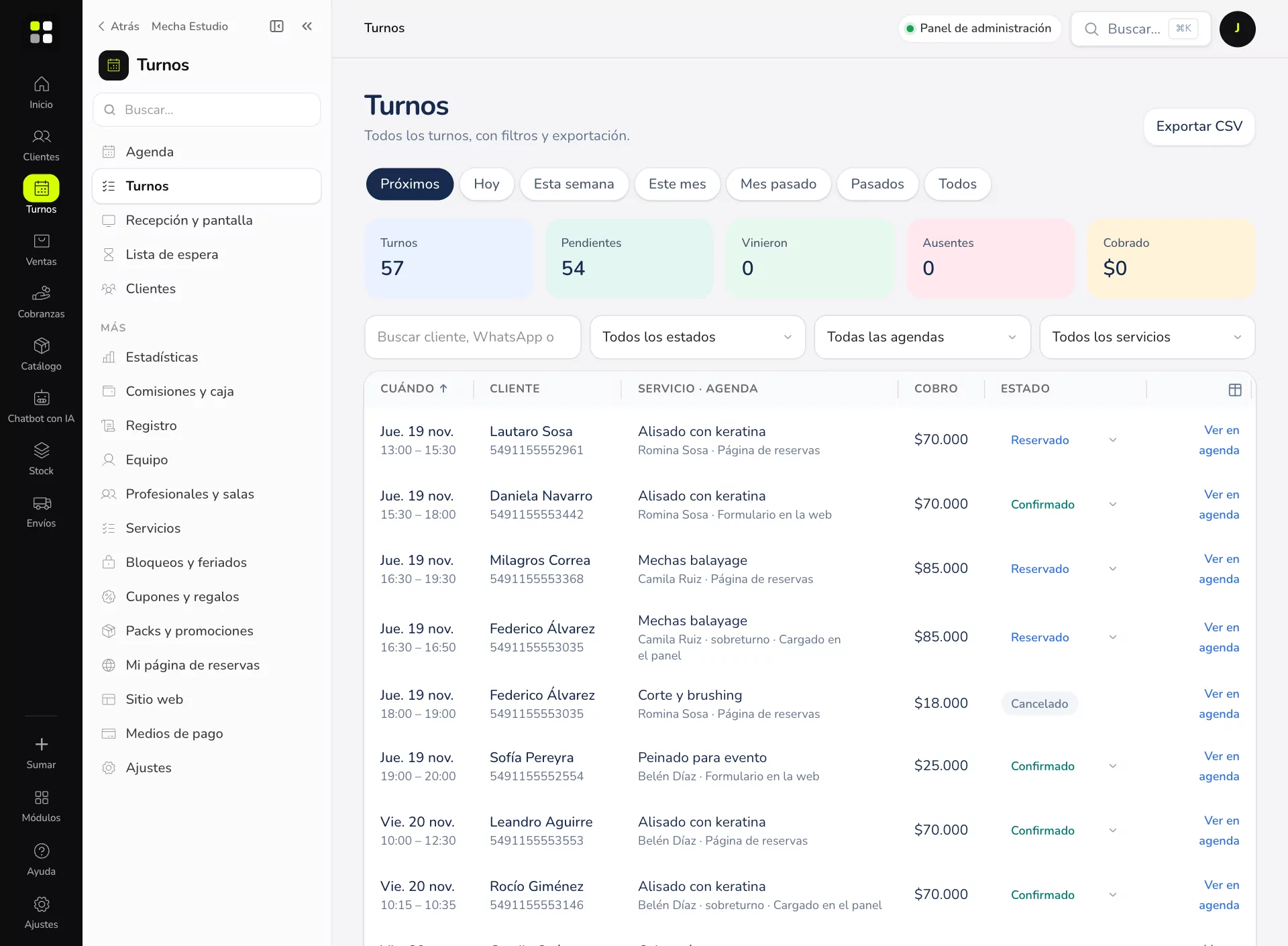
En Turnos ves todos con filtros (Próximos, Hoy, Esta semana, Este mes, Mes pasado, Pasados), los totales de pendientes, vinieron, ausentes y cobrado, y Exportar CSV.