Conversaciones y chats en vivo
En esta guía
Dónde está: Tienda → Chatbot con IA → Conversaciones, y el botón Chats en vivo arriba. Módulo Chatbot con IA
Conversaciones
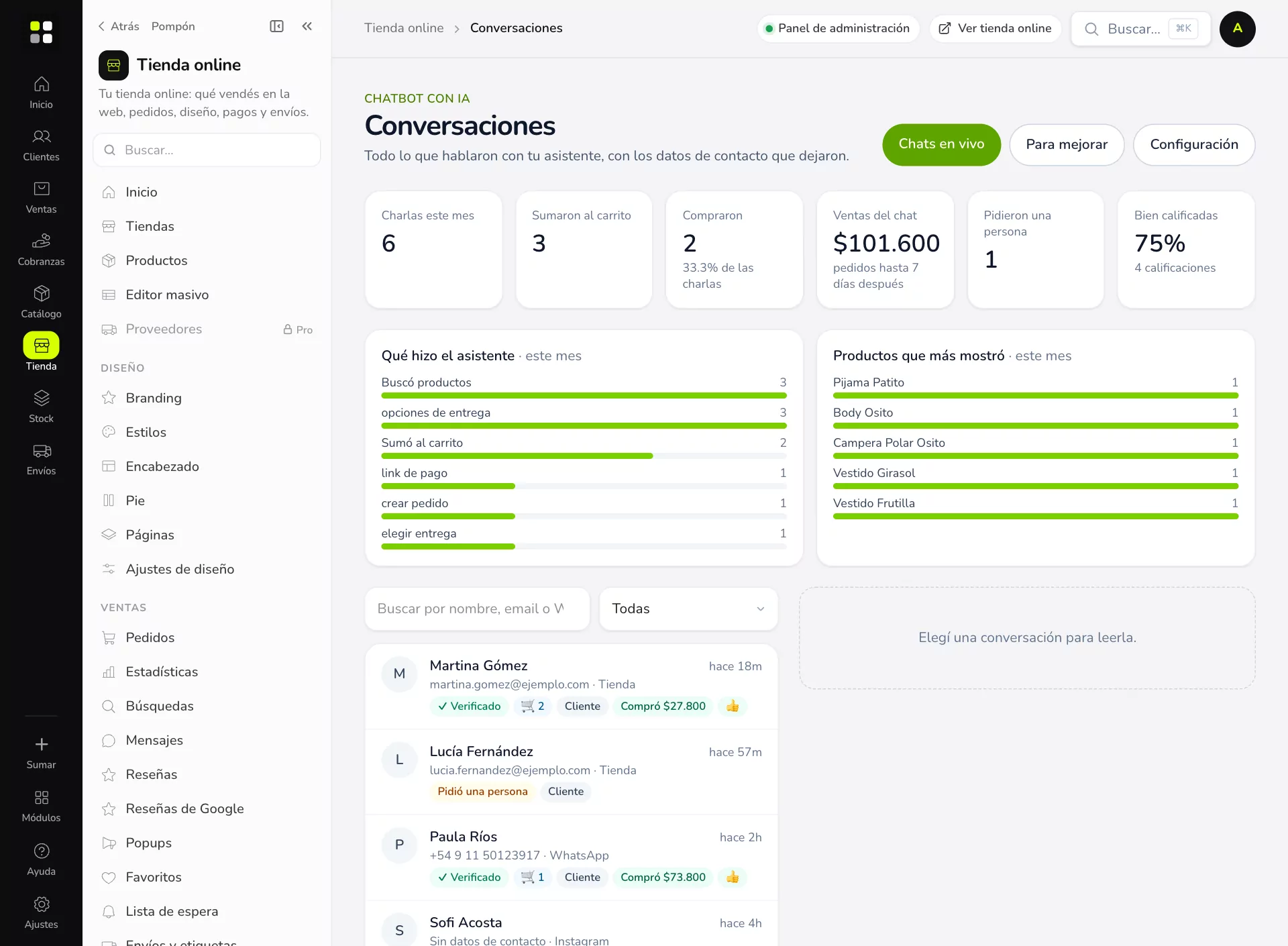
Arriba, los números del mes:
- Charlas este mes, Sumaron al carrito, Compraron (con el porcentaje), Ventas del chat, Pidieron una persona y Bien calificadas (👍 sobre el total que calificó).
- Qué hizo el asistente: cuántas veces buscó productos, sumó al carrito, pasó el link de pago o calculó un envío.
- Productos que más mostró: lo que más le preguntan tus clientes.
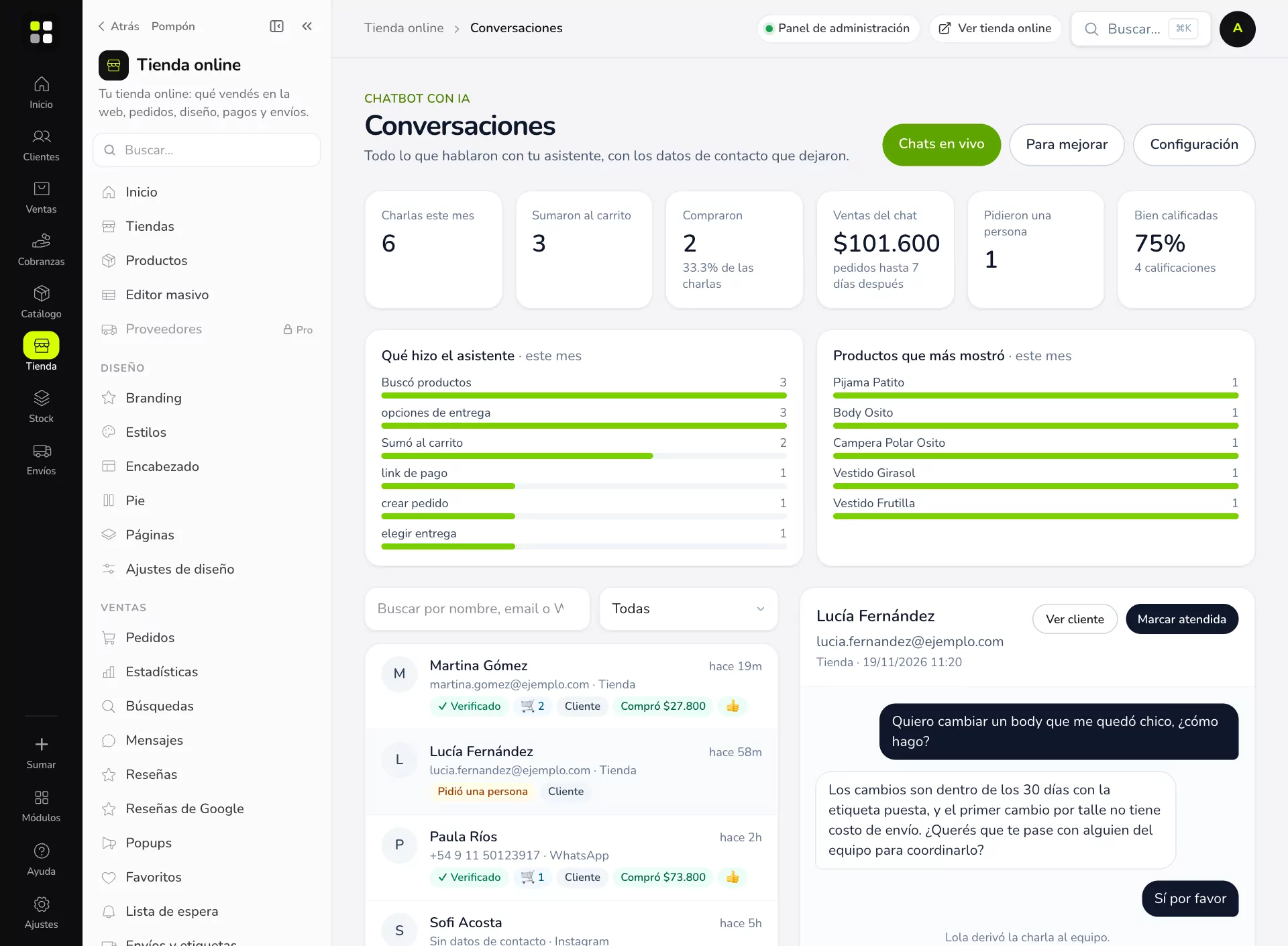
Abajo, la lista. Cada charla muestra nombre, contacto, canal (Tienda, WhatsApp, Instagram…) y etiquetas: Verificado, 🛒 con la cantidad sumada al carrito, Cliente, Compró con el monto, Pidió una persona y la calificación.
- Buscá por nombre, email o WhatsApp, o filtrá: Pidieron una persona, Sumaron al carrito, Compraron, Con ticket, Contacto verificado, Calificadas 👎 o por WhatsApp, Instagram o Facebook.
- Tocá una charla para leerla entera, con los productos que mostró y las herramientas que usó.
- Ver cliente abre su ficha. Marcar atendida la saca de pendientes.
Chats en vivo (Chatbot Completo)
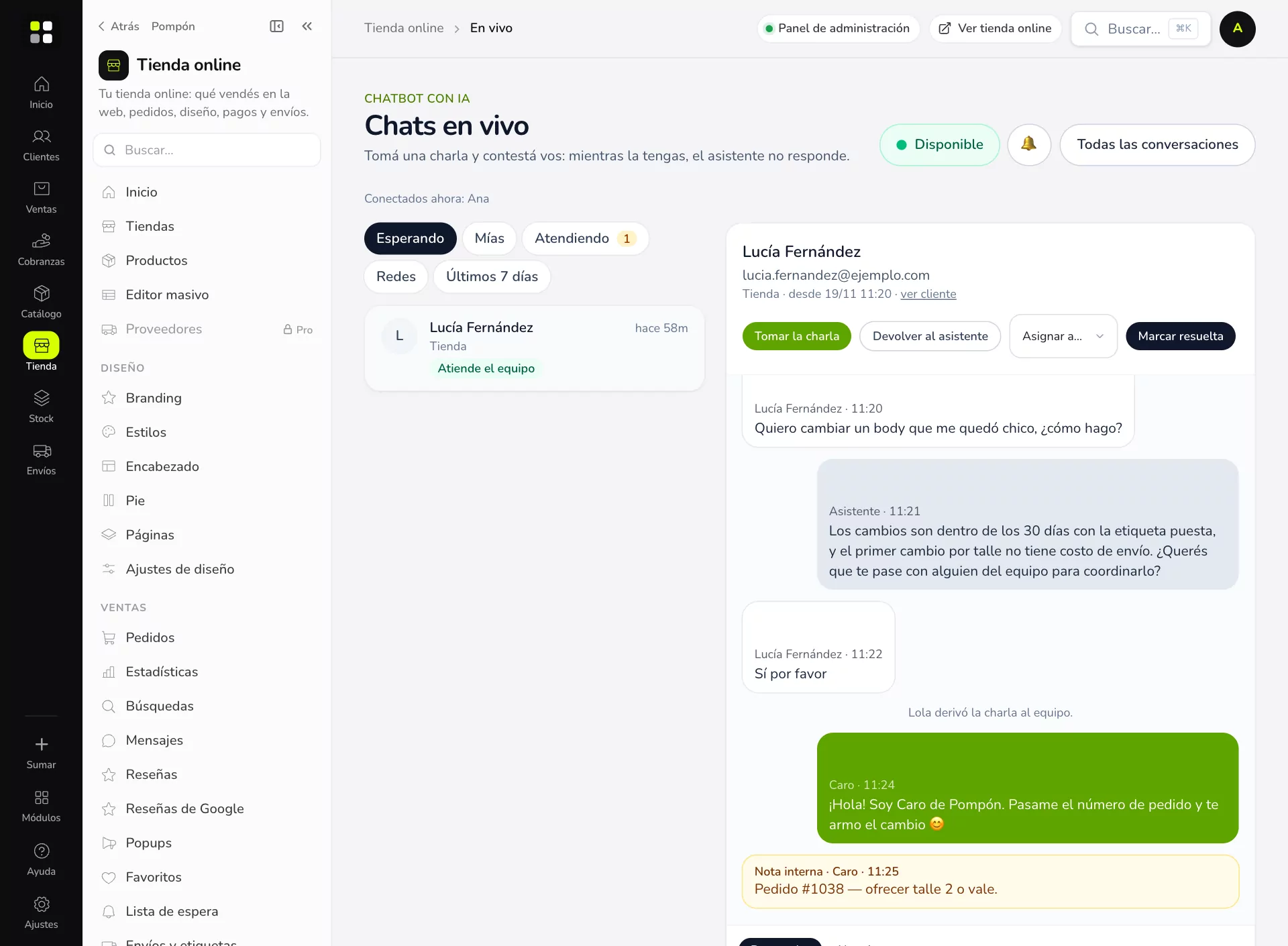
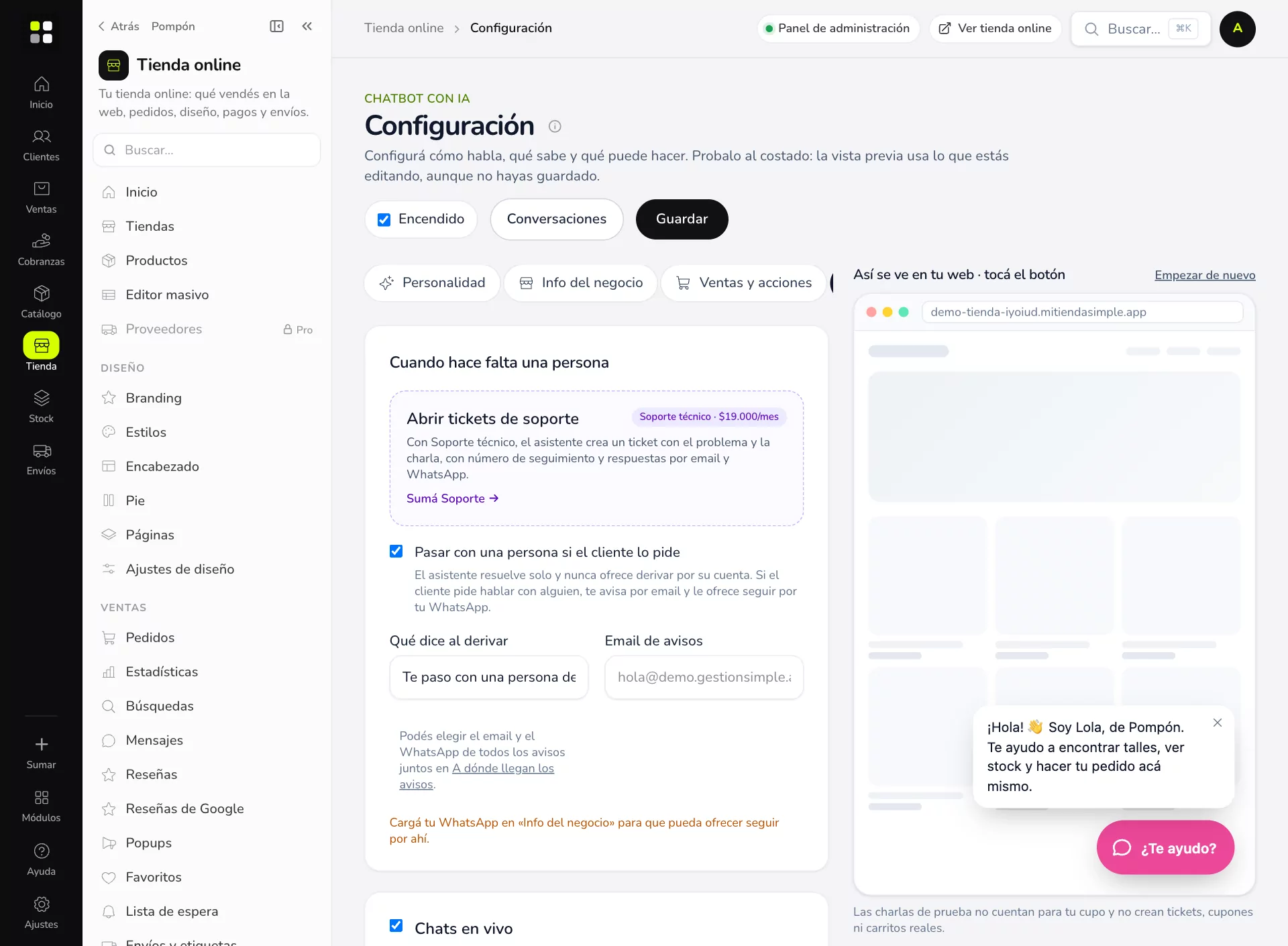
Cuando un cliente pide hablar con alguien (o escribe una de tus palabras que derivan directo), la charla aparece en Chats en vivo y suena un aviso.
- Poné tu estado en Disponible. Arriba ves quién más está conectado.
- Filtrá: Esperando, Mías, Atendiendo, Redes o Últimos 7 días.
- Tocá Tomar la charla. Mientras la tengas, el asistente no responde.
- Contestá en el mismo chat (o por WhatsApp o Instagram si vino de ahí). Usá las respuestas guardadas para contestar con un clic.
- Dejá una nota interna para tu equipo: el cliente no la ve.
- Devolver al asistente si ya está, Asignar a… otra persona, o Marcar resuelta.
En Configuración → Personas del equipo elegís cuándo puede derivar (siempre que haya alguien conectado o solo en un horario), qué dice al derivar, si avisa por WhatsApp al equipo y qué pasa si no hay nadie. Quién puede atender se define en Usuarios → Roles («Atender chats en vivo»).