
Crear y seguir tareas
Para qué sirve: cargar una tarea en segundos y tener todo lo que pasa con ella en un solo lugar. Módulo Tareas
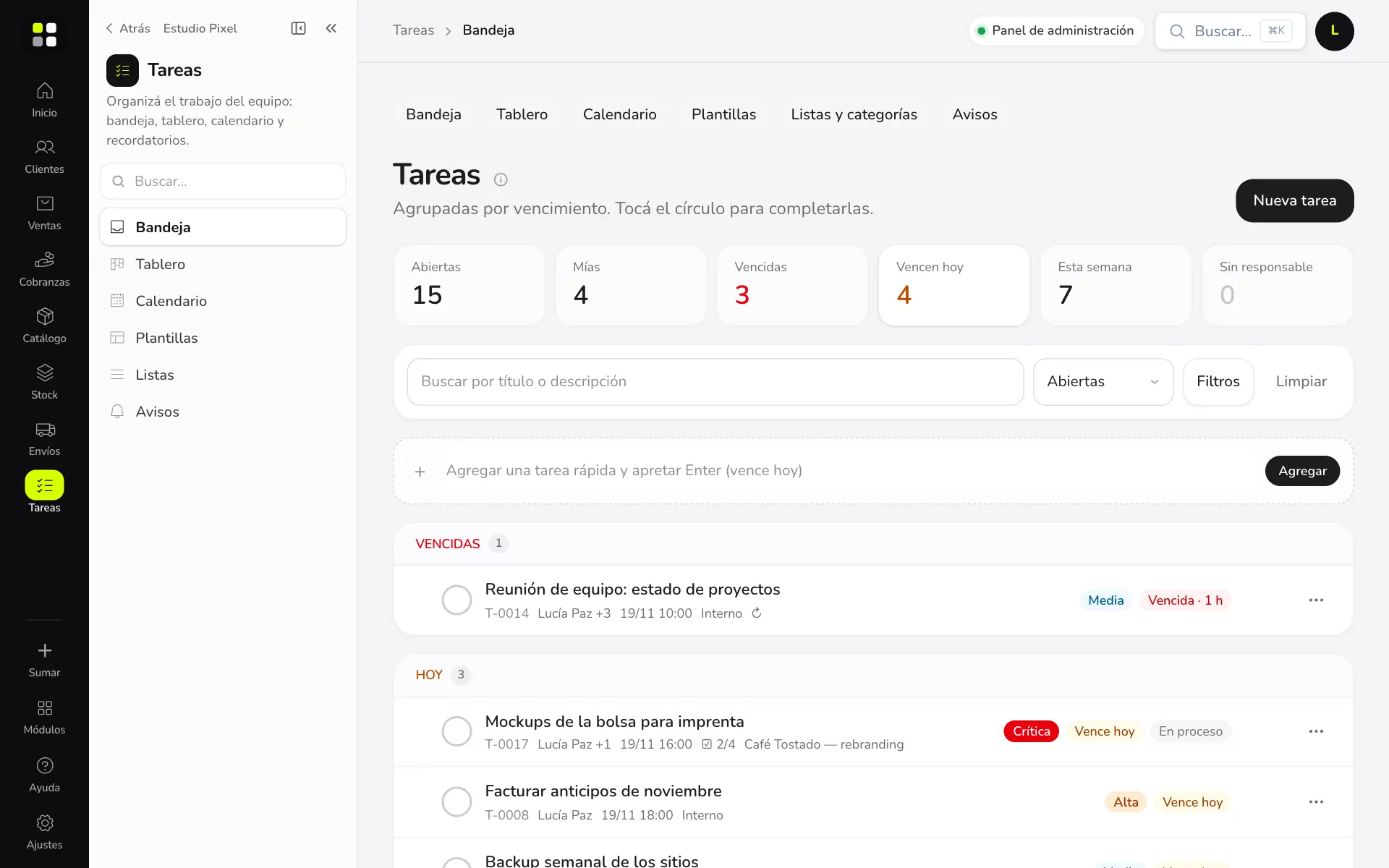
Tarea rápida
En la Bandeja, escribí el título en Agregar una tarea rápida y apretá Enter. Si estás mirando Vencen hoy o Esta semana, la tarea toma ese vencimiento.
Tarea completa
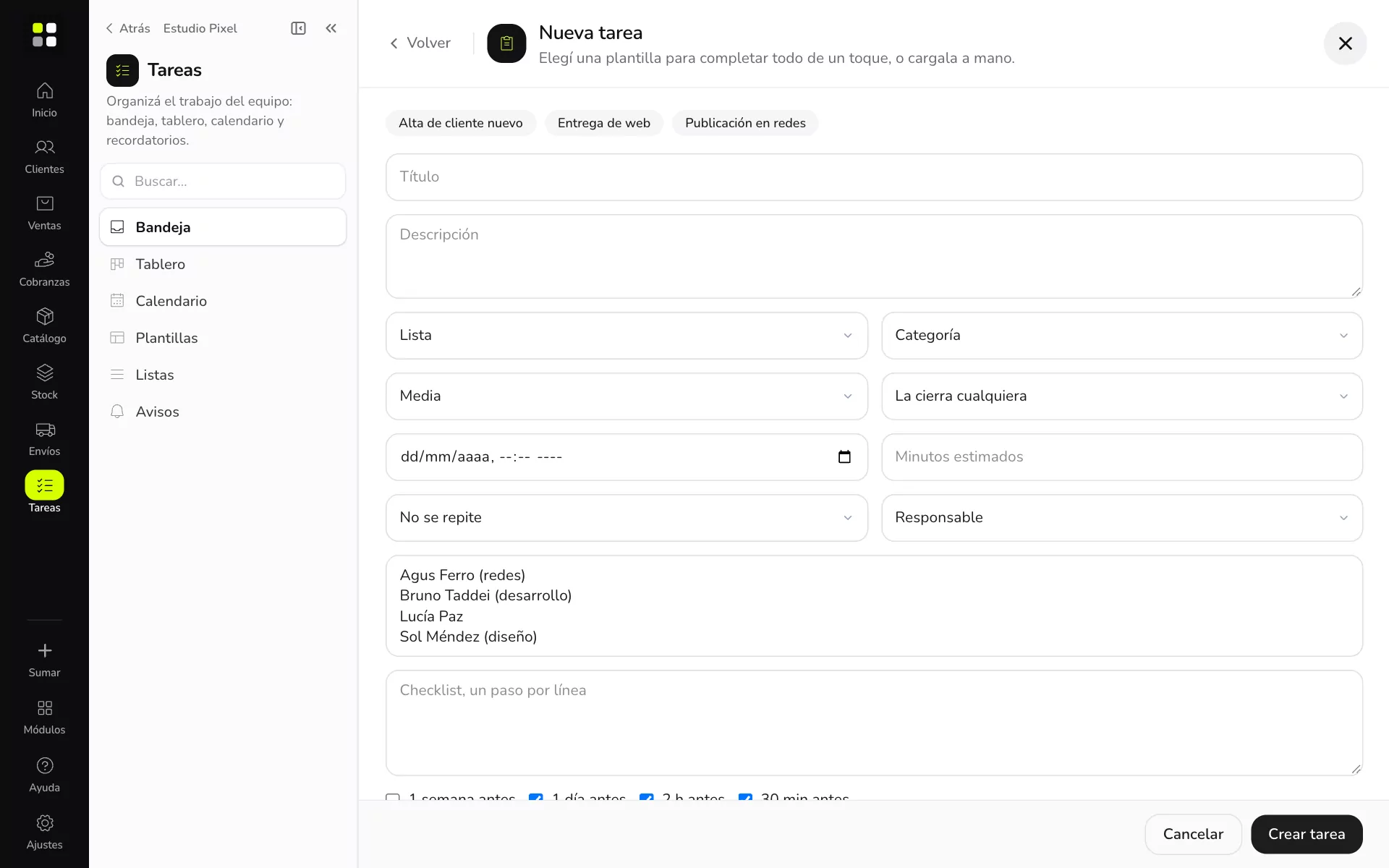
- Tocá Nueva tarea.
- Si tenés plantillas, elegí una arriba y se completa todo de un toque.
- Completá título, descripción, lista, categoría, prioridad (baja, media, alta o crítica), vencimiento y minutos estimados.
- Elegí si se repite (diaria, semanal, mensual o días hábiles), el responsable y quiénes participan.
- En tareas de equipo elegí si la cierra cualquiera o la cierran todos (cada uno marca su parte).
- Escribí la checklist (un paso por línea) y tildá los recordatorios (1 semana, 1 día, 2 horas o 30 minutos antes).
- Tocá Crear tarea.
Tablero y calendario
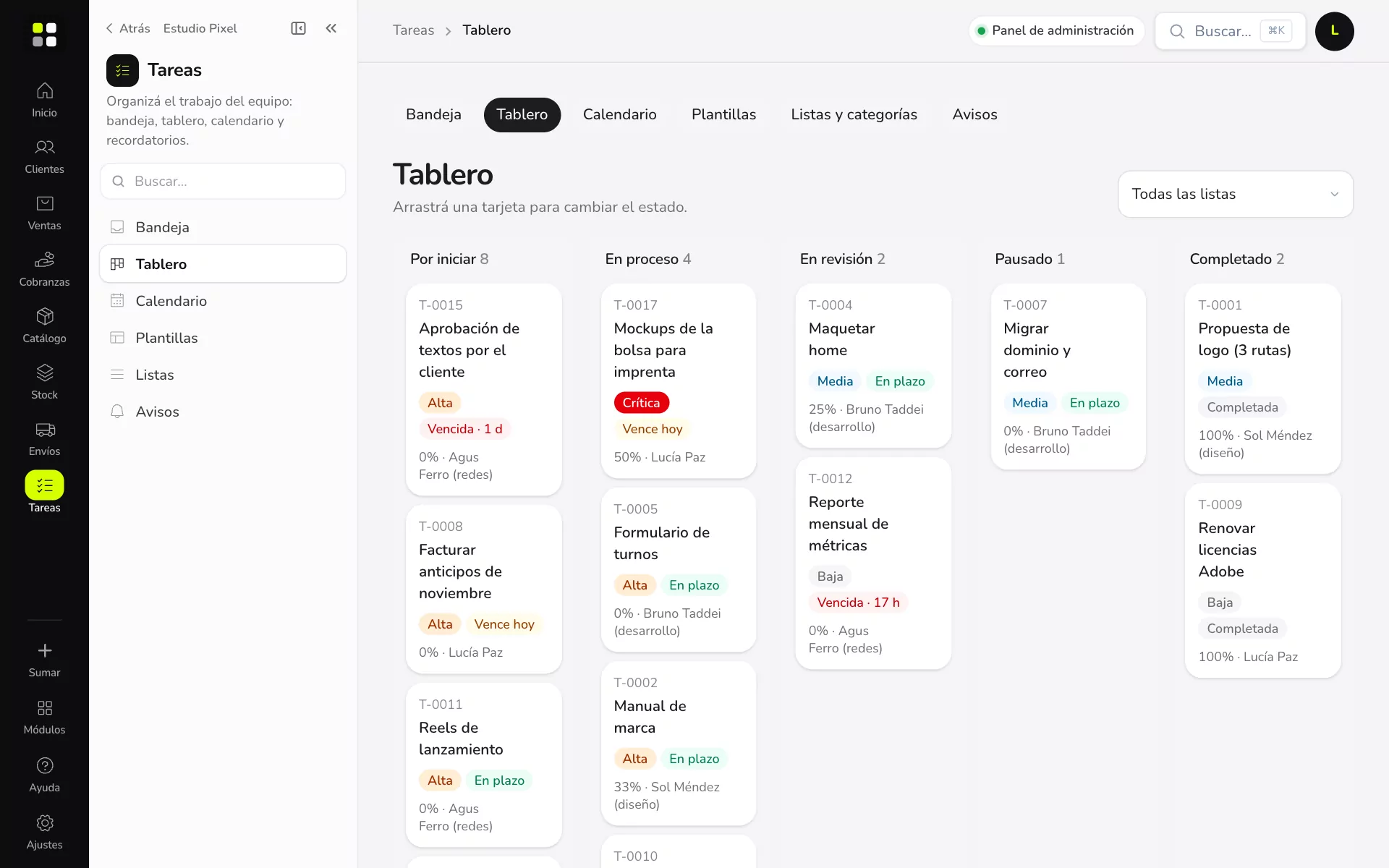
- Tablero: arrastrá una tarjeta a otra columna para cambiar el estado. Arriba filtrás por lista.
- Calendario: tocá un día para ver lo que vence y asignar; soltá una tarea en otro día para reprogramarla.
La ficha de la tarea
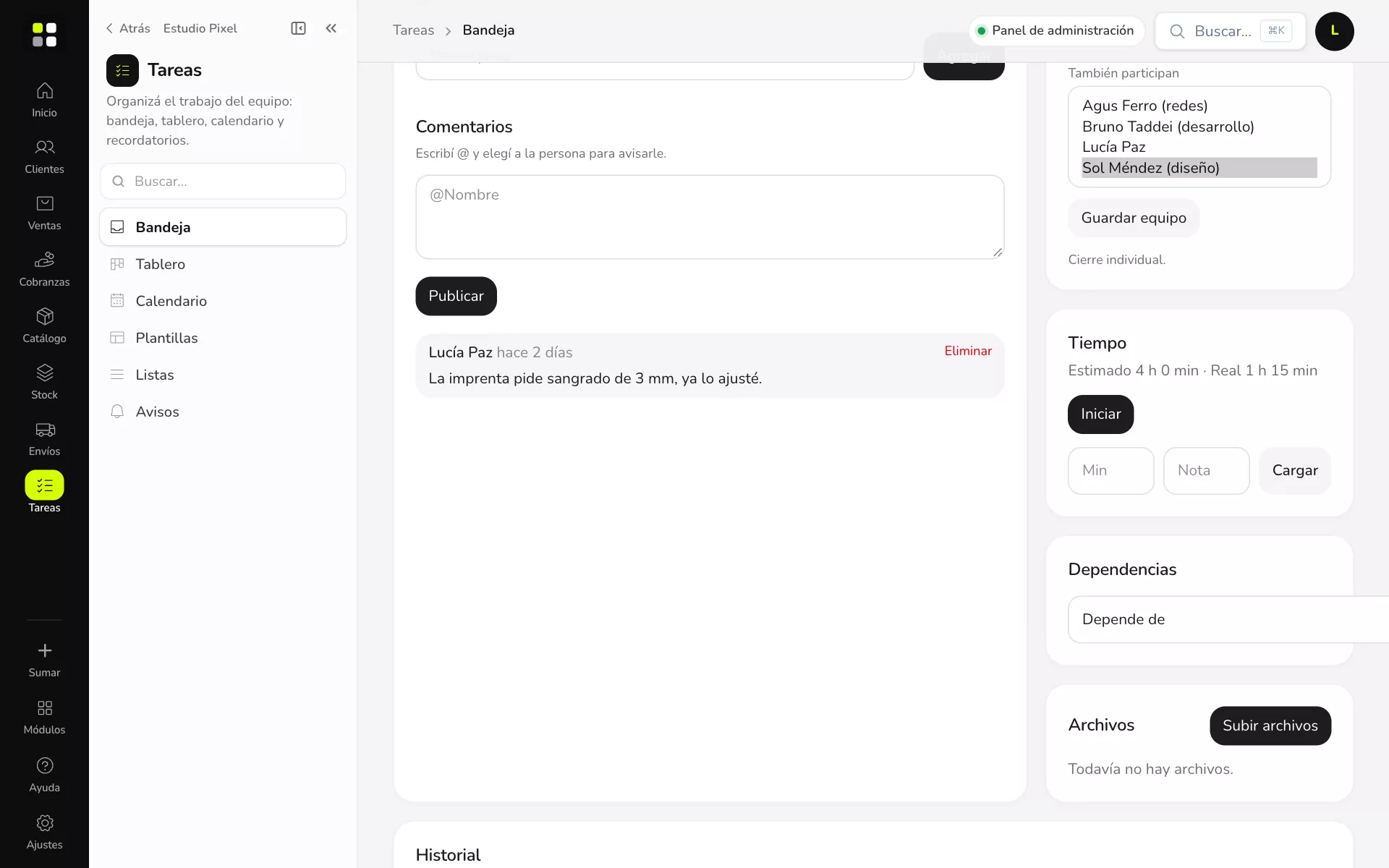
Tocá cualquier tarea para abrirla. Arriba ves vencimiento, responsable, prioridad, estado, tiempo y repetición, y cambiás el estado con un toque.
- Checklist: tildás los pasos y se ve el avance en porcentaje. Podés agregar, renombrar o quitar pasos.
- Comentarios: escribí @ y elegí a la persona para avisarle.
- Responsables: con Reasignar a pasás la tarea a otra persona; te pide el motivo y queda en el historial.
- Tiempo: Iniciar arranca el cronómetro, o cargás los minutos a mano con una nota.
- Dependencias: si una tarea depende de otra, avisa cuando se desbloquea.
- Archivos: Subir archivos para adjuntar diseños, PDFs o fotos.
- Historial: quién hizo cada cambio y cuándo.
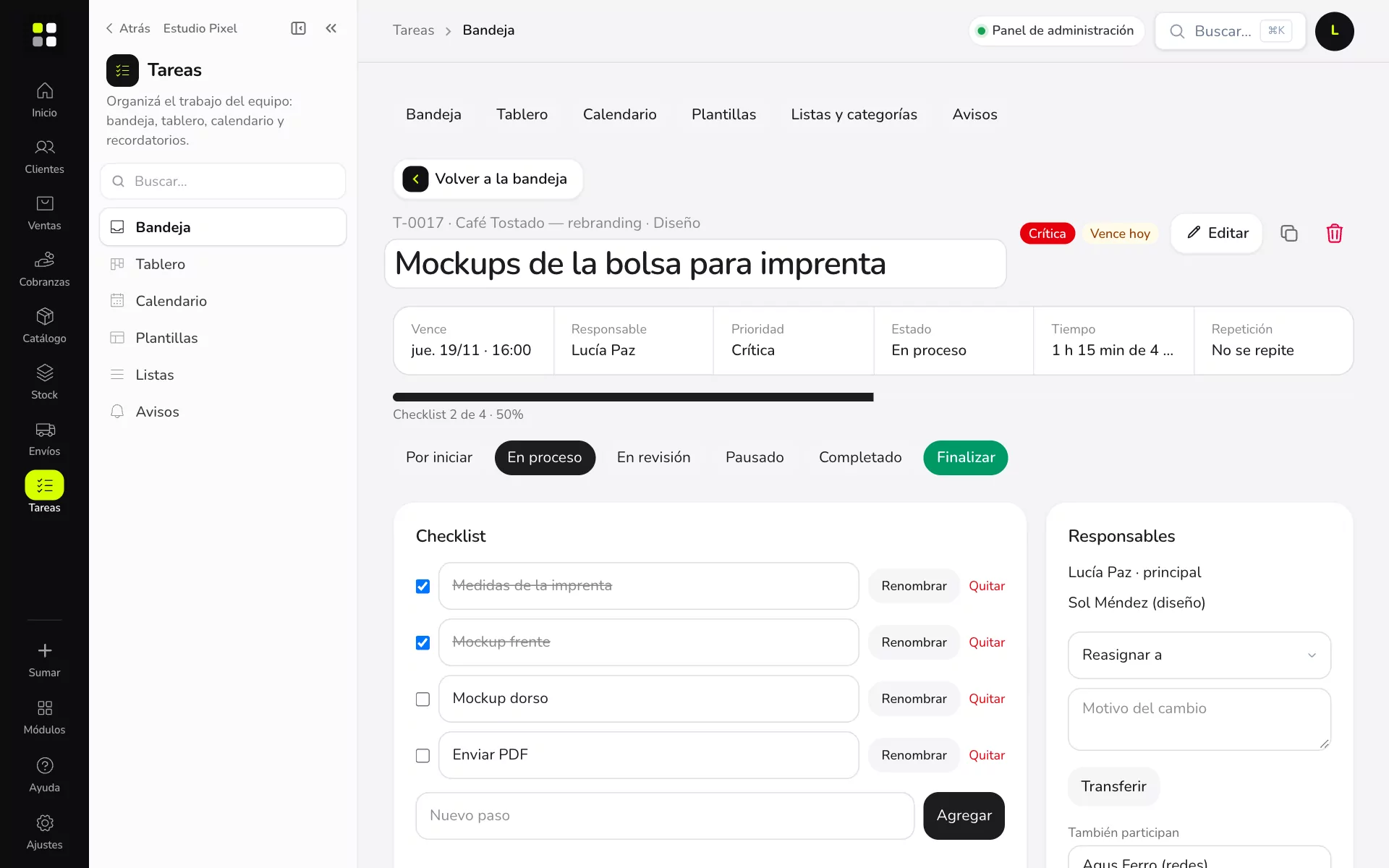
Con Editar cambiás los datos, con el ícono de copiar la duplicás y con el tacho la eliminás (se borra también su checklist, comentarios, archivos e historial).