
Buscador, listado y marcas
En esta guía
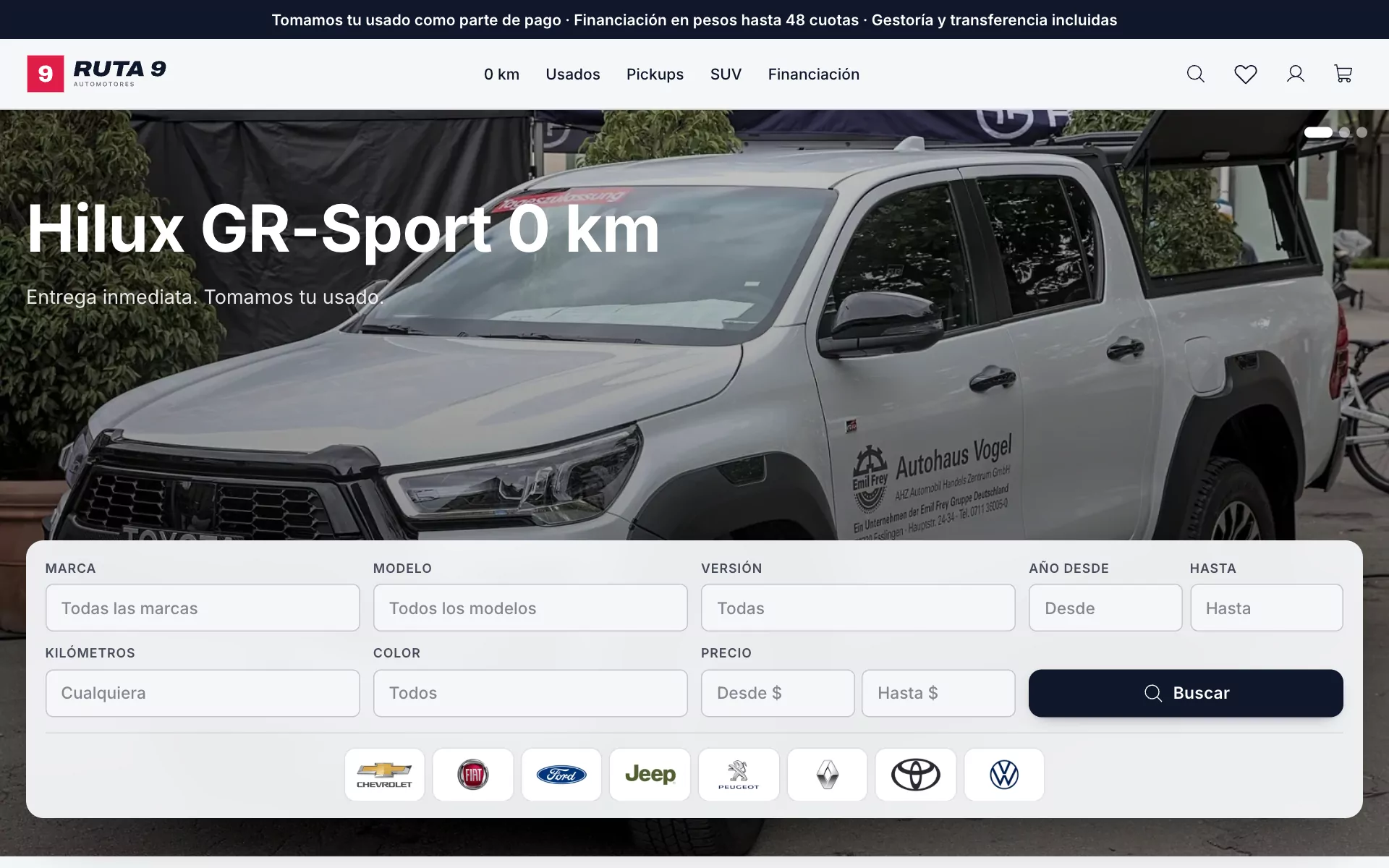
Para qué sirve: que el cliente encuentre rápido el auto que busca, por marca, modelo, año, kilómetros, color o precio, desde la portada o el listado. Módulo Venta automotor
Paso a paso
- En el editor de la tienda, sección Autos, sumá el Buscador de autos: en el slider, la portada, pestañas 0 km / usados, una barra o una tarjeta. También están Vidriera de autos (últimos, 0 km, usados, destacados, de una marca o carrocería), Marcas (los logos de lo que tenés en stock) y Buscá por tipo (siluetas de SUV, pickup, sedán… con la cantidad).
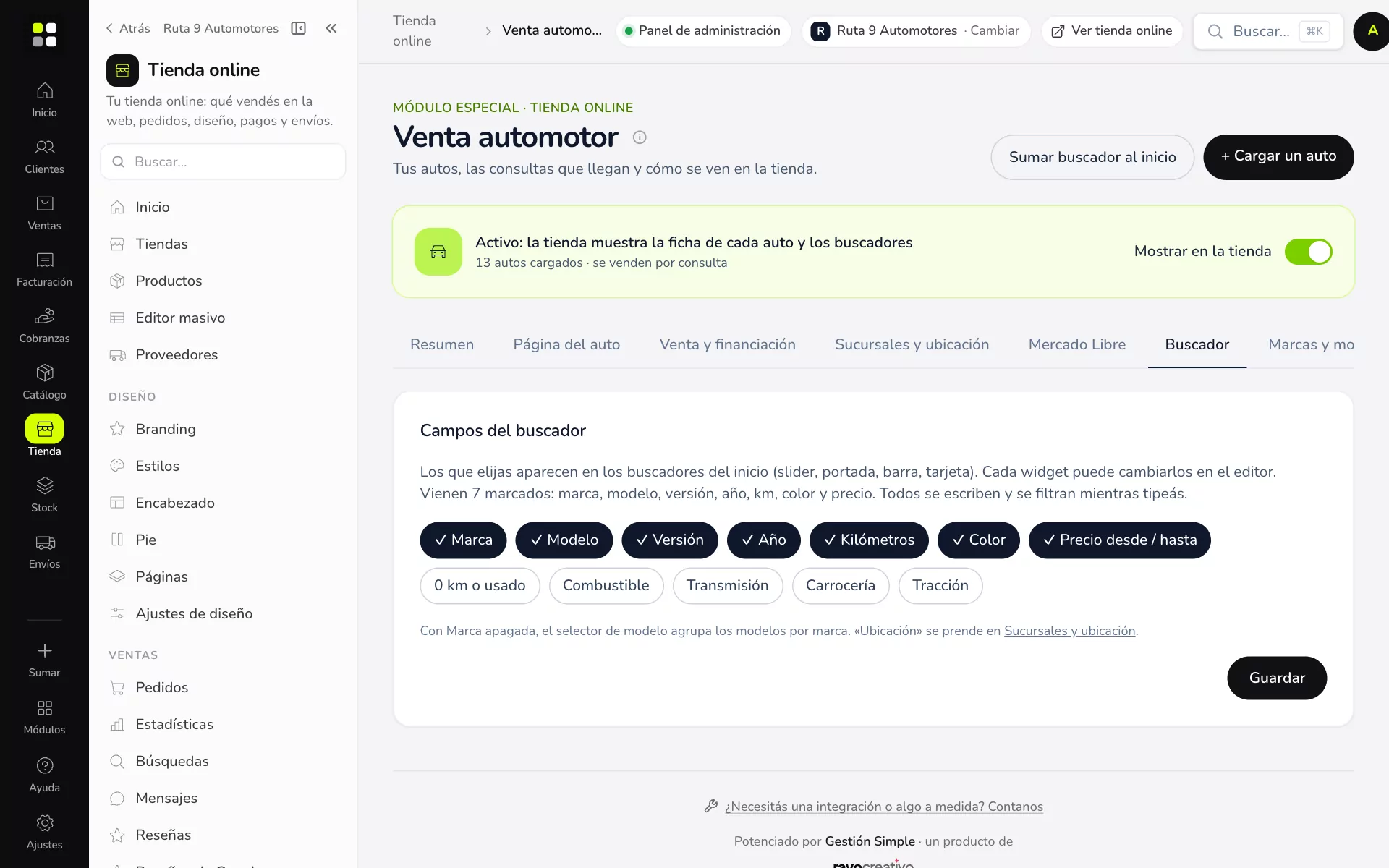
- En Tienda online → Venta automotor → Buscador, elegí los campos: vienen marcados marca, modelo, versión, año, kilómetros, color y precio. También podés sumar 0 km o usado, combustible, transmisión, carrocería y tracción.
- En Venta y financiación dejá prendidos Filtros de autos en el listado, Datos en las tarjetas y Destacados primero.
- En Marcas y modelos, apagá las marcas que no trabajás y sumá marcas o modelos propios.
El listado
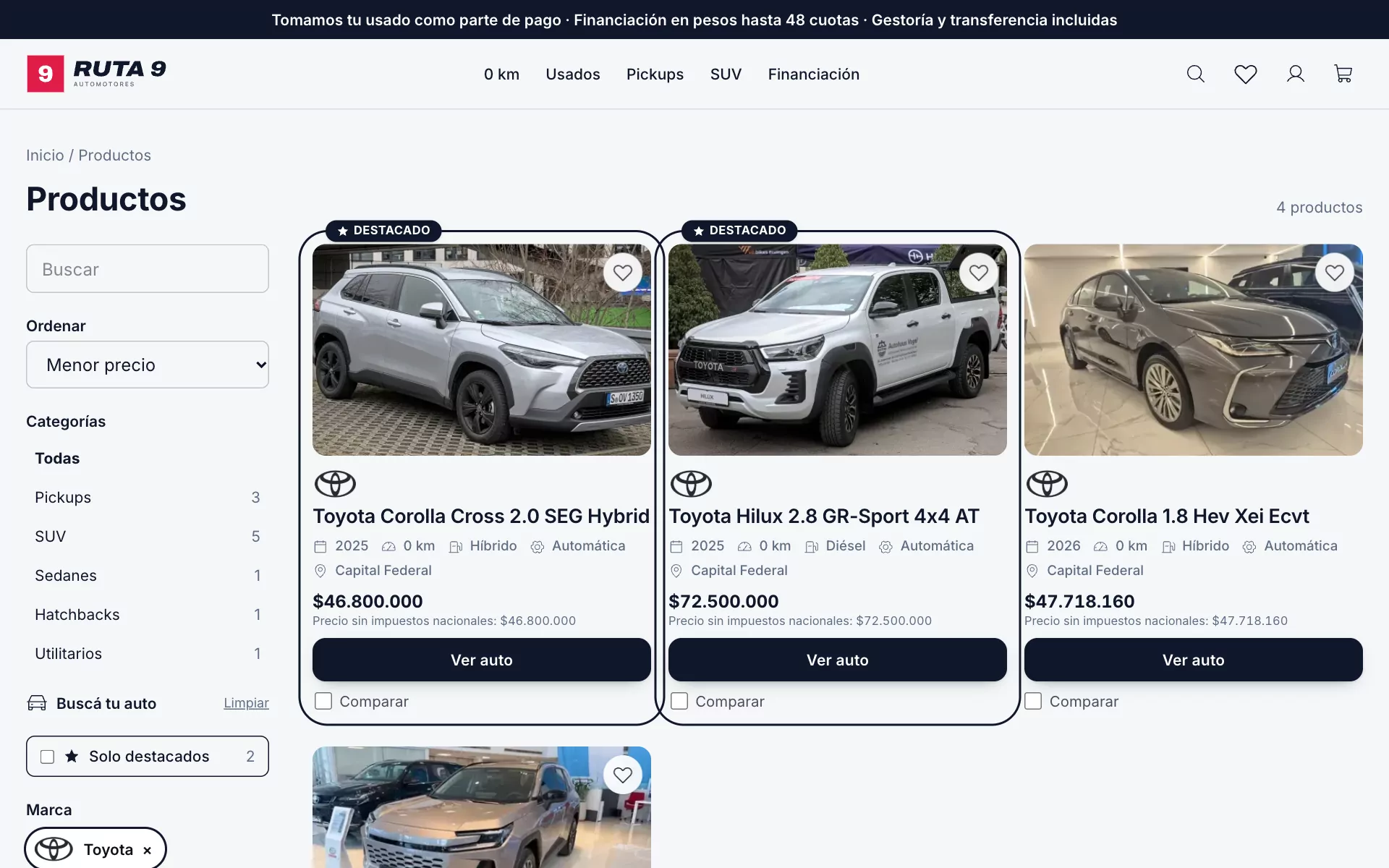
- Cada tarjeta muestra el logo de la marca, año, km, combustible, caja y ubicación con íconos.
- Los filtros: marca, modelo, año, km, color, combustible, caja, carrocería, tracción, puertas, ubicación y Solo destacados.
- Los destacados (la estrella en Productos) salen arriba con su cinta, con cualquier orden o filtro.
- La casilla Comparar de cada tarjeta suma el auto al comparador sin entrar a la ficha.
Ejemplo práctico
En Ruta 9 alguien elige Toyota en el buscador: el listado muestra 4 autos, con la Corolla Cross y la Hilux GR-Sport destacadas arriba. Tilda Comparar en dos y los ve lado a lado con la Taos.
Si algo no sale
- Una marca no aparece en el buscador: el buscador muestra las marcas que tenés en stock y que no apagaste en Marcas y modelos.
- El filtro «Ubicación» no aparece: se prende en Sucursales y ubicación → Dejar filtrar por ubicación.