
La página del auto
Para qué sirve: que la página de cada auto responda sola lo que siempre te preguntan (cuánto queda la cuota, cuánto salen los gastos, si toman usados) y que pedir algo sea un toque. Módulo Venta automotor
Lo que ve tu cliente
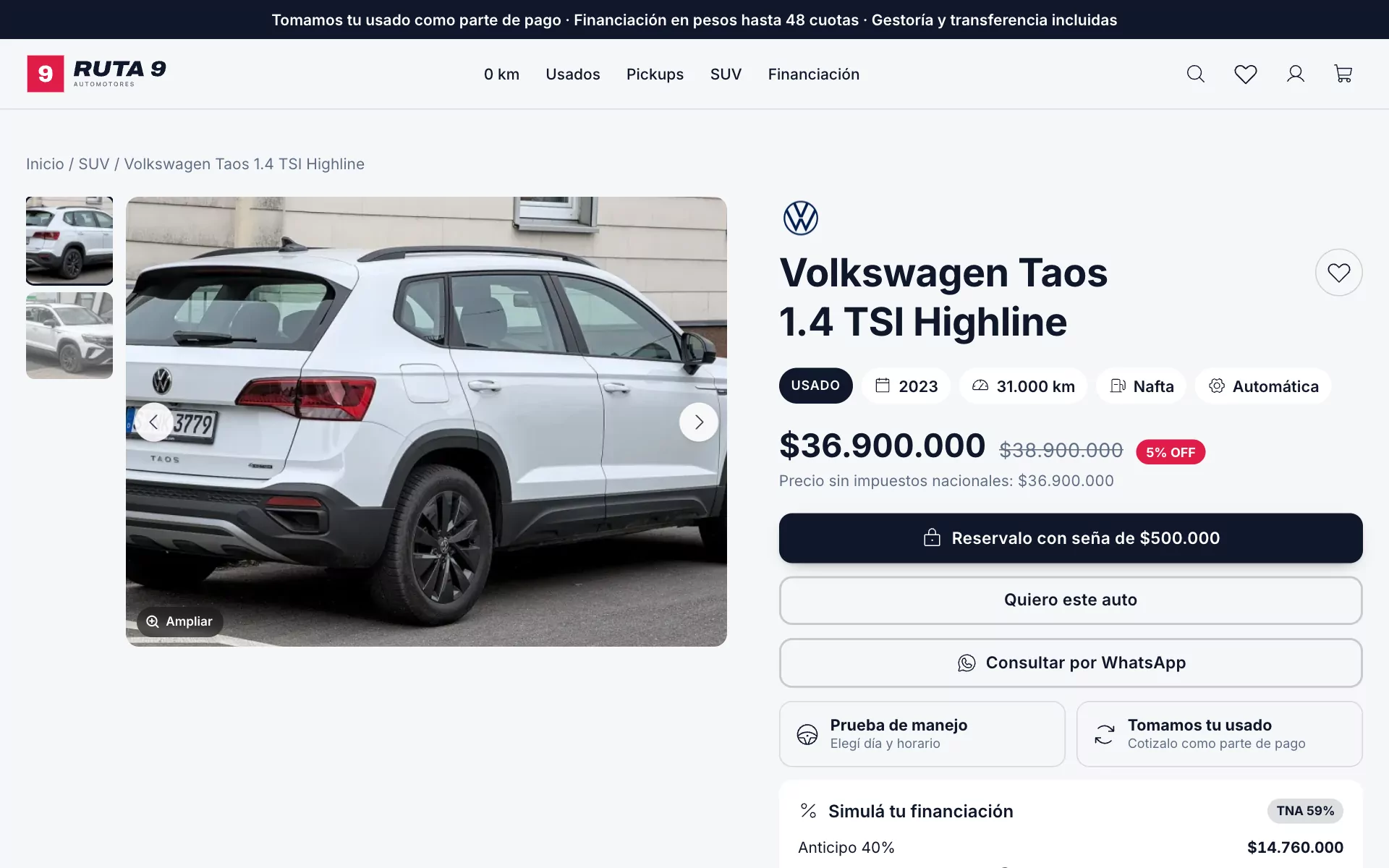
- Arriba: logo de la marca, nombre, 0 km o usado, año, km, combustible, caja y el precio.
- Botones: Reservalo con seña, Quiero este auto (el texto lo elegís), Consultar por WhatsApp, Prueba de manejo y Tomamos tu usado.
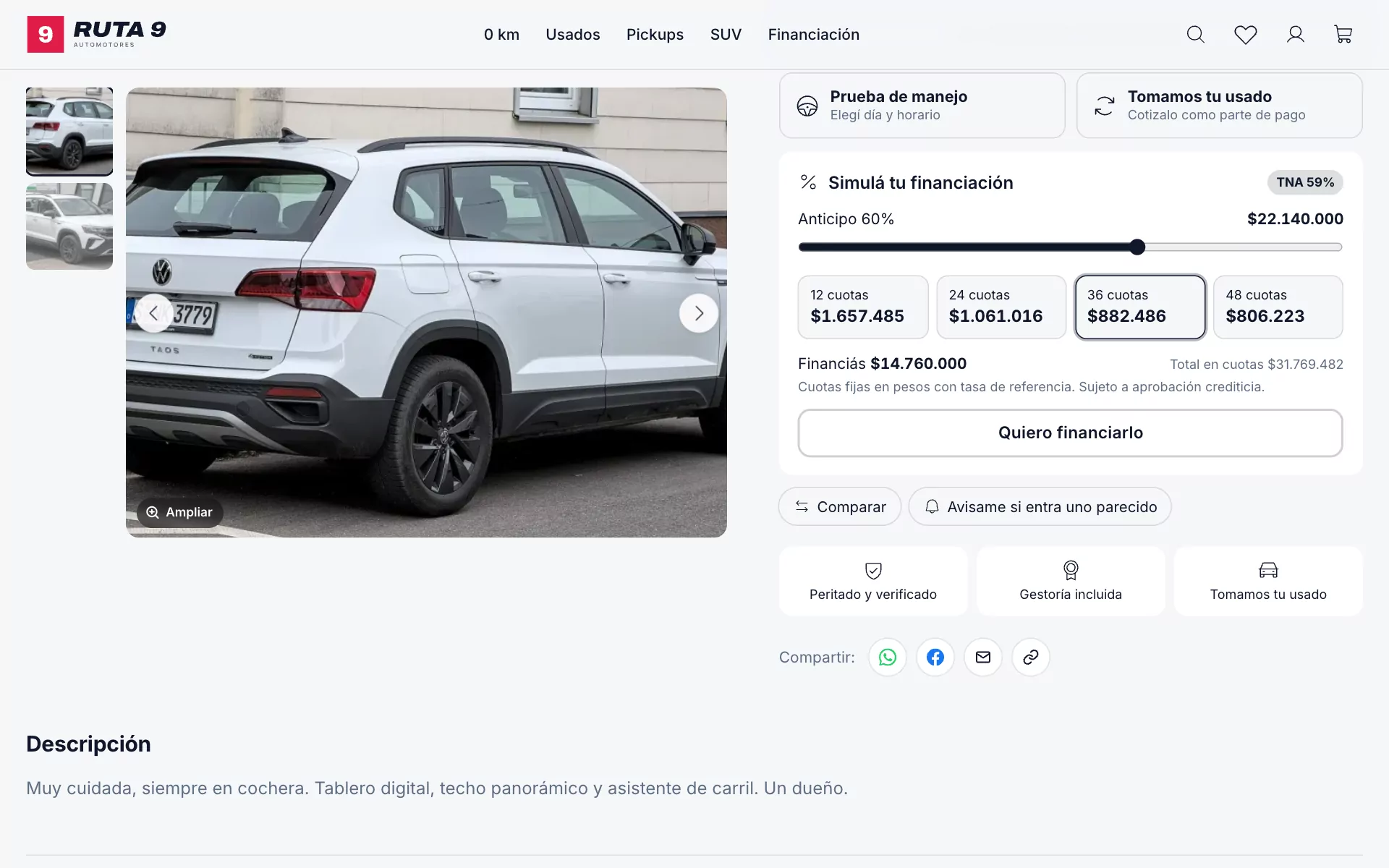
- Simulá tu financiación: mueve el anticipo y elige el plazo; ve la cuota de cada plazo, cuánto financia y el total. Con Quiero financiarlo te manda el pedido.
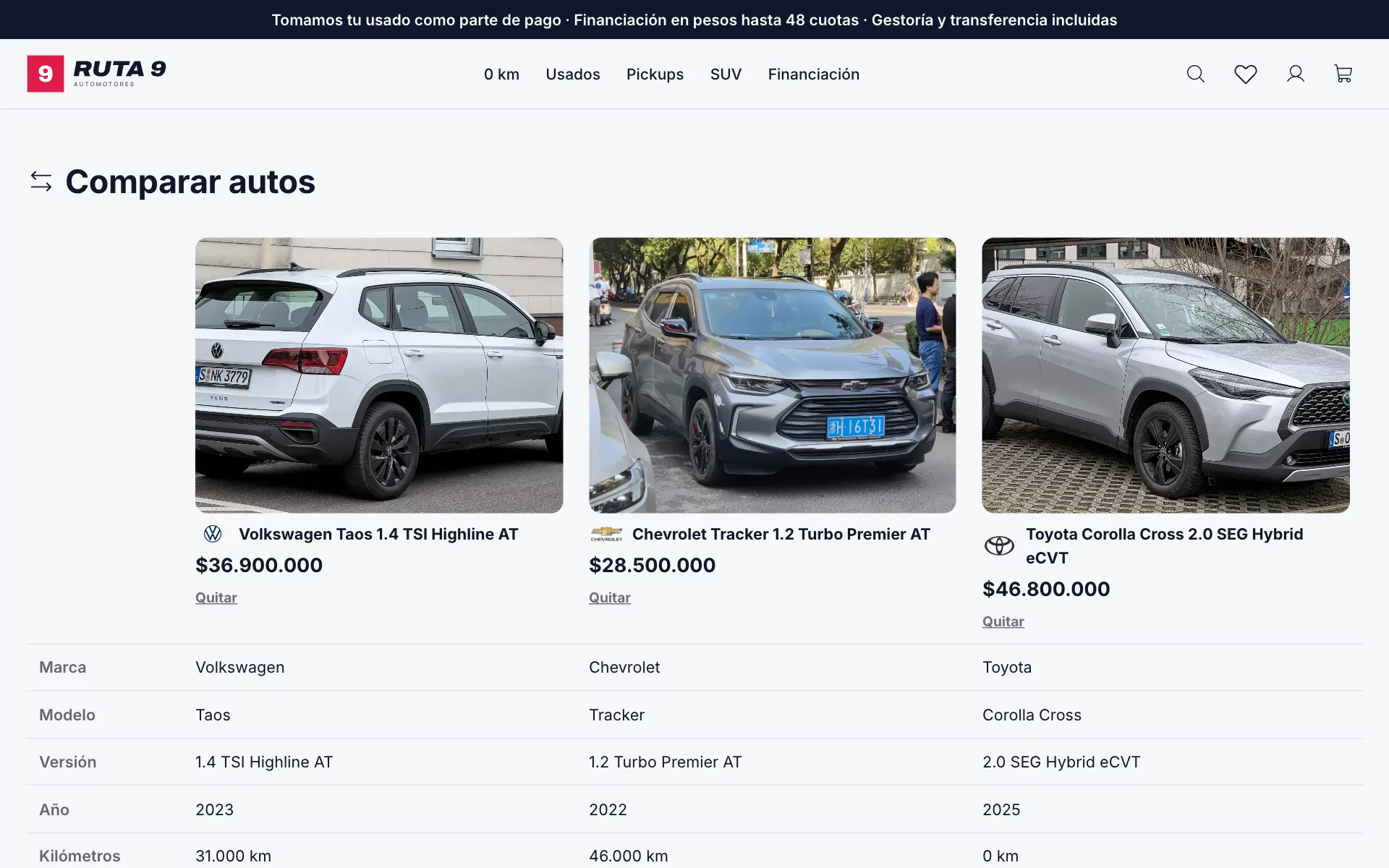
- Comparar y Avisame si entra uno parecido, sellos de confianza y botones para compartir.
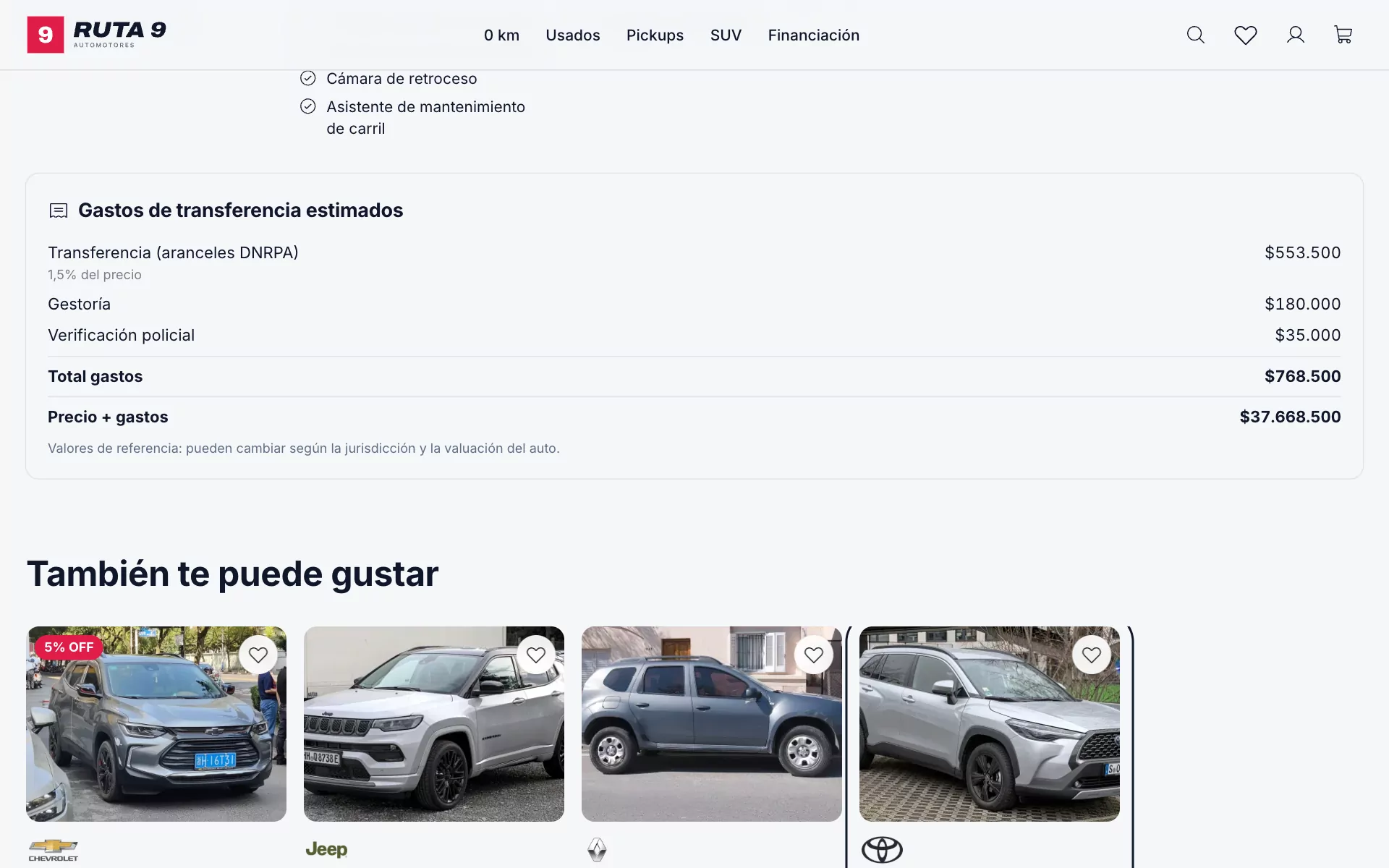
- Ficha del vehículo con íconos (cada dato lleva a los autos que lo comparten), Equipamiento, Gastos de transferencia estimados, documentos y otros autos parecidos.
Cómo se configura
En Tienda online → Venta automotor:
- Página del auto → Qué se ve en la página del auto: ficha con íconos, equipamiento, tabla de características, medios de pago, opiniones, compartir, autos parecidos y el aviso de stock. Solo cambia los autos; el resto de tu tienda sigue igual.
- Sellos de confianza: hasta 3 con ícono y texto (por ejemplo «Peritado y verificado», «Gestoría incluida», «Tomamos tu usado»).
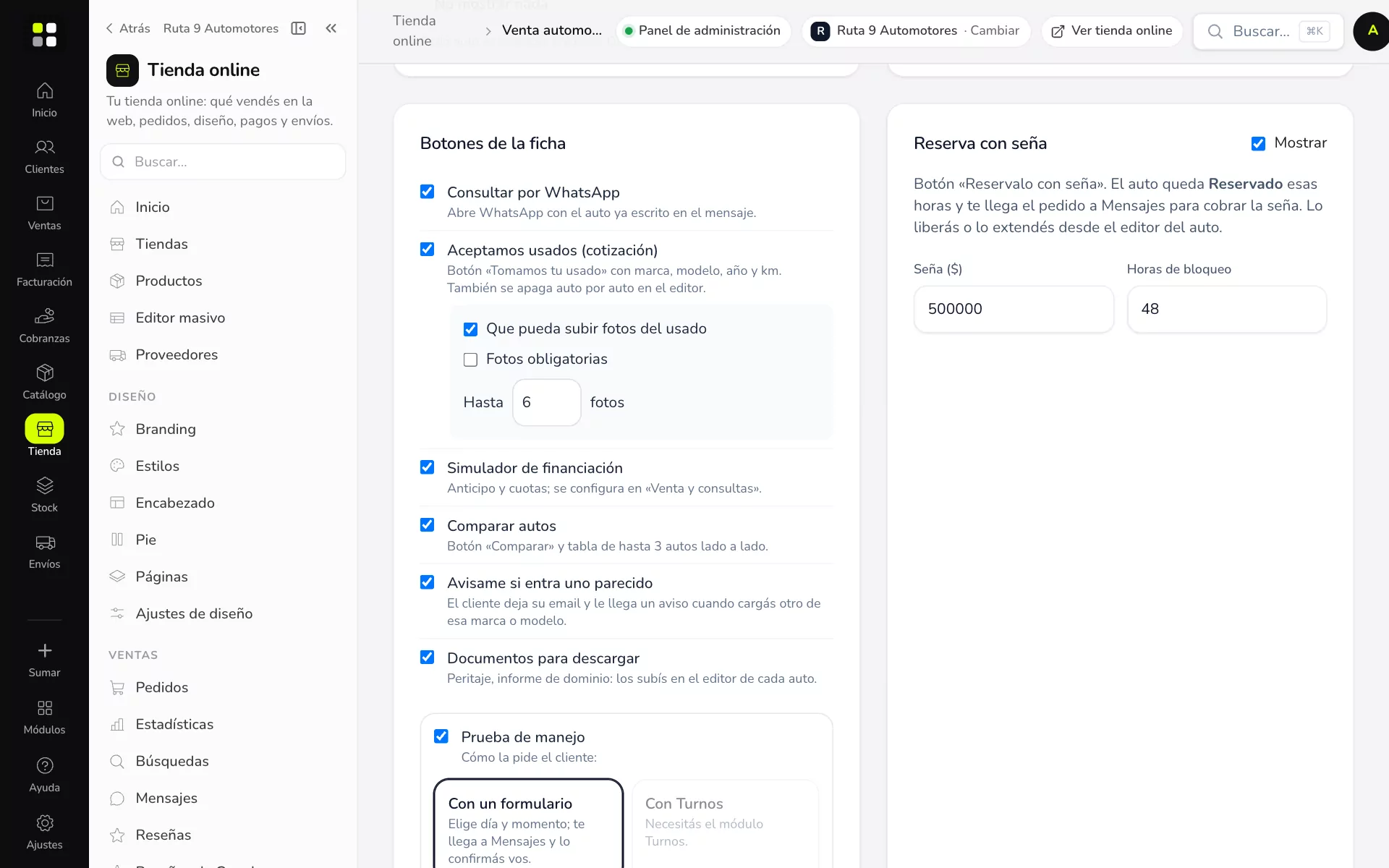
- Botones de la ficha: WhatsApp, usados (con fotos, obligatorias o no, y cuántas), simulador, comparar, avisos, documentos y cómo se pide la prueba de manejo: Con un formulario (día y momento) o Con Turnos (reserva un horario de tu agenda; necesitás el módulo Turnos).
- Reserva con seña: el monto de la seña y las horas que el auto queda bloqueado.
- Gastos de gestoría: cada gasto como % del precio o monto fijo.
- Precio en dólares: muestra «≈ US$» debajo del precio con el dólar que pongas. Se cobra en pesos.
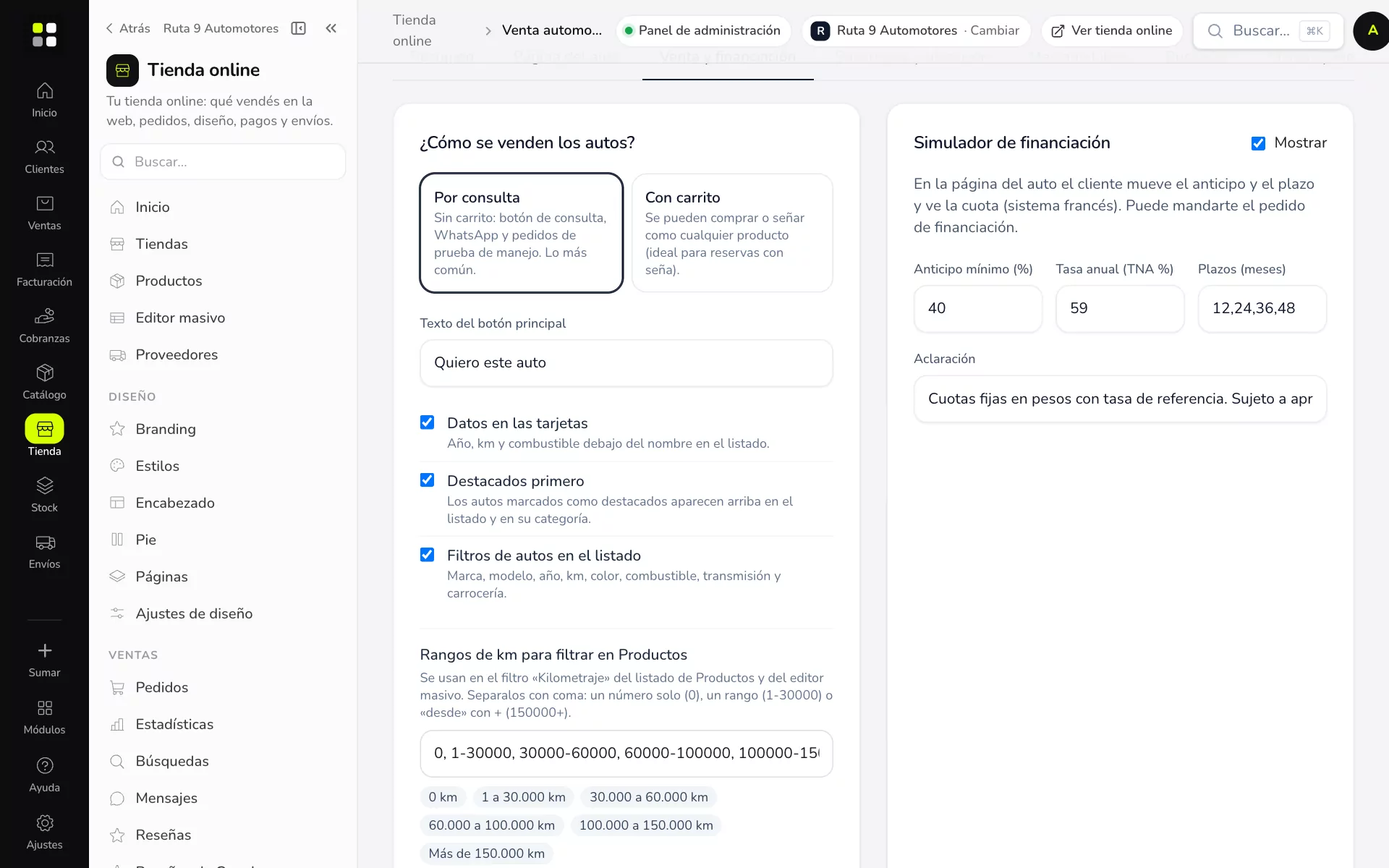
- Venta y financiación → Simulador de financiación: anticipo mínimo, tasa anual (TNA), plazos (por ejemplo 12, 24, 36, 48) y una aclaración.
Ejemplo práctico
Ruta 9 usa seña de $500.000 por 48 horas, TNA de 59% con plazos de 12 a 48 meses y tres gastos: transferencia 1,5% del precio, gestoría $180.000 y verificación policial $35.000. En la Taos de $36.900.000 los gastos estimados dan $768.500 y el total precio + gastos $37.668.500.
Si algo no sale
- No aparece el simulador: tiene que estar prendido en Botones de la ficha y el auto tiene que tener Acepta financiación.
- No aparece «Reservalo con seña»: prendé Reserva con seña con un monto mayor a 0. Si el auto ya está reservado o vendido, el botón no se muestra.
- Los gastos no salen: prendé Gastos de gestoría y cargá al menos un gasto.