Vender en el local
En esta guía
Dónde está: Ventas → Vender, o el botón + Vender del inicio.
Hacer una venta
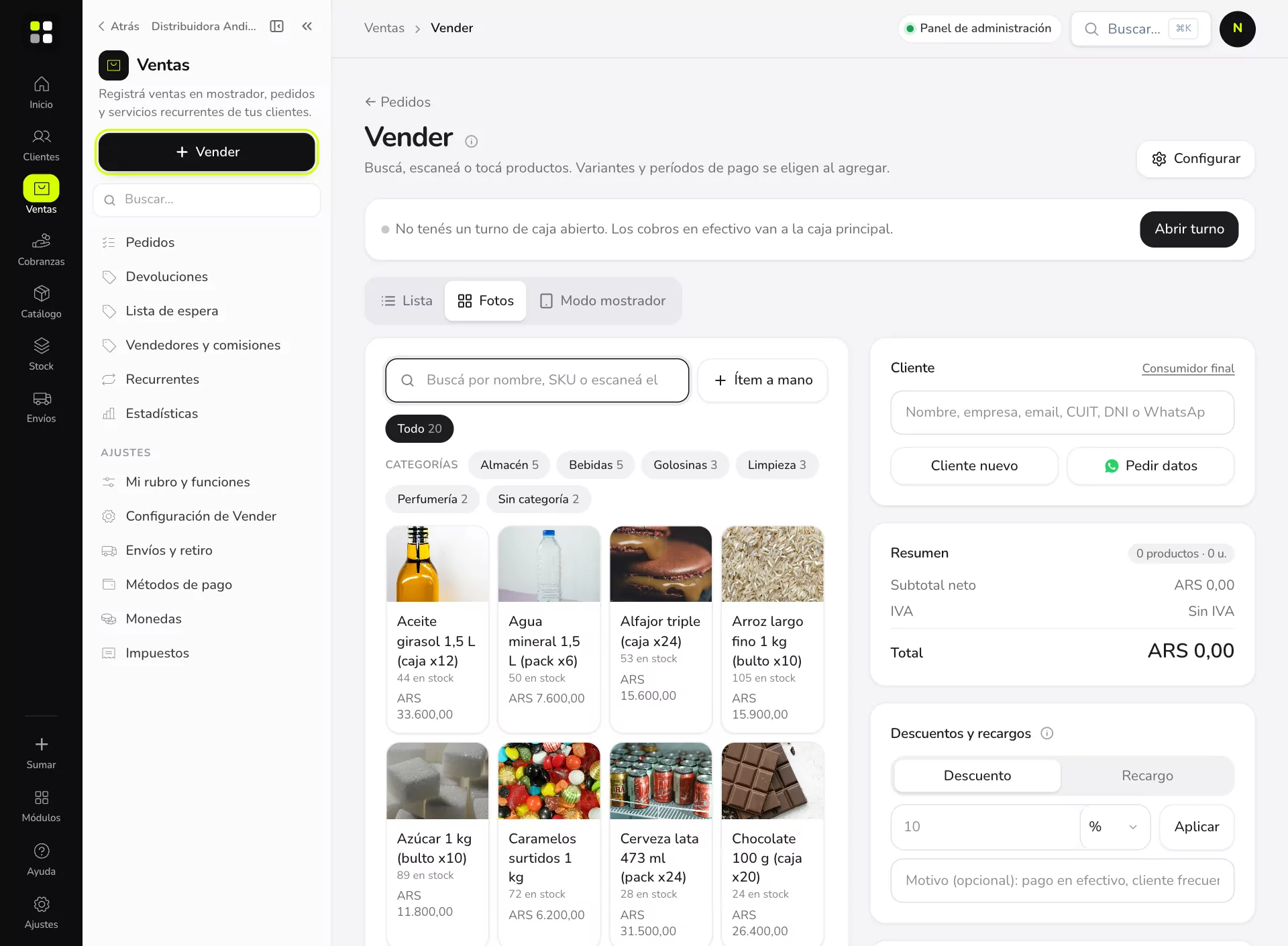
- Sumá los productos. Buscalos por nombre o SKU, escaneá el código de barras o tocá la foto. Con las pestañas de arriba elegís verlos en Lista, en Fotos o en Modo mostrador (botones grandes para pantalla táctil).
- ¿Algo que no está cargado? Tocá Ítem a mano, escribí qué es y el precio.
- Elegí el cliente. Lo buscás por nombre, CUIT, DNI, email o WhatsApp. Si no está, Cliente nuevo. Si no querés dejarlo registrado, usá Consumidor final. Con Pedir datos le mandás un link por WhatsApp para que los complete él.
- Descuentos y recargos. En porcentaje o monto, sobre toda la venta, con un motivo opcional (por ejemplo «pago en efectivo»).
- Envío (opcional). Si lo entregás, elegí el método y el costo se suma solo.
- Cobrá. Elegí uno o varios medios de pago (efectivo, transferencia, tarjeta, Mercado Pago) y confirmá.
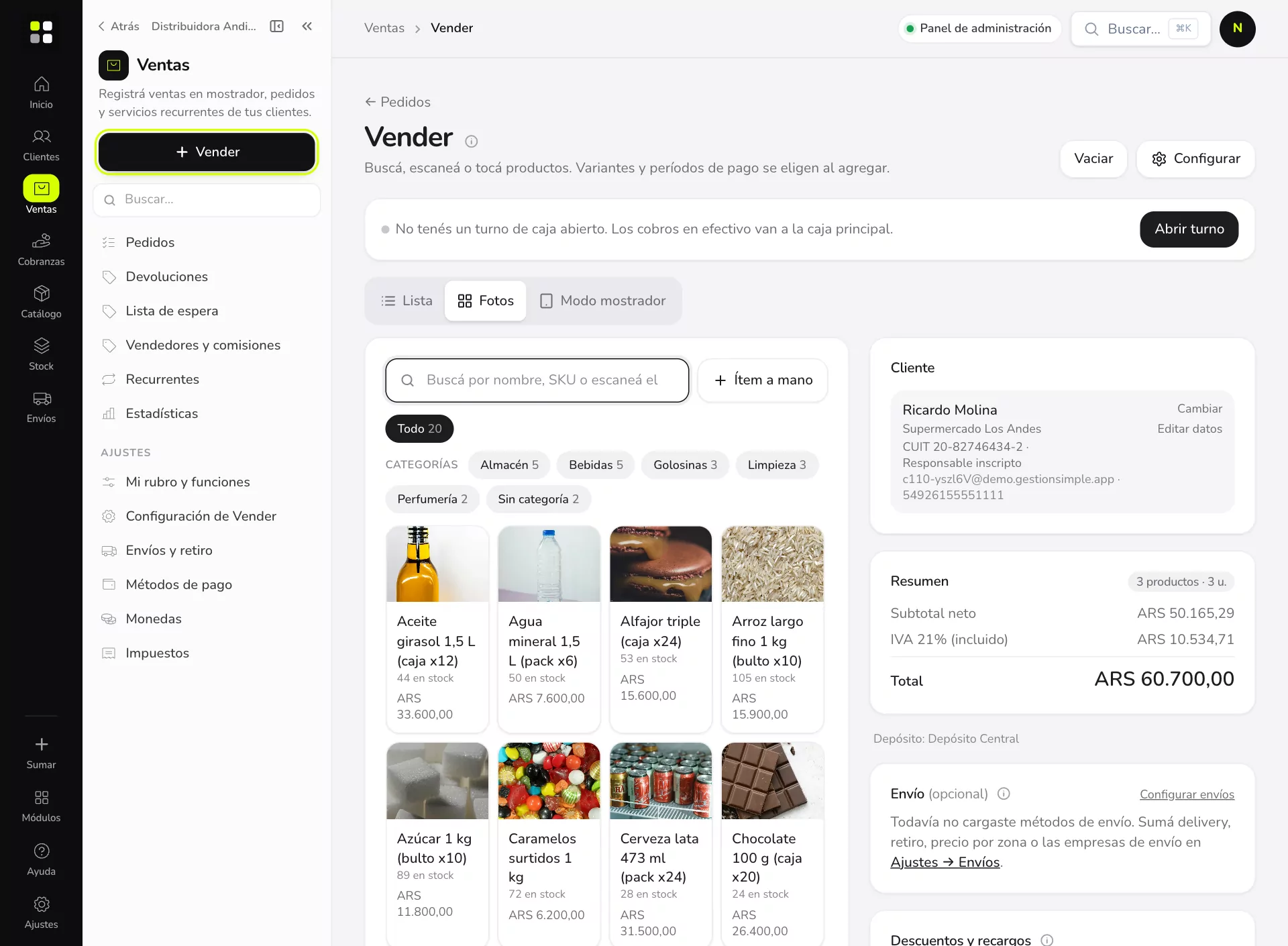
Al confirmar, la venta queda como pedido, descuenta stock y, si la cobraste, queda registrado el pago. Desde ahí hacés el remito, el ticket o la factura.
El turno de caja
Si trabajás con caja, tocá Abrir turno al empezar el día. Lo que cobres en efectivo va a esa caja y al cerrar ves si coincide. Sin turno abierto, el efectivo va a la caja principal.
Configurar Vender
Con Configurar elegís, entre otras cosas:
- Qué datos del cliente pedir y si se puede vender sin cliente.
- Desde qué depósito se descuenta el stock (con Pro y más de un depósito: fijo, automático o lo elige el vendedor).
- Si se puede vender sin stock.
- La vista que se abre primero (lista, fotos o mostrador).
En el celular
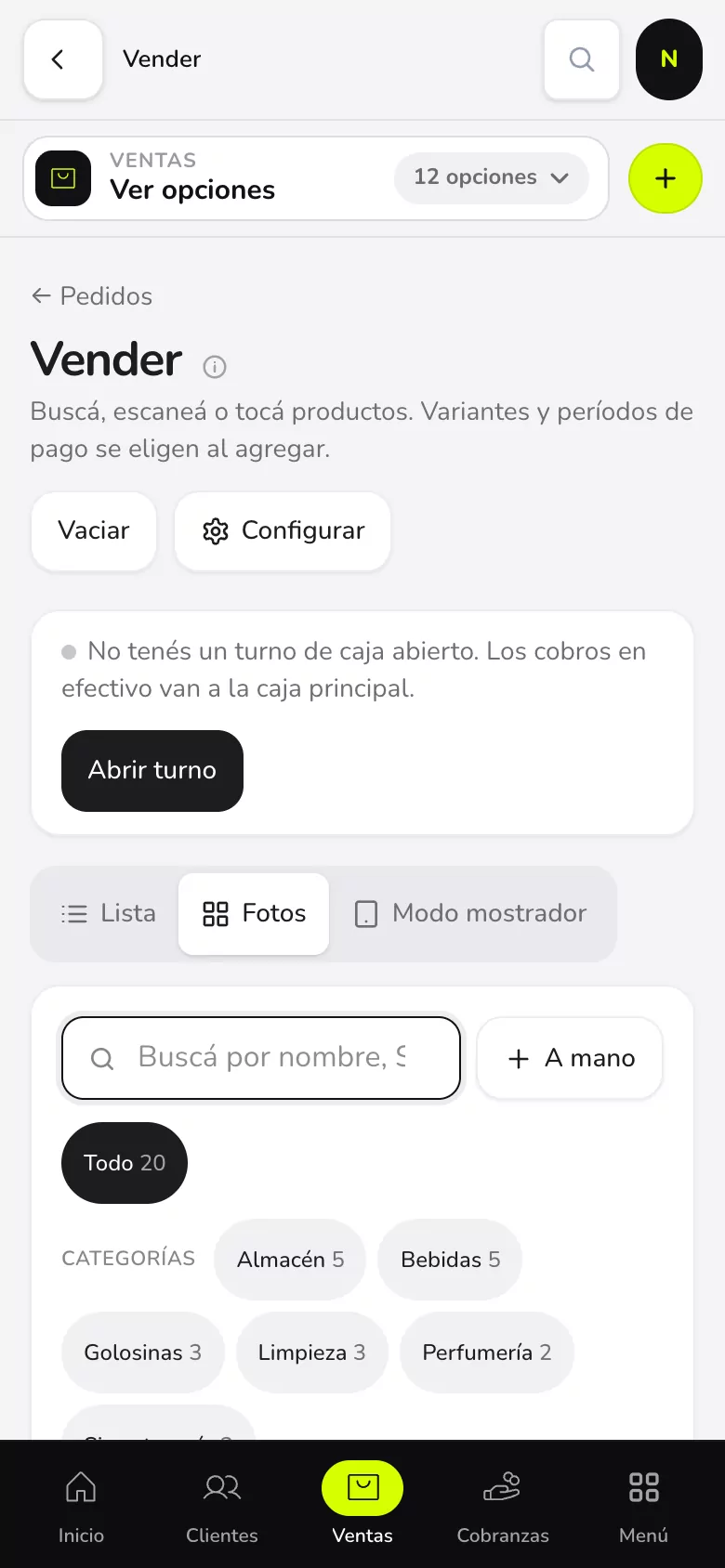
Vender funciona igual en el celular o la tablet: los productos con foto, el buscador y el escáner con la cámara.