
Tu página de reservas
Dónde está: Turnos → Mi página de reservas.
Módulo Turnos
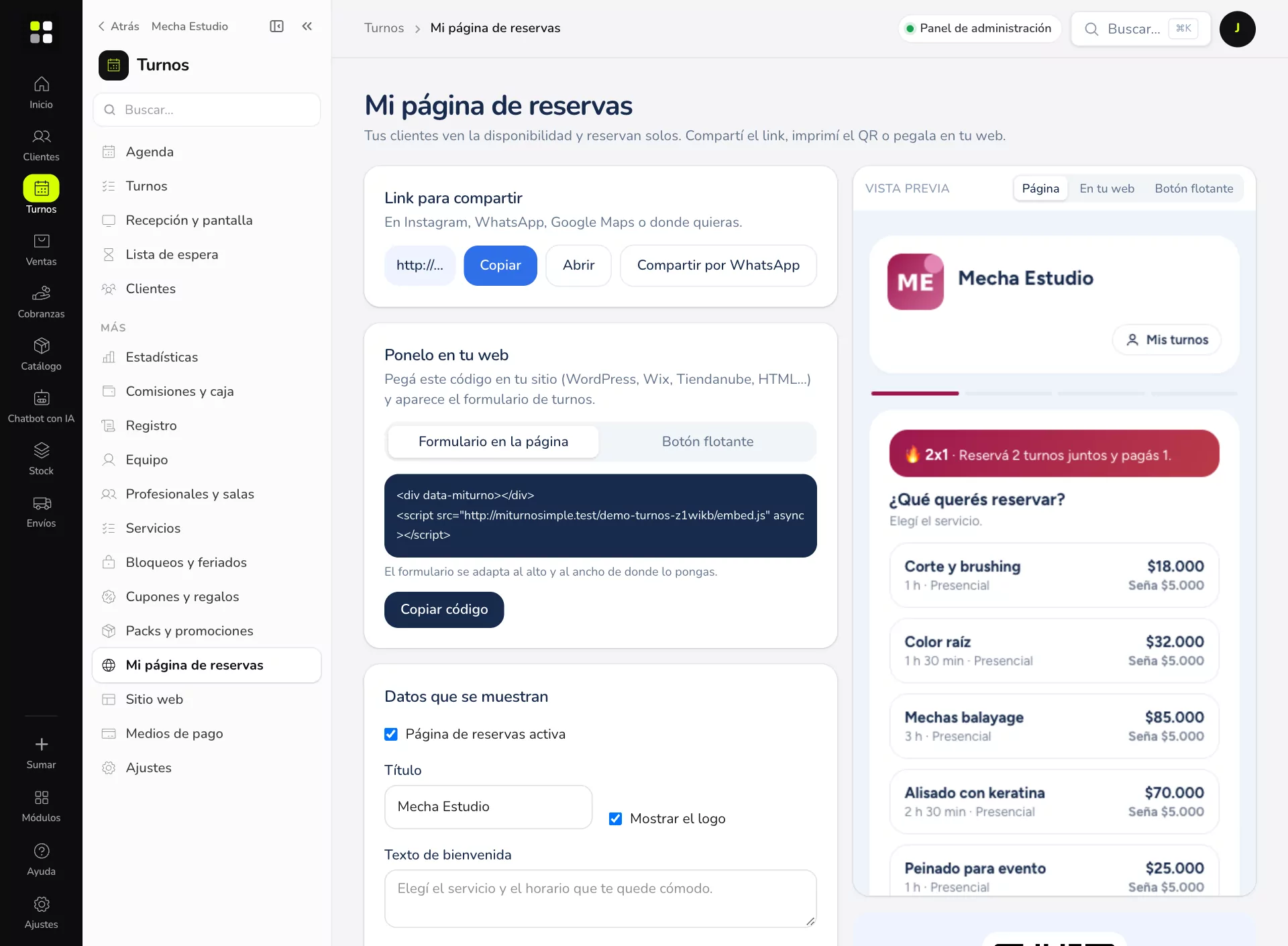
Compartirla
- Link para compartir: Copiar, Abrir o Compartir por WhatsApp. Ponelo en tu bio de Instagram, en Google Maps o donde quieras.
- QR para imprimir y dejar en el mostrador.
- Ponelo en tu web: elegí Formulario en la página o Botón flotante, tocá Copiar código y pegalo en tu sitio (WordPress, Wix, Tiendanube, HTML…). El formulario se adapta al alto y al ancho de donde lo pongas.
- Datos que se muestran: página activa, título, logo, texto de bienvenida y más. A la derecha ves la vista previa como página, dentro de una web o como botón.
Cómo reserva tu cliente
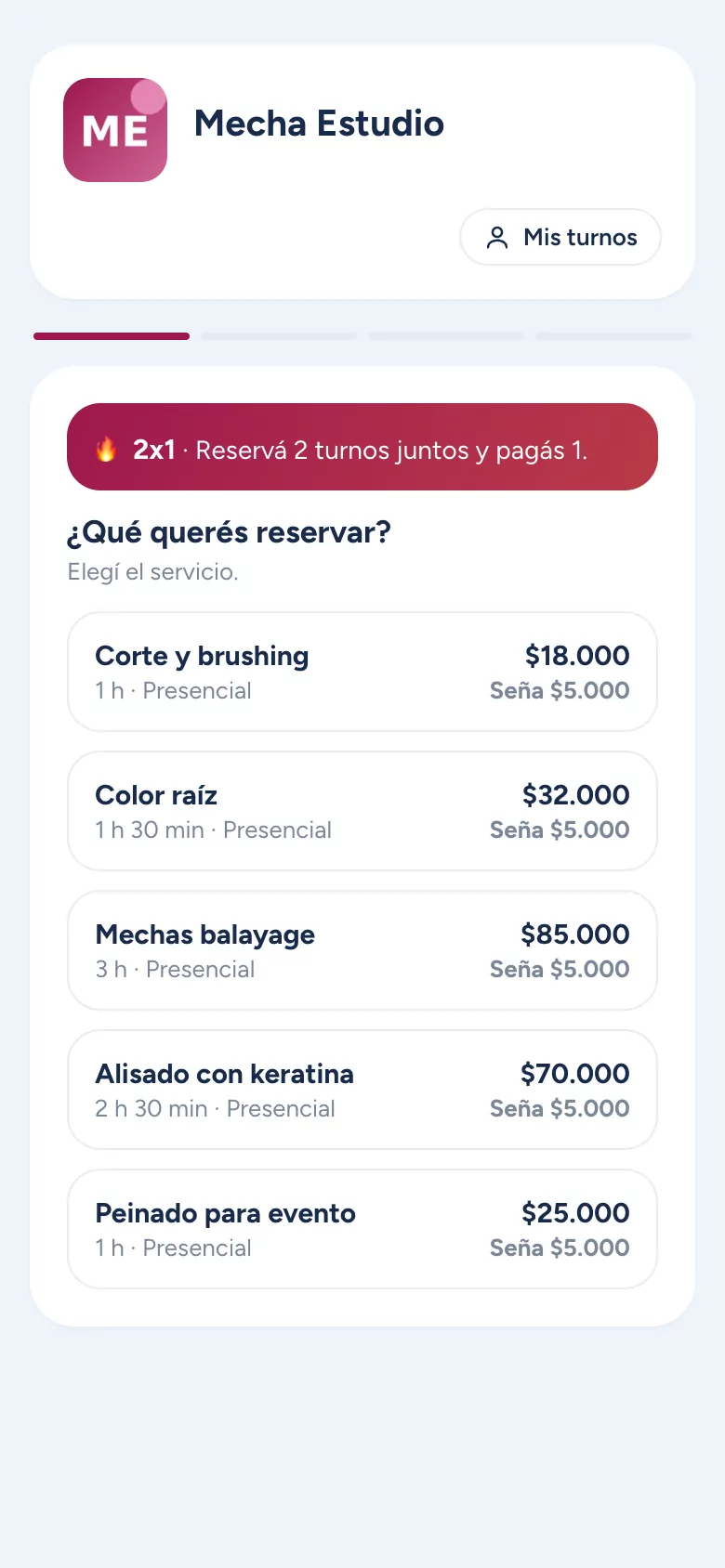
- Elige el servicio: ve precio, duración y seña. Si hay una promo (2x1), aparece arriba.
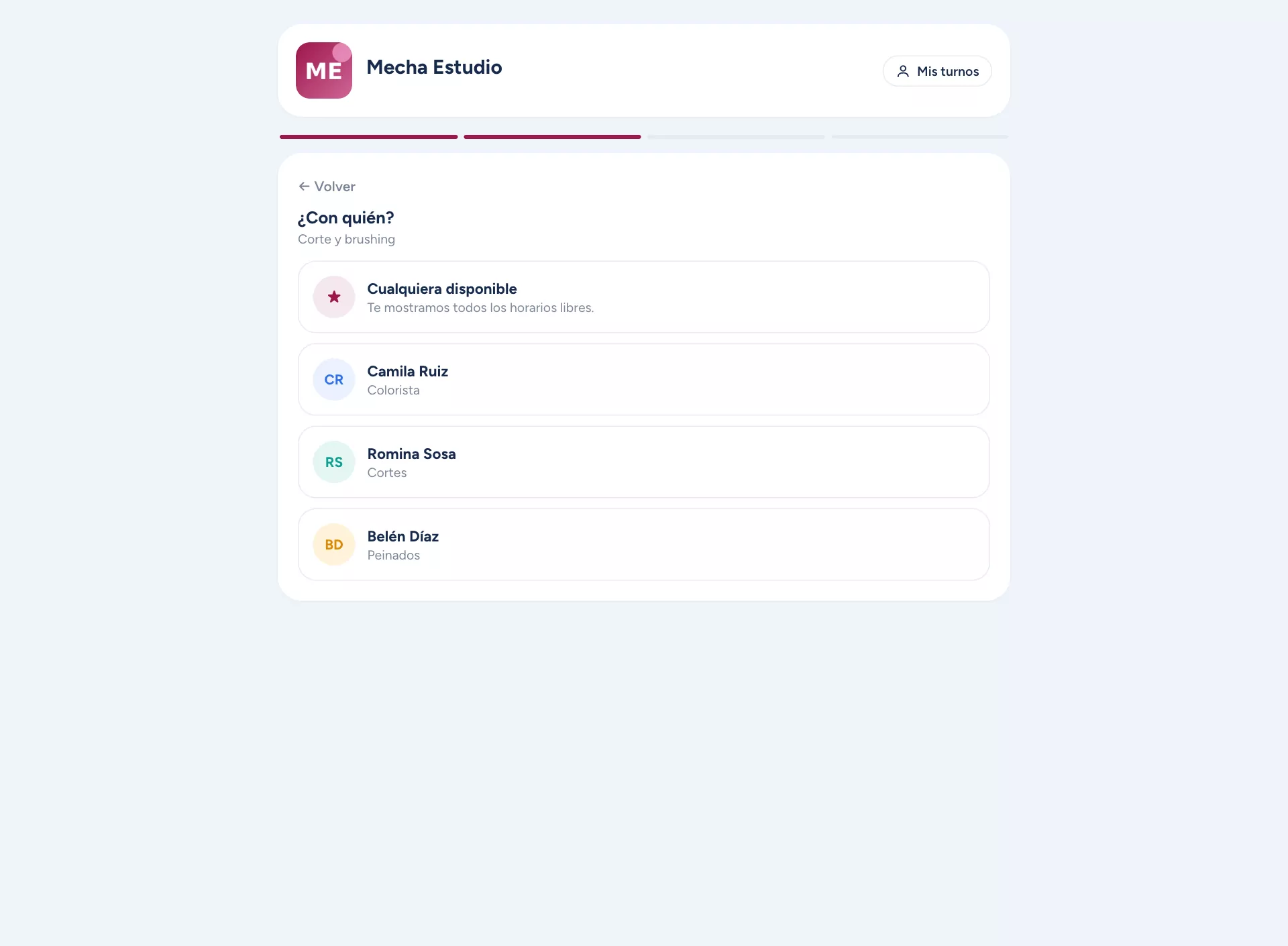
- Elige con quién, o Cualquiera disponible.
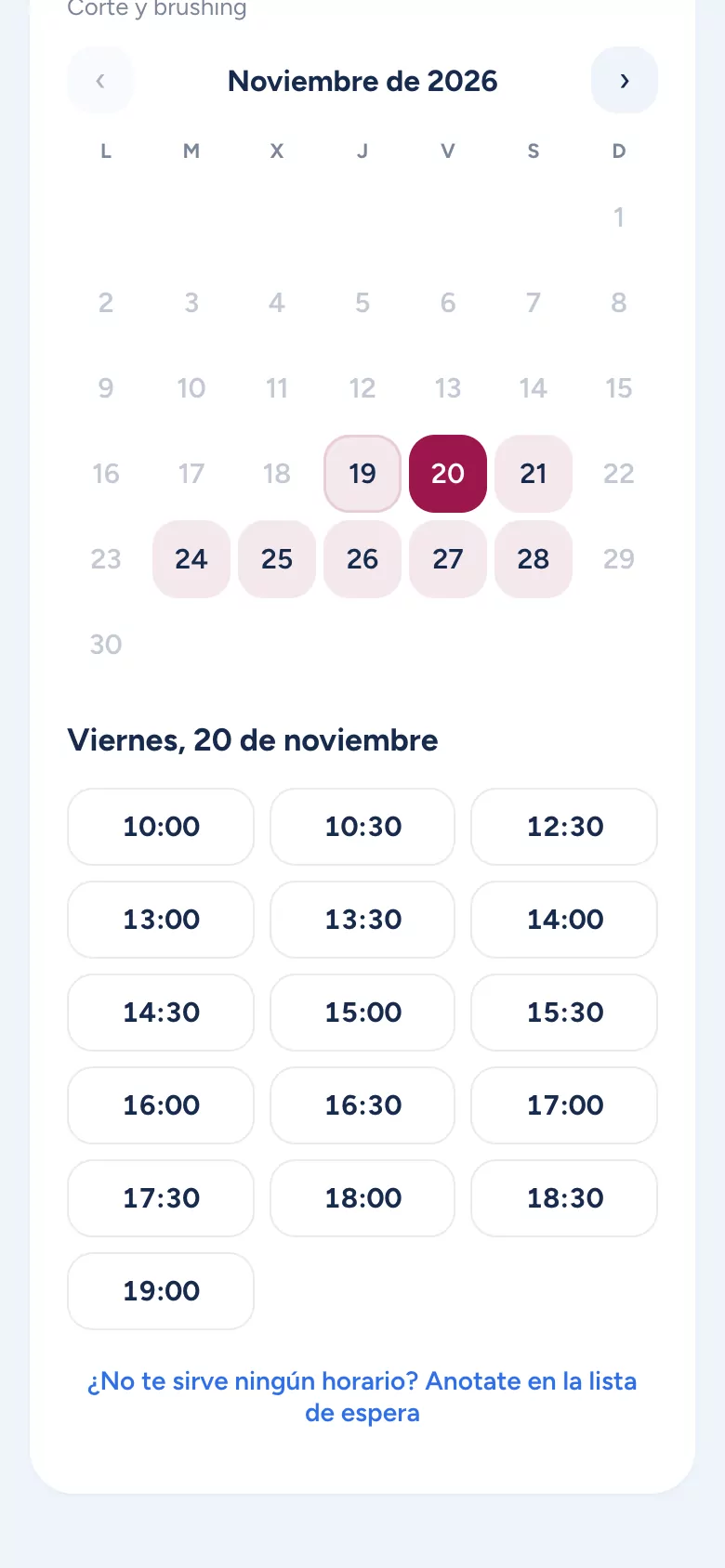
- Elige el día (los disponibles están marcados) y el horario. Si ninguno le sirve, se anota en la lista de espera.
- Deja sus datos, puede sumar otro turno a esta reserva o poner un código de descuento, y toca Reservar y pagar seña.
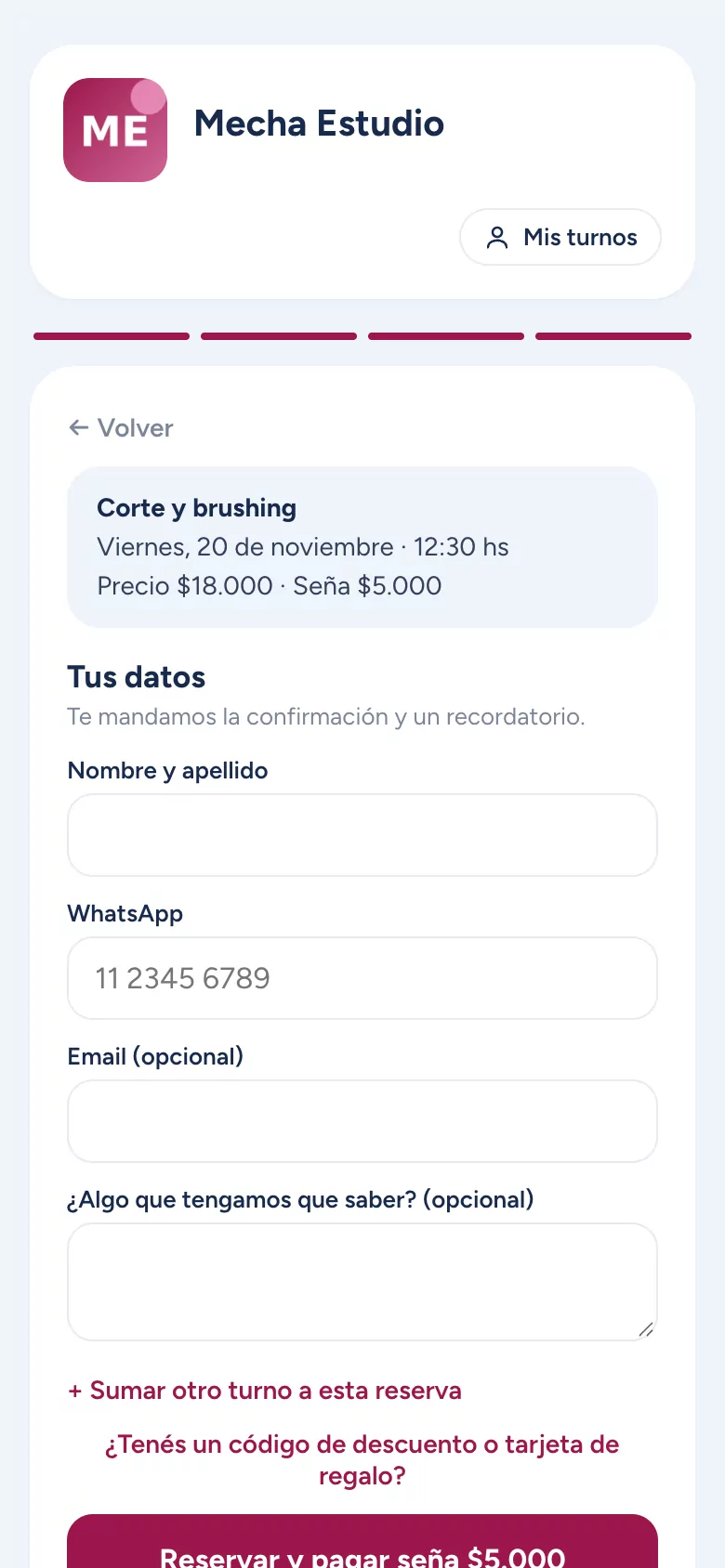
Le llega la confirmación con el link de su turno: desde ahí lo ve, lo agrega a su calendario, sube el comprobante o lo cancela.
Reglas para reservar online
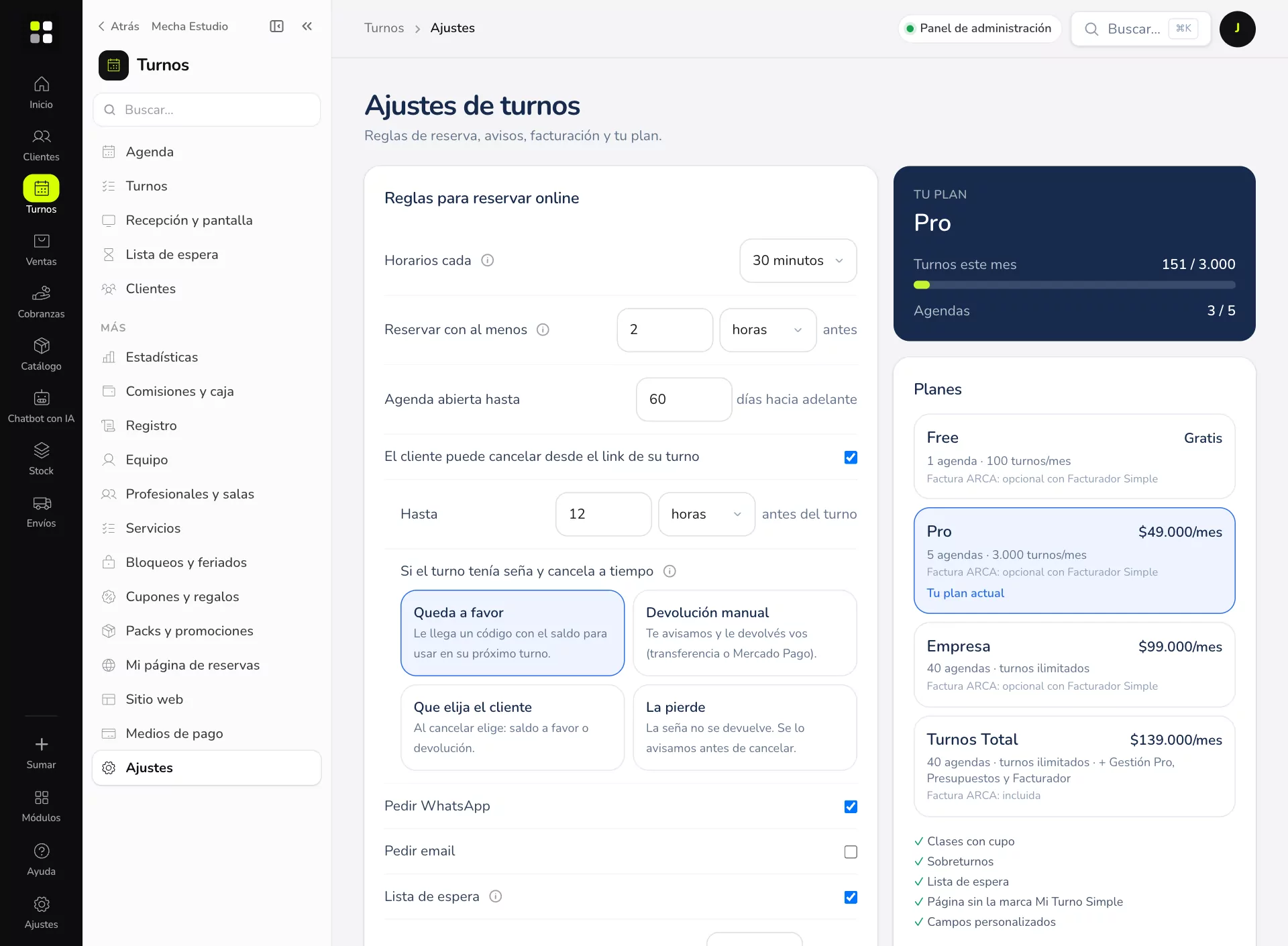
En Ajustes → Reglas para reservar online:
- Horarios cada (15, 30, 60 minutos), Reservar con al menos X horas de anticipación y Agenda abierta hasta X días.
- Si el cliente puede cancelar desde su link y hasta cuántas horas antes.
- Si el turno tenía seña y cancela a tiempo: queda a favor, devolución manual, que elija el cliente o la pierde.
- Qué datos pide (WhatsApp, email, y en Pro tus campos propios), Reservar varios turnos juntos, Vender packs en la página y Frenar reservas online de quien falta.
- Cuenta de tus clientes: no usan cuenta, pueden entrar (opcional) o tienen que entrar para reservar, con un código por email y WhatsApp. Con cuenta ven Mis turnos, sus sellos y sus códigos.
Lista de espera (Pro)
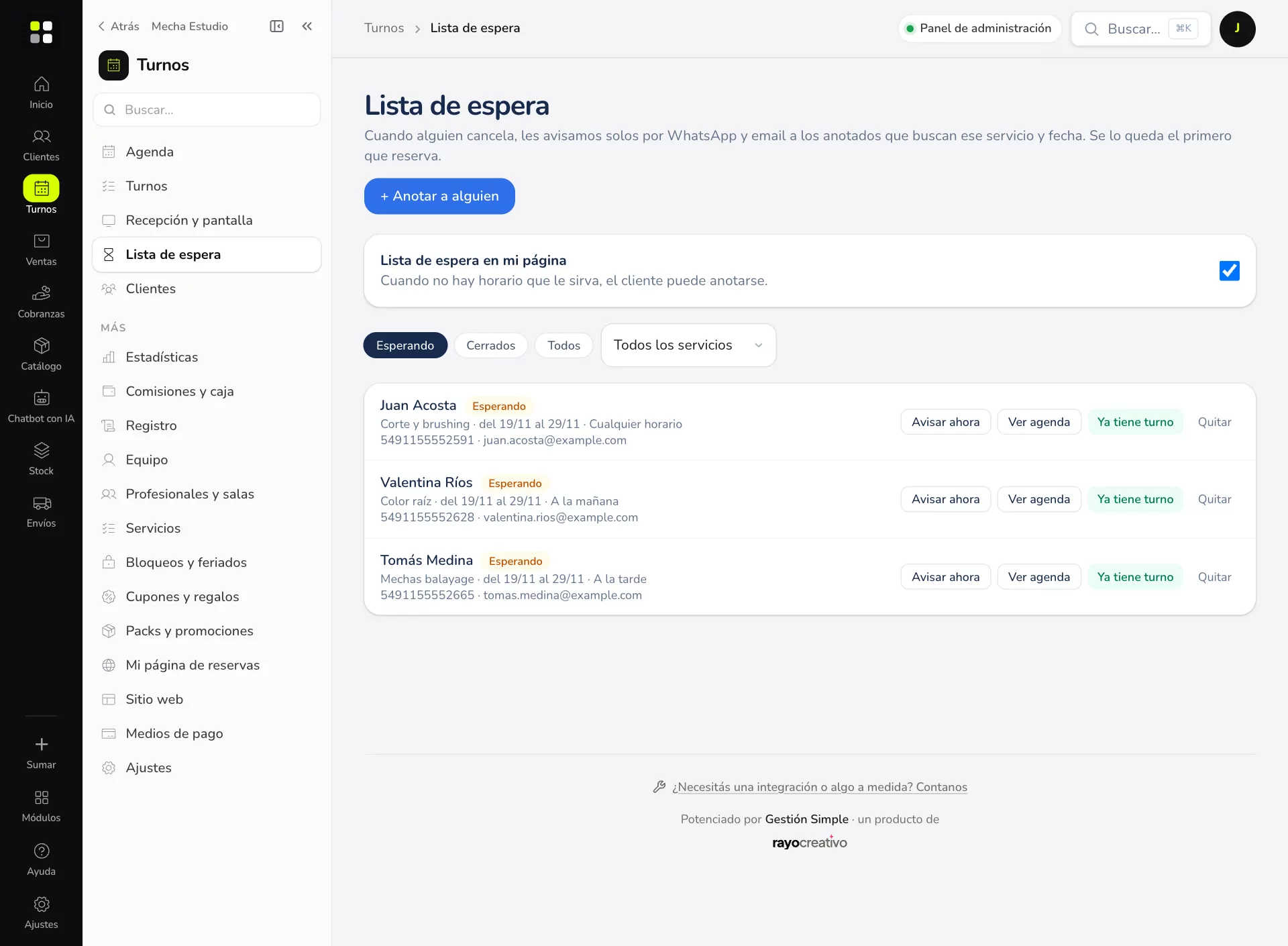
Cuando alguien cancela, avisamos solos por WhatsApp y email a los anotados que buscan ese servicio y esa fecha; se lo queda el primero que reserva. En Lista de espera ves a cada uno con Avisar ahora, Ver agenda y Quitar, y podés + Anotar a alguien a mano.