
Cómo buscar y filtrar tus pedidos
En esta guía
Para qué sirve: encontrar cualquier pedido en segundos aunque solo tengas un dato suelto (el monto de una transferencia, un apellido, el WhatsApp) y ver cuánto vendiste en un período. Gratis
Antes de empezar
- Tener la Tienda online o Ventas activas: los pedidos llegan solos desde la tienda o los cargás vos.
Paso a paso
Buscar un pedido
- Entrá a Tienda online → Pedidos (o Ventas → Pedidos).
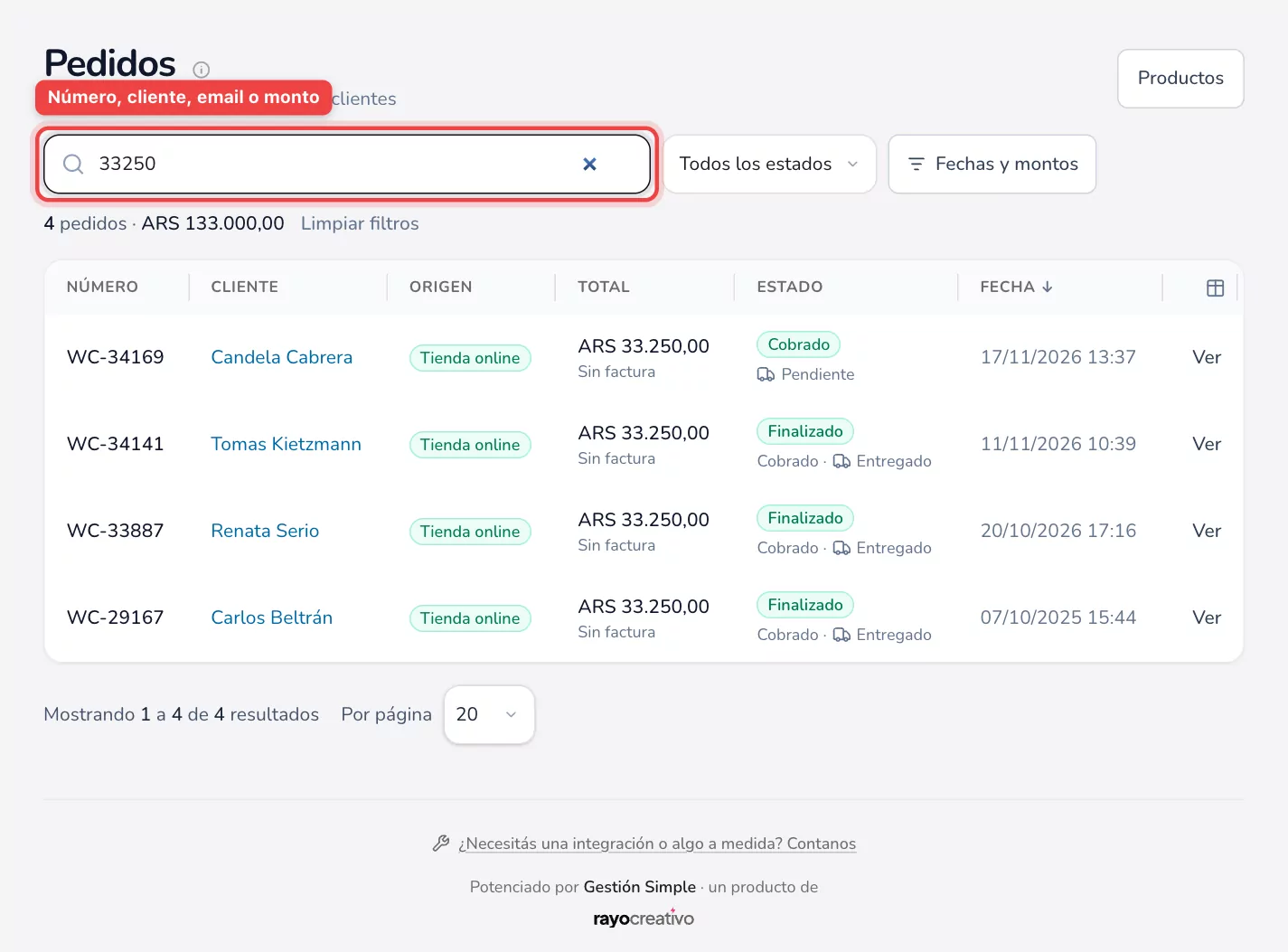
- En el buscador escribí cualquiera de estos datos. La lista se actualiza mientras escribís, sin tocar Enter:
- el número de pedido (por ejemplo, «34169» o «WC-34169»);
- el nombre, el apellido o los dos juntos («tomas kietz»), la empresa o la razón social;
- el email o una parte («@gmail»);
- el WhatsApp, el CUIT o el DNI, con o sin guiones (desde 4 números);
- el monto, como lo escribas: «33250», «$ 33.250» o «33.250,00»;
- el cupón, el número de factura, un producto del pedido o algo de las notas.
Filtrar por fechas, montos y cobro
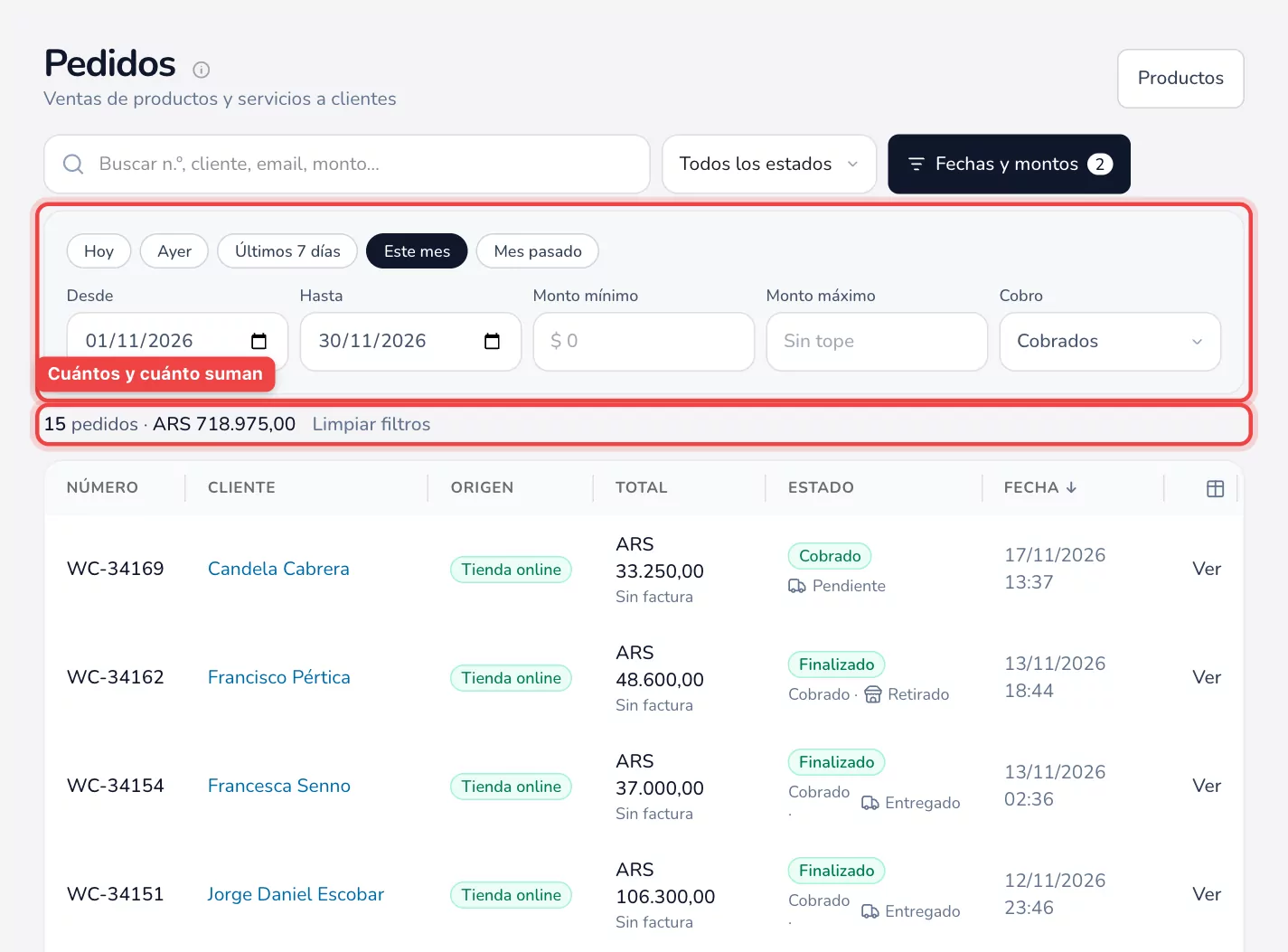
- Tocá Fechas y montos (en el celular, Filtros).
- Elegí un atajo: Hoy, Ayer, Últimos 7 días, Este mes o Mes pasado. Tocalo de nuevo para sacarlo.
- O poné vos el rango en Desde y Hasta.
- Para ver solo ventas grandes o chicas, completá Monto mínimo y/o Monto máximo (también podés escribir «15.000»).
- En Cobro elegí Cobrados o Falta cobrar. «Falta cobrar» no muestra los pedidos cancelados.
- Sumá los filtros de siempre: estado, origen (tienda, mostrador, Mercado Libre…) y tienda, si tenés más de una.
El resumen de arriba
Apenas filtrás o buscás, arriba de la tabla aparece cuántos pedidos encontró y cuánto suman (los cancelados no suman). Si vendés en más de una moneda, ves un total por cada una. Tocá Limpiar filtros para volver a ver todo.
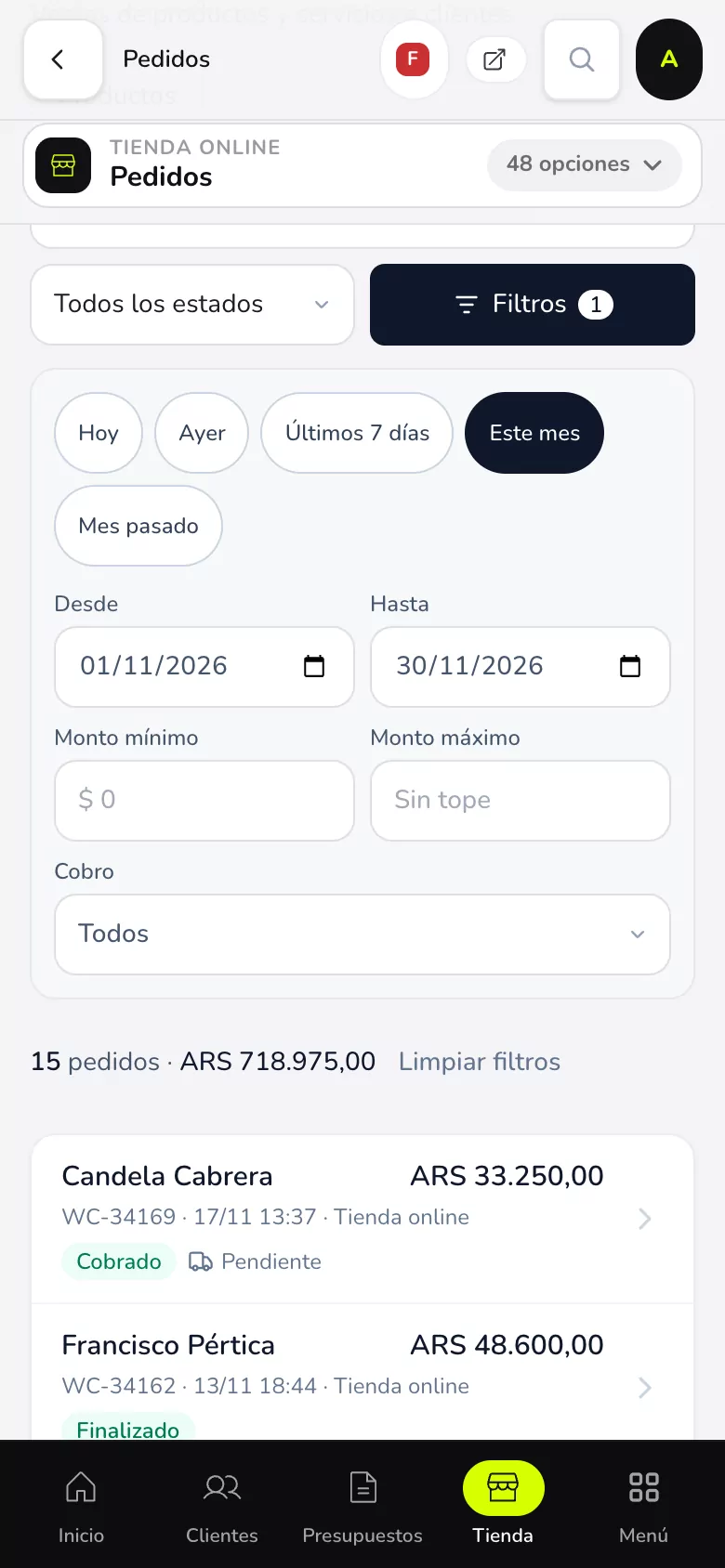
Tip: los filtros quedan en la dirección de la página. Si guardás la página en favoritos o la compartís con alguien de tu equipo, se abre con los mismos filtros.
Ejemplo práctico
En Florida Camping entra una transferencia de $33.250 sin nombre. La encargada escribe «33250» en el buscador y aparecen los 4 pedidos de ese importe. Abre Fechas y montos, toca Últimos 7 días y Falta cobrar: queda uno solo, el de esta semana. Lo abre y le registra el pago.
A fin de mes, toca Este mes + Cobrados y ve arriba cuántos pedidos cobró y el total vendido.
Si algo no sale
- No aparece el pedido: tocá Limpiar filtros; puede haber quedado un estado, una fecha o una tienda elegida.
- Busco por monto y no lo encuentra: el buscador toma el importe entero (sin centavos) del pedido o de su factura. Probá con Monto mínimo y Monto máximo para buscar en un rango.
- Busco por WhatsApp y no sale: escribí al menos 4 números seguidos, sin el +54 si el cliente lo cargó sin código de país.
Relacionadas: Cómo buscar, filtrar y ordenar tus clientes · Pedidos sin pagar