
Conectar una plataforma e importar
En esta guía
Para qué sirve: traer tus productos sin cargarlos a mano y dejarlos vinculados para que se sincronicen. Módulo Sincronización de canales
Paso a paso
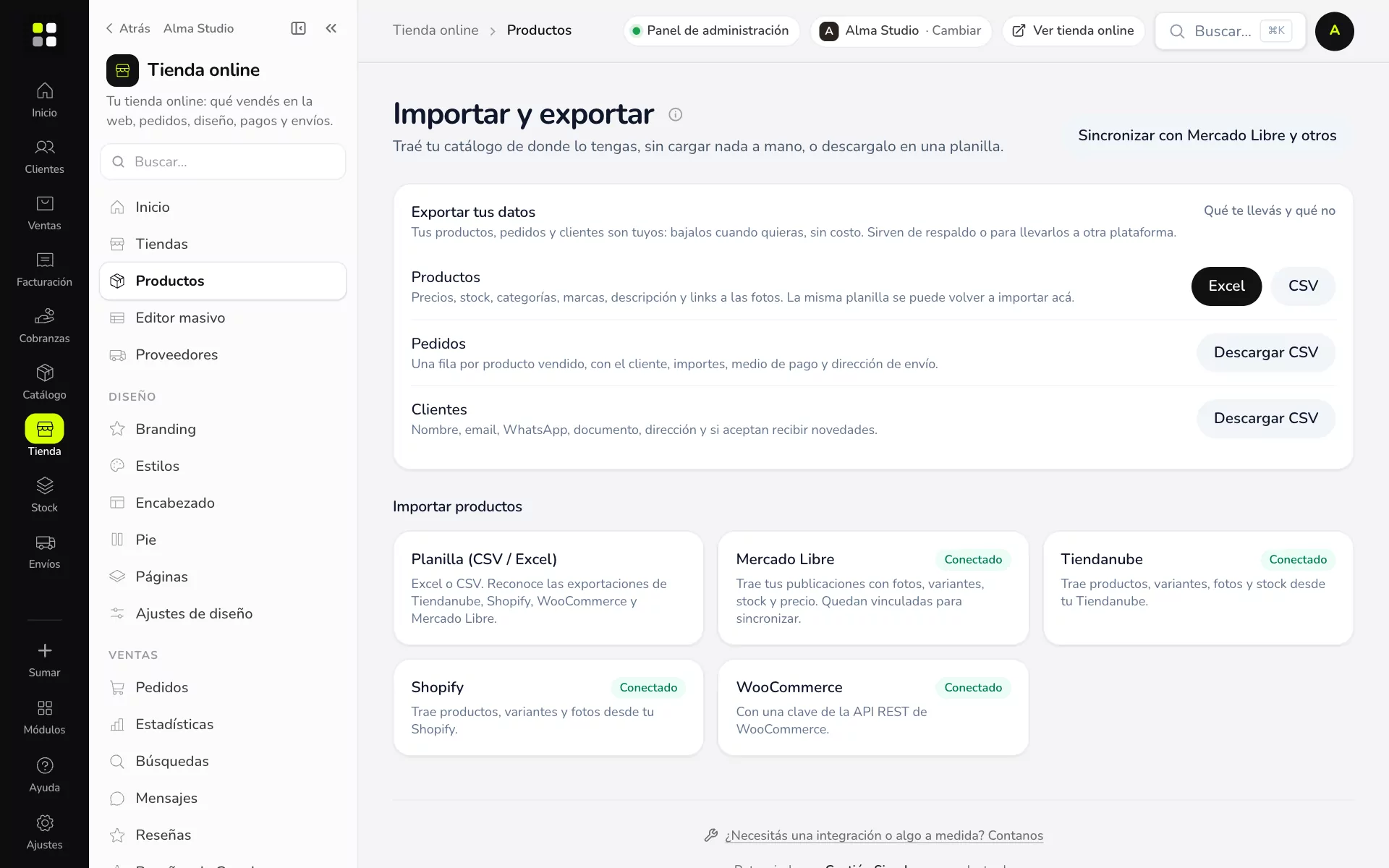
- Andá a Tienda online → Importar y exportar. En Importar productos elegí la plataforma.
- Conectala:
- Mercado Libre, Tiendanube y Shopify: tocá Conectar, entrá con tu cuenta y autorizá el acceso.
- WooCommerce: pegá la dirección de tu tienda y una clave de la API REST (WooCommerce → Ajustes → Avanzado → REST API).
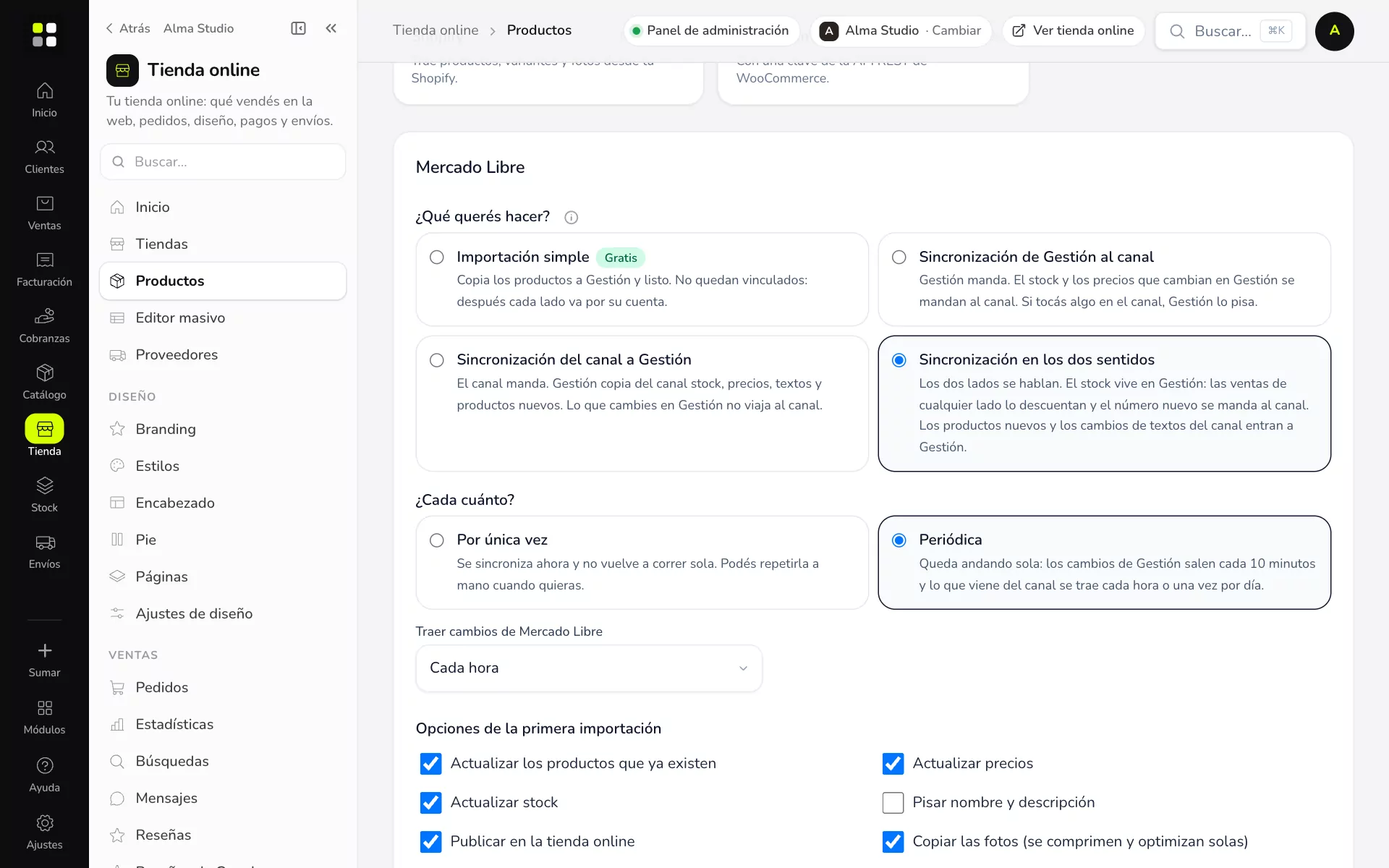
- En ¿Qué querés hacer? elegí:
- Importación simple (gratis): copia los productos y listo, no quedan vinculados.
- Sincronización de Gestión al canal: Gestión manda stock y precios.
- Sincronización del canal a Gestión: el canal manda; Gestión copia stock, precios, textos y productos nuevos.
- Sincronización en los dos sentidos: el stock vive en Gestión y las ventas de cualquier lado lo descuentan; los productos nuevos y los cambios de textos del canal entran a Gestión.
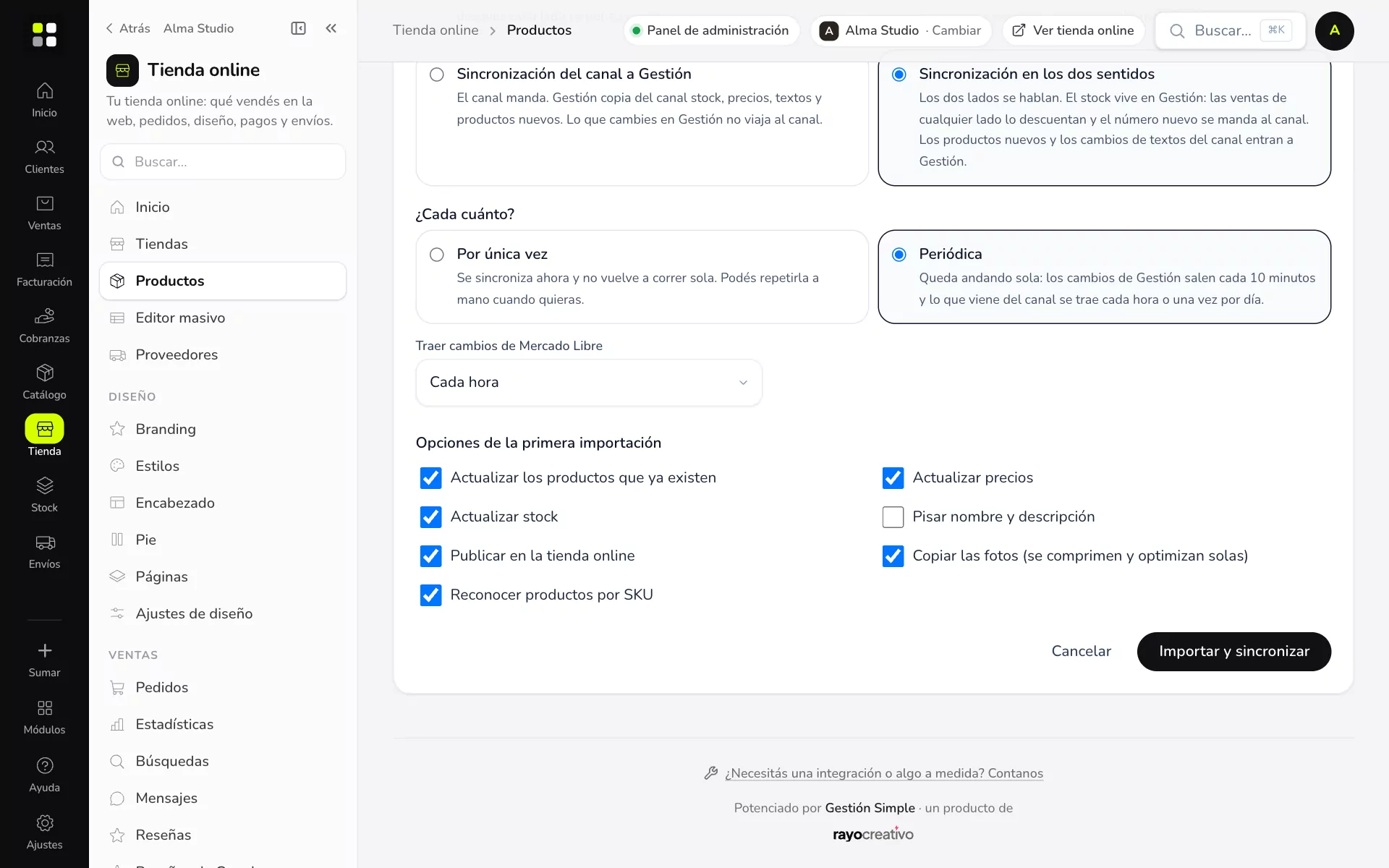
- En ¿Cada cuánto? elegí Por única vez o Periódica (Gestión manda cada 10 minutos y trae los cambios del canal cada hora o una vez por día).
- Marcá las Opciones de la primera importación: actualizar productos que ya existen, stock y precios, publicar en la tienda online, copiar las fotos y Reconocer productos por SKU para no duplicar.
- Tocá Importar y sincronizar.
Ejemplo práctico
Alma Studio conecta Mercado Libre, elige Sincronización en los dos sentidos, Periódica y Cada hora, y deja marcado Reconocer productos por SKU: sus 60 productos se vinculan con las publicaciones que ya tenía, sin duplicar nada.
Si algo no sale
- Las opciones de sincronización aparecen bloqueadas: falta el módulo de esa plataforma. Importación simple sigue disponible gratis.
- Se duplicaron productos: pasa cuando los SKU no coinciden. Cargá el mismo SKU en los dos lados y usá Vincular por SKU en Canales de venta.