Control de ingreso en la puerta
En esta guía
La puerta es un link que se abre en cualquier celular, sin instalar nada. Cada celular que lee necesita el link y el PIN. Módulo Entradas
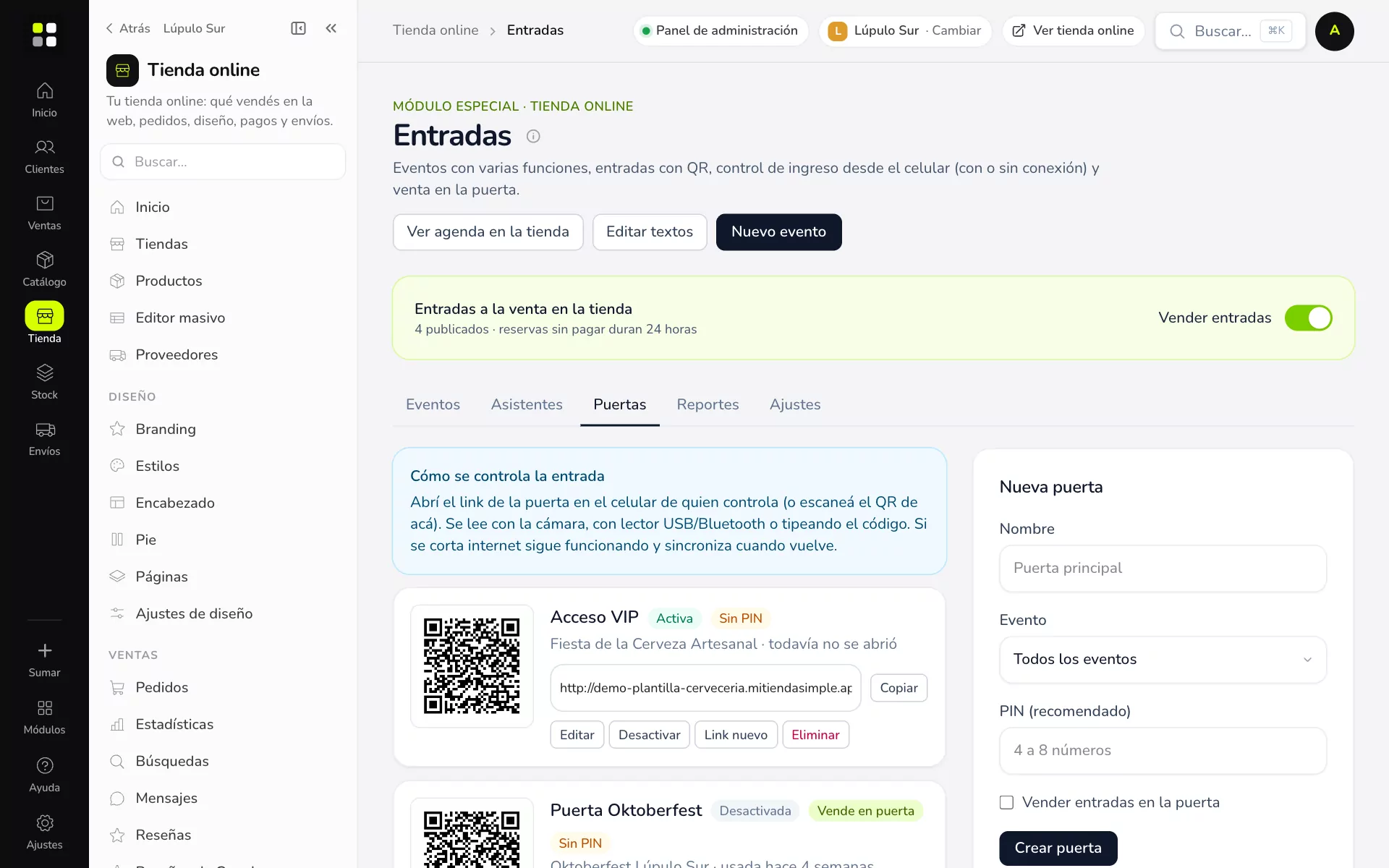
1. Crear la puerta
En Tienda online → Entradas → Puertas, en Nueva puerta:
- Nombre (Puerta principal, Acceso VIP, Recepción…).
- Evento: uno en particular o Todos los eventos.
- PIN (recomendado): 4 a 8 números. Sin PIN, cualquiera con el link puede leer.
- Vender entradas en la puerta: prendelo si en esa puerta también se cobra.
Cada puerta muestra su QR y el link con Copiar. Escaneá el QR con el celular de quien controla y listo. Link nuevo invalida el anterior; Desactivar la apaga.
2. Entrar y elegir la función
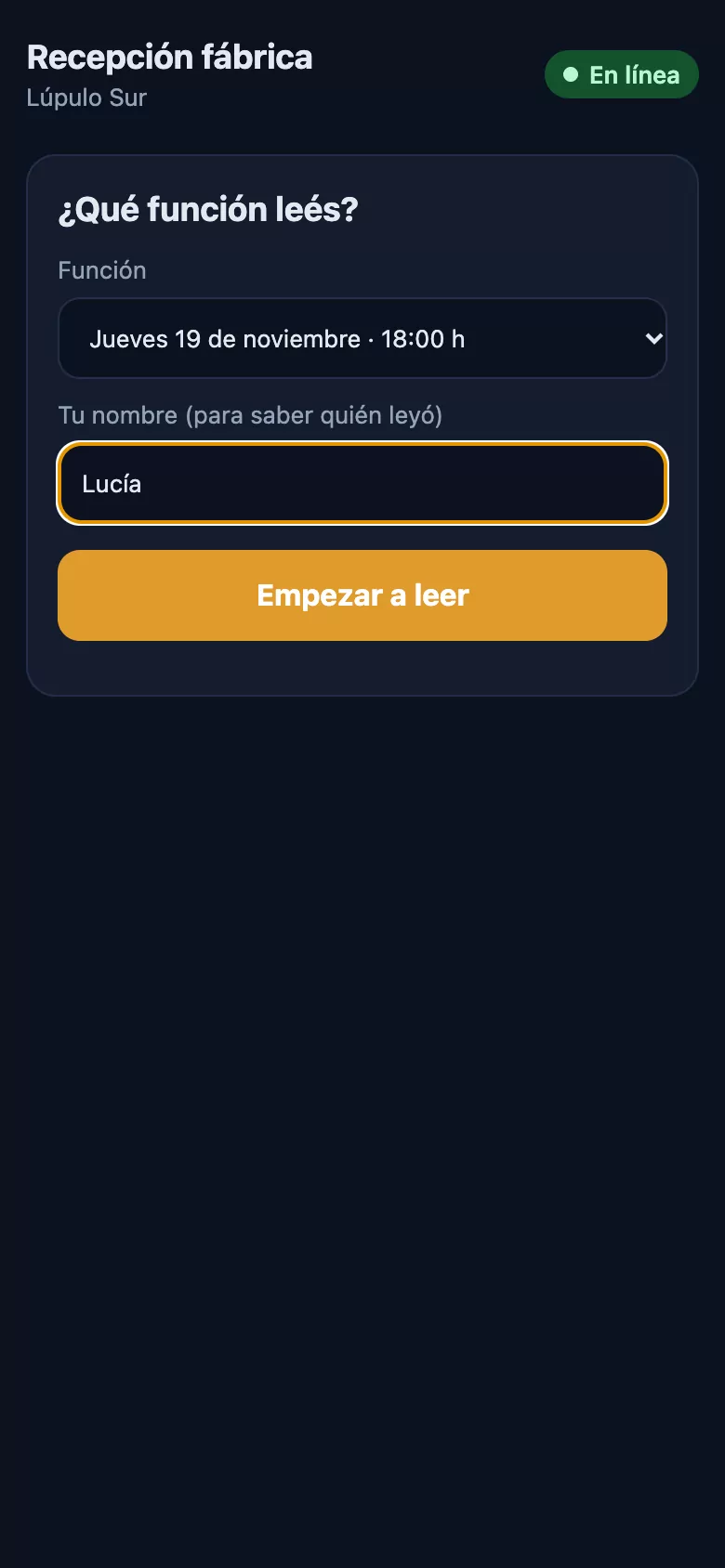
En el celular piden el PIN, después ¿Qué función leés? y Tu nombre (así sabés quién leyó cada entrada). Con Empezar a leer se baja la lista de esa función.
3. Leer
Arriba ves Ingresaron, Con entrada y Por sincronizar. Tocá Abrir la cámara y apuntá al QR, o escribí el código (ENT-XXXX-XXXX) y Validar. También anda con un lector USB o Bluetooth: escribe el código y Enter.
| Pantalla | Qué significa |
|---|---|
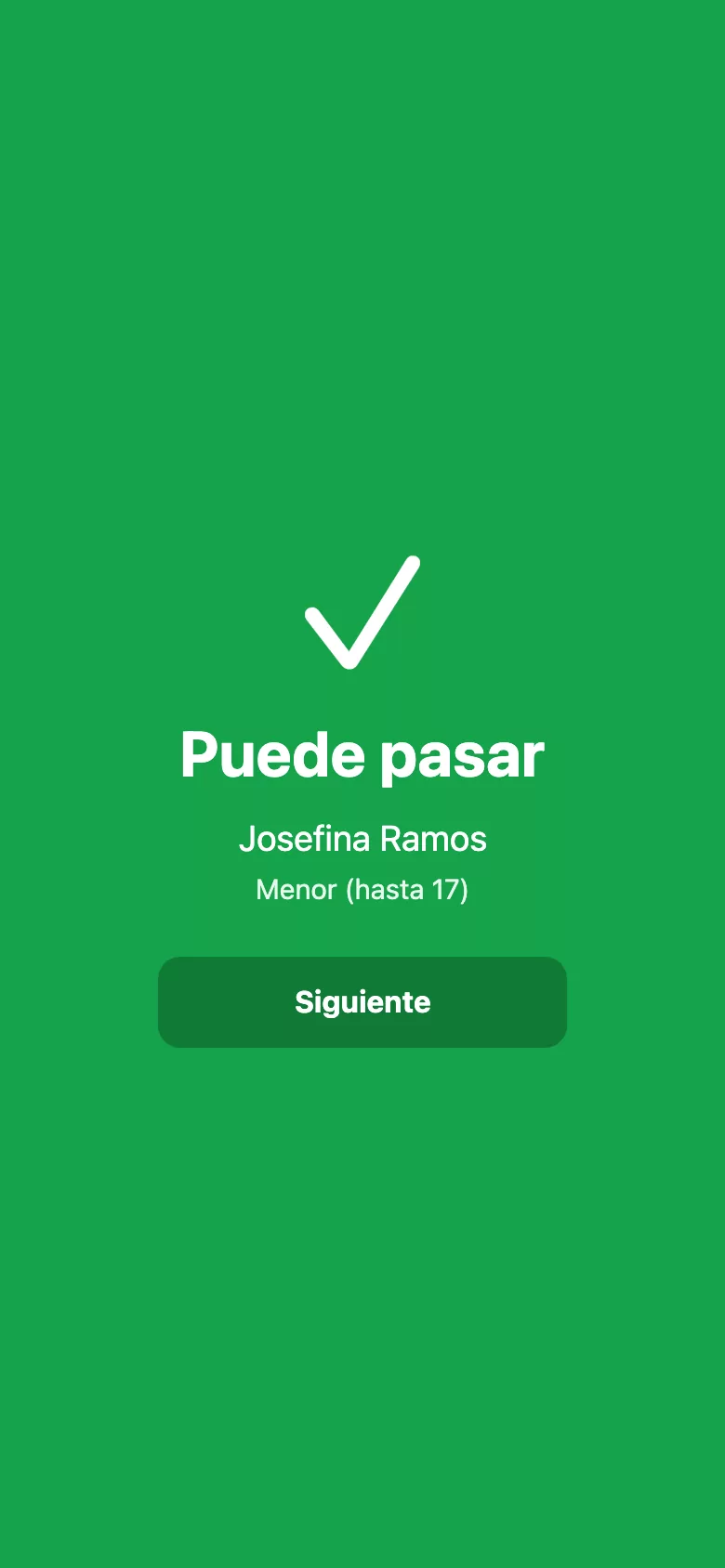
| Verde · Puede pasar | Entrada válida. Muestra el nombre y el tipo. Pasa sola a la siguiente. |
| Naranja · Ya ingresó | Esa entrada ya se leyó: muestra a qué hora y por qué puerta. |
| Rojo | Entrada anulada, Es de otra función, Falta el pago o No existe. |
Una entrada para varias personas (Mesa para 4) pregunta cuántas entran ahora. Si el evento permite salir y volver a entrar, arriba aparece Entrada / Salida.
4. Sin internet
La app ya tiene la lista: sigue leyendo aunque se corte la señal y guarda las lecturas en Por sincronizar. Cuando vuelve la conexión las sube sola (o desde Más → Sincronizar). Si dos celulares dejaron pasar la misma entrada sin conexión, lo ves como Conflictos en Reportes.
5. Buscar y vender
- Buscar: por nombre, DNI o código, para quien no tiene el QR a mano. Muestra si ya está Adentro.
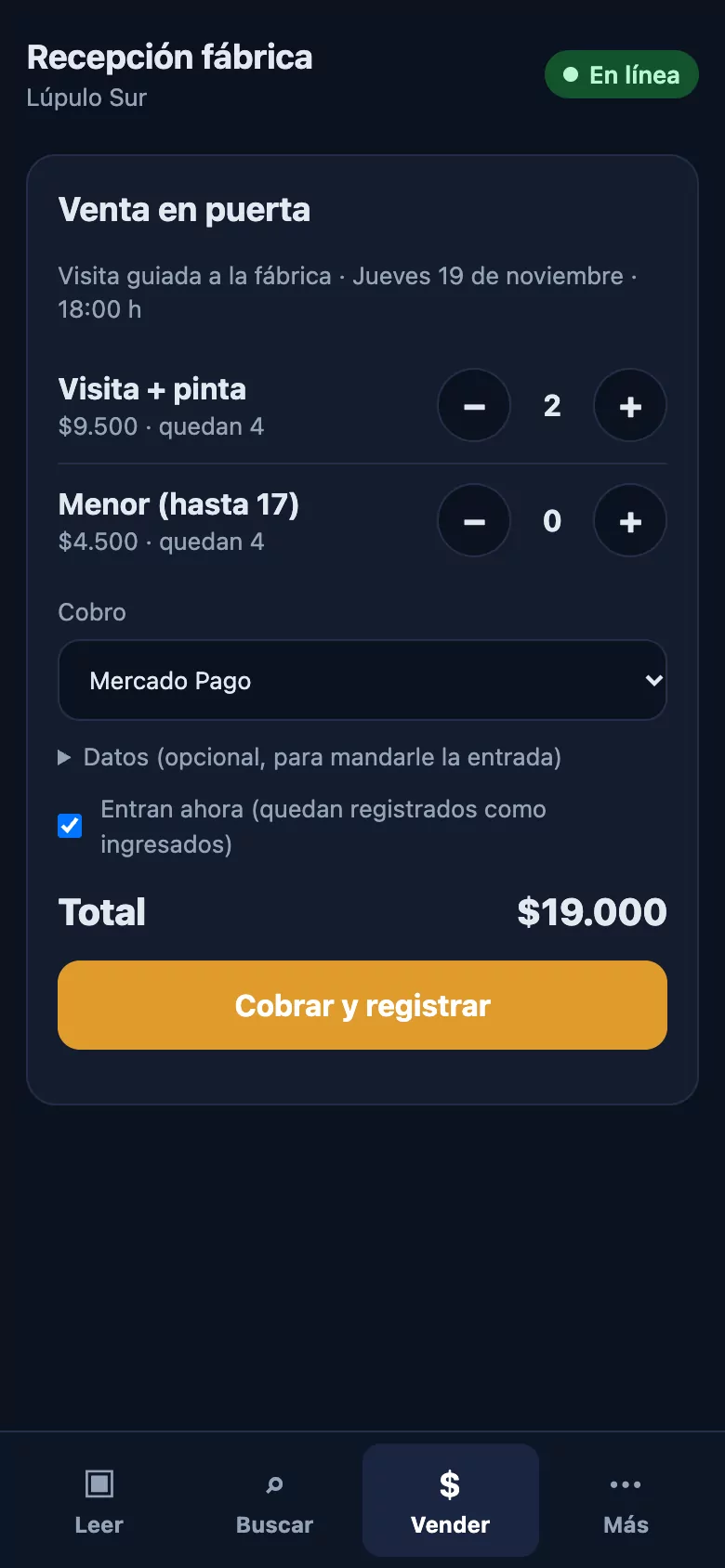
- Vender (si la puerta vende): elegís las entradas con + y −, el Cobro (efectivo, Mercado Pago…), opcionalmente los datos para mandarle la entrada, y Cobrar y registrar. Con Entran ahora quedan registradas como ingresadas.
Planilla en papel
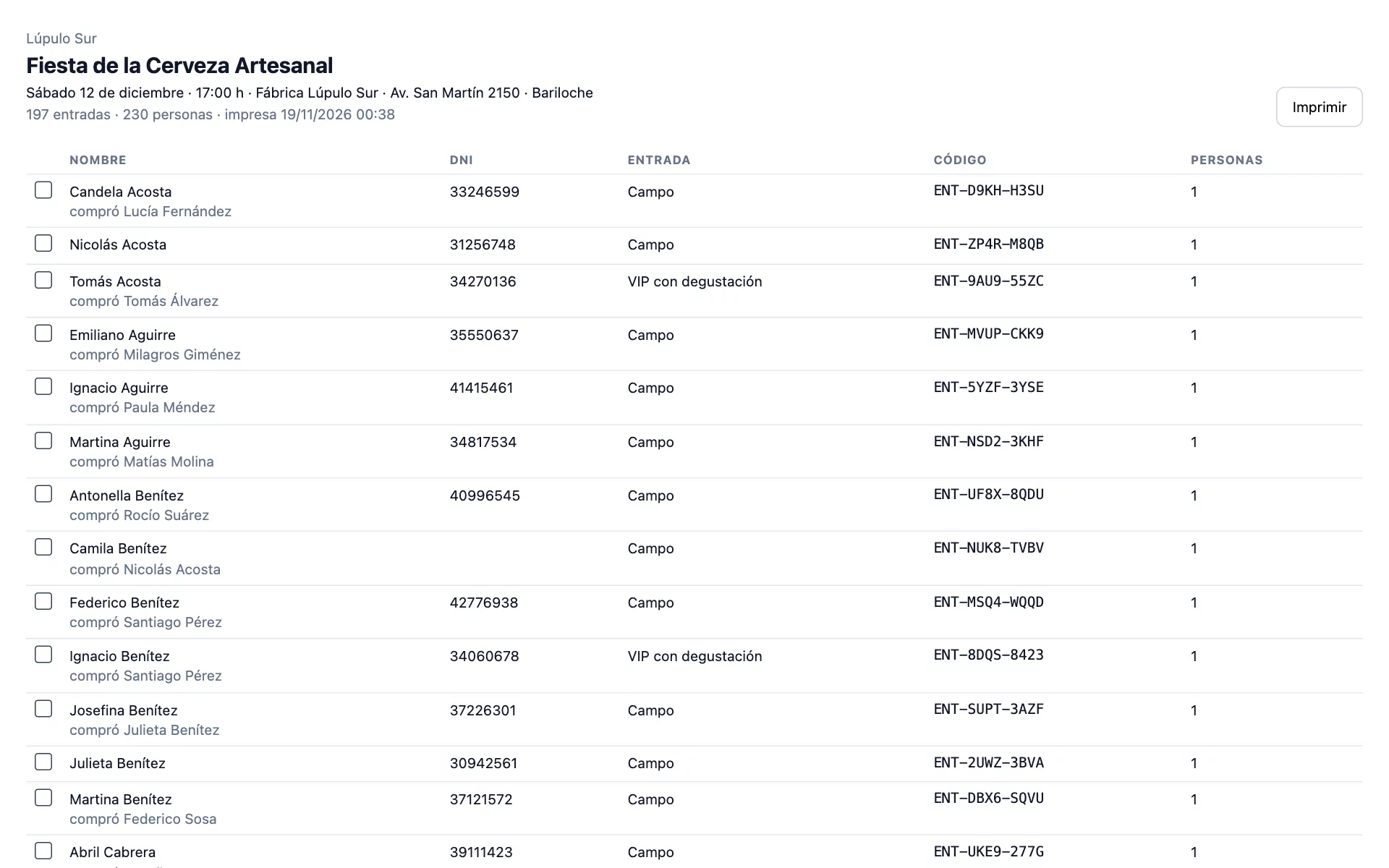
Por si acaso: en el editor del evento, cada función tiene Planilla de puerta con nombre, DNI, tipo, código y personas, lista para imprimir.