Responder y ordenar tickets
En esta guía
Para qué sirve: atender cada consulta rápido y sin perder el hilo, aunque la vean varias personas. Módulo Soporte
La bandeja
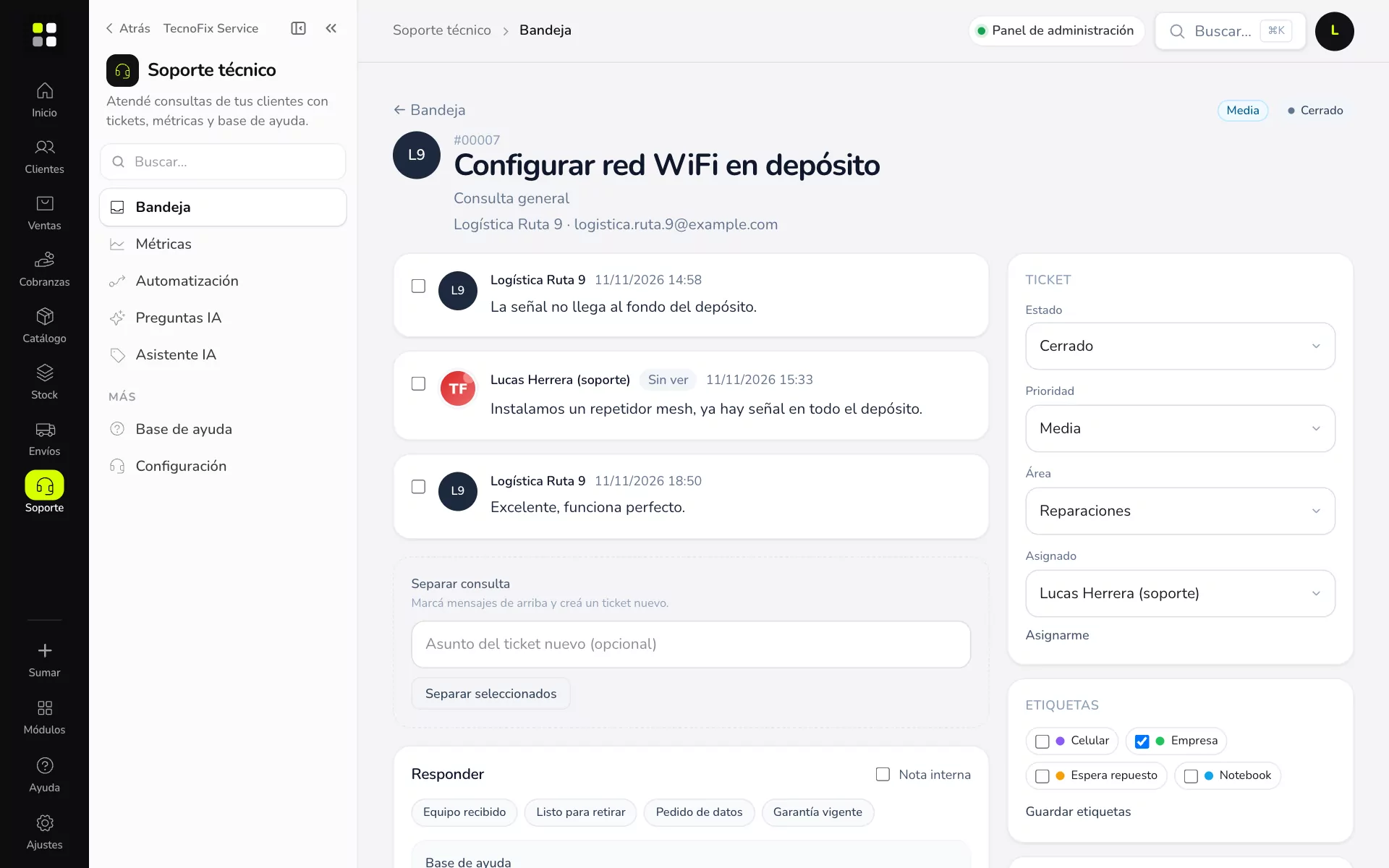
En Soporte → Bandeja ves todos los tickets con su cliente, área, agente, prioridad y estado.
- A la izquierda: Bandeja, Míos, Sin asignar y los atajos En espera y Críticos.
- Arriba: buscador (por número, asunto, cliente o email) y filtros por estado, prioridad, área, agente, etiqueta y fecha.
Responder
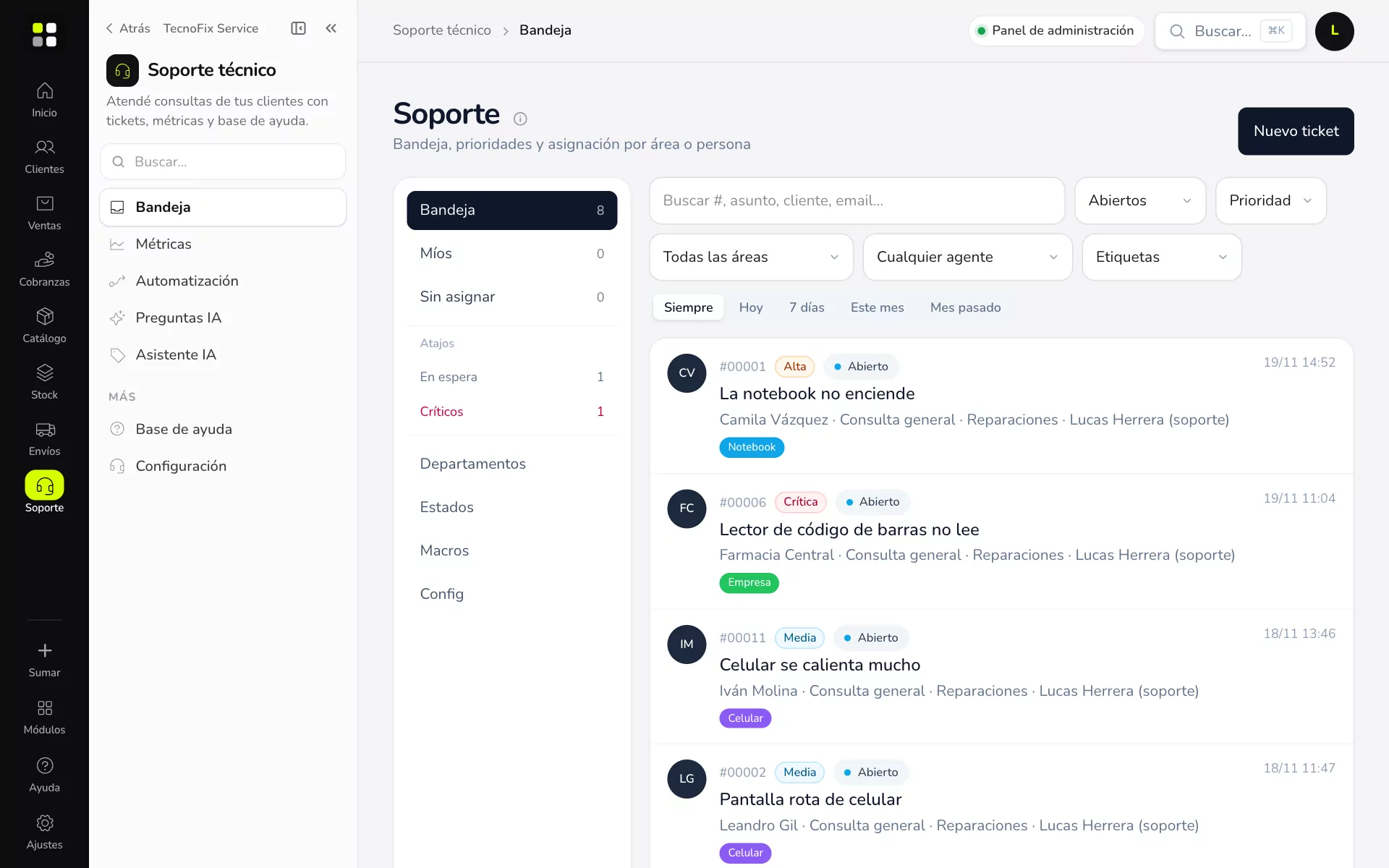
- Tocá el ticket.
- Escribí en Responder. Arriba tenés las respuestas guardadas (por ejemplo «Equipo recibido»): un toque y se pegan.
- En Base de ayuda buscá un artículo y tocalo para pegar el link en la respuesta.
- Adjuntá archivos (hasta 8) o pegá una captura con Ctrl/⌘+V.
- Tocá Enviar. El cliente recibe el aviso.
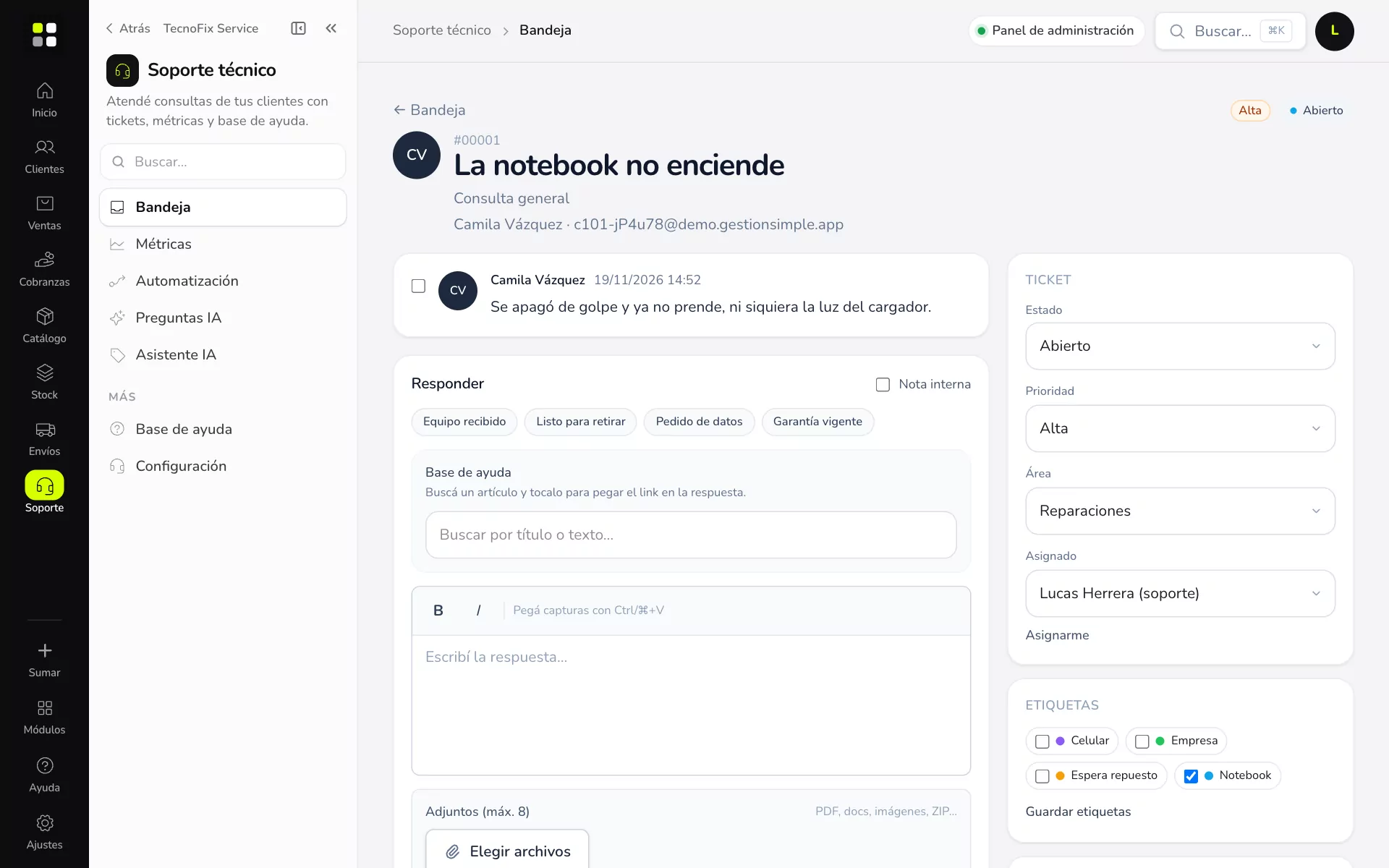
Si tildás Nota interna, lo que escribís lo ve solo tu equipo (queda en amarillo en el hilo).
Ordenar el ticket
A la derecha del ticket:
- Estado, prioridad, área y agente. Con Asignarme lo tomás vos.
- Etiquetas y campos extra (por ejemplo «Equipo: Notebook»).
- Lectura del cliente: te dice si el cliente ya vio tu última respuesta.
- Fusionar: si el mismo cliente abrió dos tickets por lo mismo, los juntás en uno.
- Separar consulta: marcás mensajes y creás un ticket nuevo con ellos cuando el cliente mezcló temas.
- Crear tarea: pasa el trabajo a Tareas (por ejemplo, la visita del técnico) sin perder el ticket.
- Otros tickets del mismo cliente, para tener contexto.
Cerrar
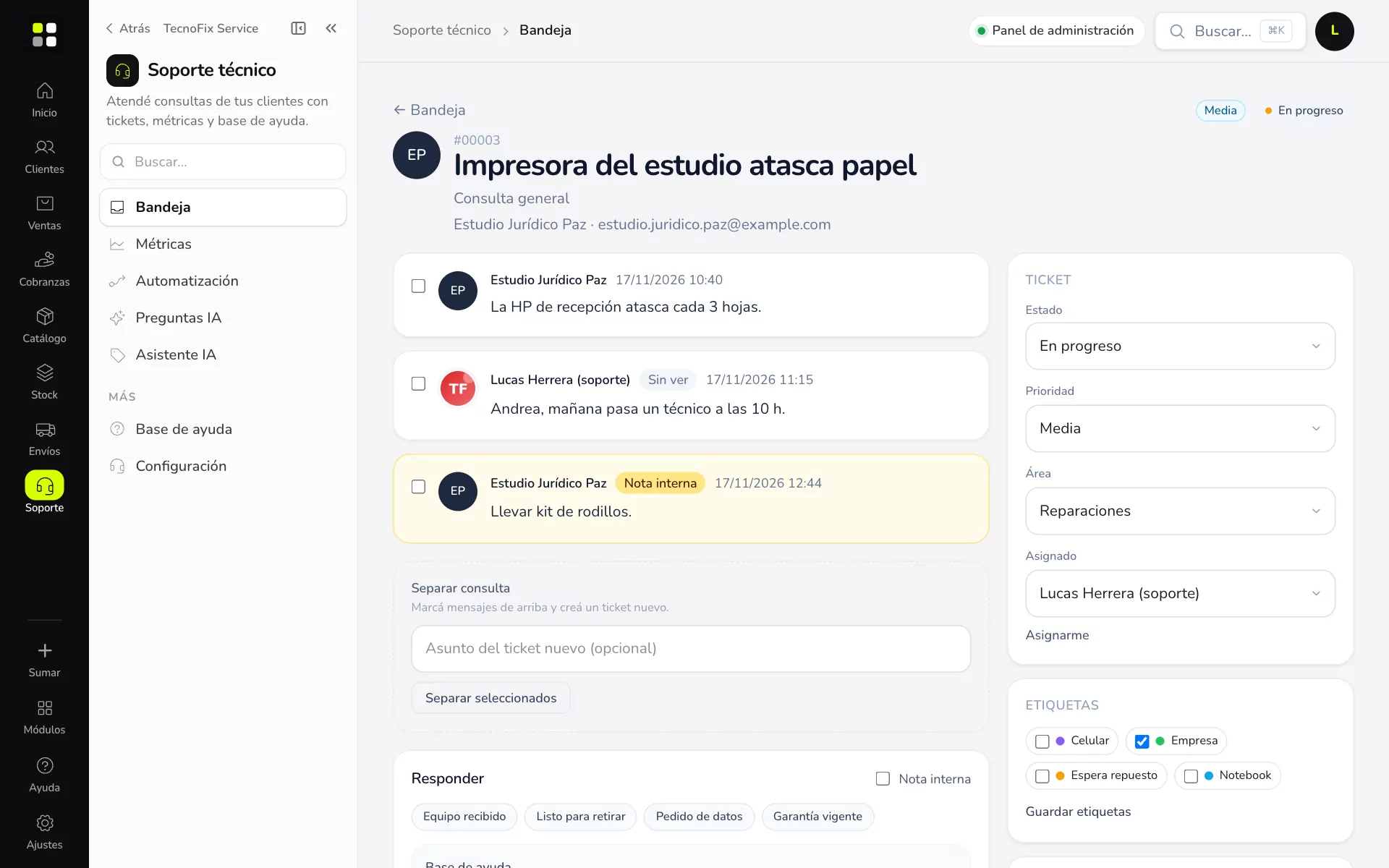
Elegí Cerrar y enviar para que el cliente reciba el link de calificación, o Cerrar sin pedir calificación. La calificación aparece en el ticket y en Métricas.