
Crear un evento y sus entradas
En esta guía
En Tienda online → Entradas tocá Nuevo evento. Todo se guarda con Guardar arriba a la derecha. Módulo Entradas
1. El evento
- Nombre, Bajada (una línea que sale debajo del título) y Descripción.
- Categoría (Fiesta, Cata, Visita…): con ella la agenda arma los filtros.
- Organiza y Edad mínima: si ponés 18, la página avisa «Mayores de 18 años (se puede pedir DNI en la puerta)».
- Imagen: horizontal (16:9) se ve mejor en la agenda y al compartir.
- Dónde: lugar, dirección y ciudad. La página muestra el mapa y el botón Cómo llegar.
2. Las funciones (fechas)
Cada evento puede tener varias funciones: Empieza, Termina (opcional), Puertas (a qué hora abren) y Cupo total de la función.
- Cambiar una fecha con entradas vendidas: aparece «Cambio de fecha: se avisa al guardar». Dejá marcado Si cambio una fecha, avisarles a quienes tienen entrada y escribí el mensaje (por ejemplo «Por lluvia pasamos al sábado. Tu entrada sigue valiendo.»).
- Cancelar fecha: anula sus entradas y les avisa. Las devoluciones las hacés desde cada pedido.
- Planilla de puerta: la lista de la función para imprimir.
3. Los tipos de entrada
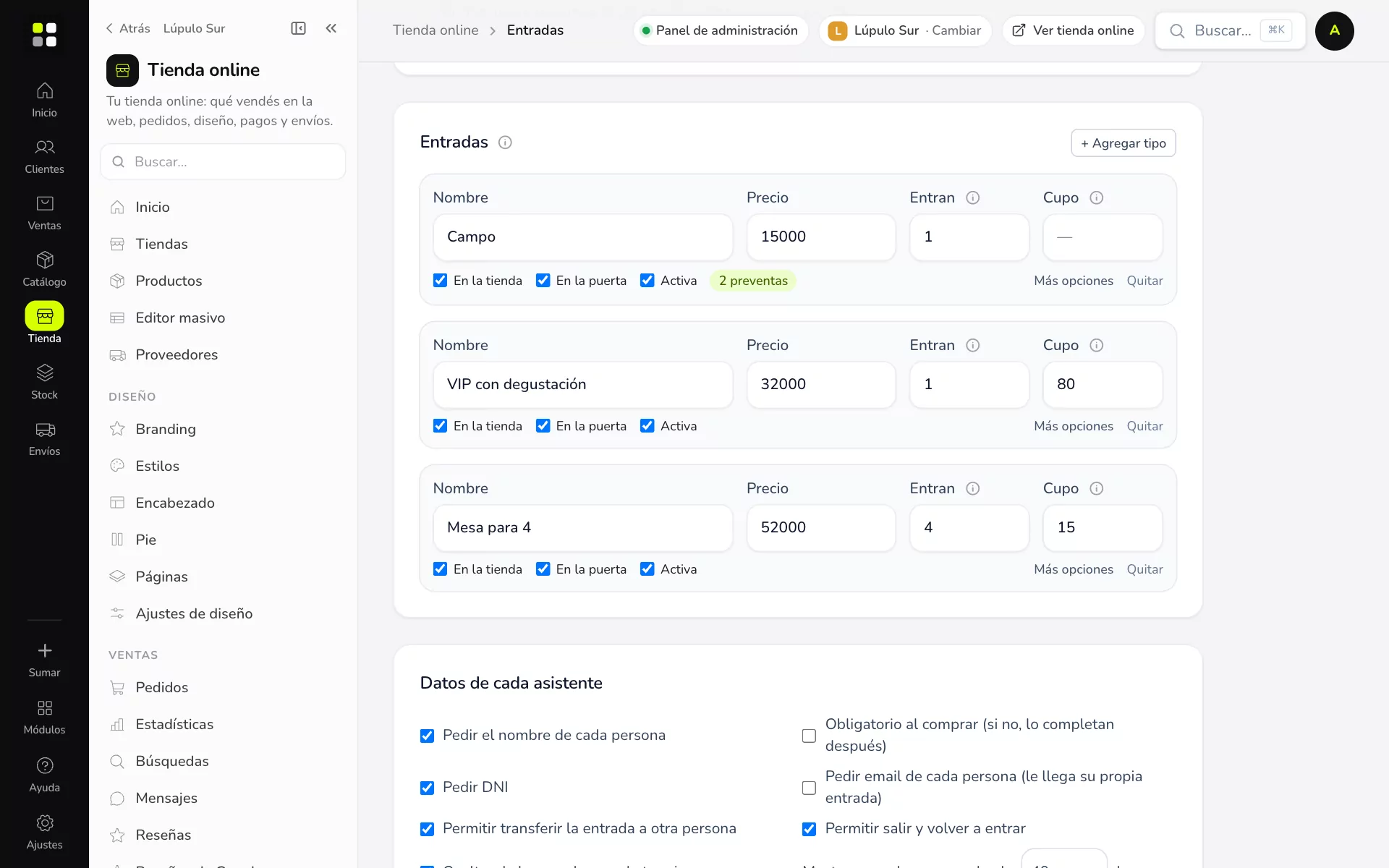
| Campo | Para qué |
|---|---|
| Precio | El precio final, después de las preventas. |
| Entran | Cuántas personas pasan con una entrada. Una Mesa para 4 tiene 4. |
| Cupo | Máximo de ese tipo. Vacío = lo limita solo el cupo de la función. |
| En la tienda / En la puerta | Dónde se vende: online, en la app de la puerta o en los dos. |
| Activa | Apagala para dejar de venderla sin borrarla. |
En Más opciones de cada tipo:
- Preventas: cada tanda con su precio y Hasta (fecha) O hasta vender N entradas. La tienda muestra «Preventa 2 · Hasta el 28/11 · después $ 15.000».
- Sector, Mínimo por compra y Máximo por compra.
- Se vende desde / Se vende hasta y Fechas donde se vende (ninguna marcada = todas).
4. Datos de cada asistente
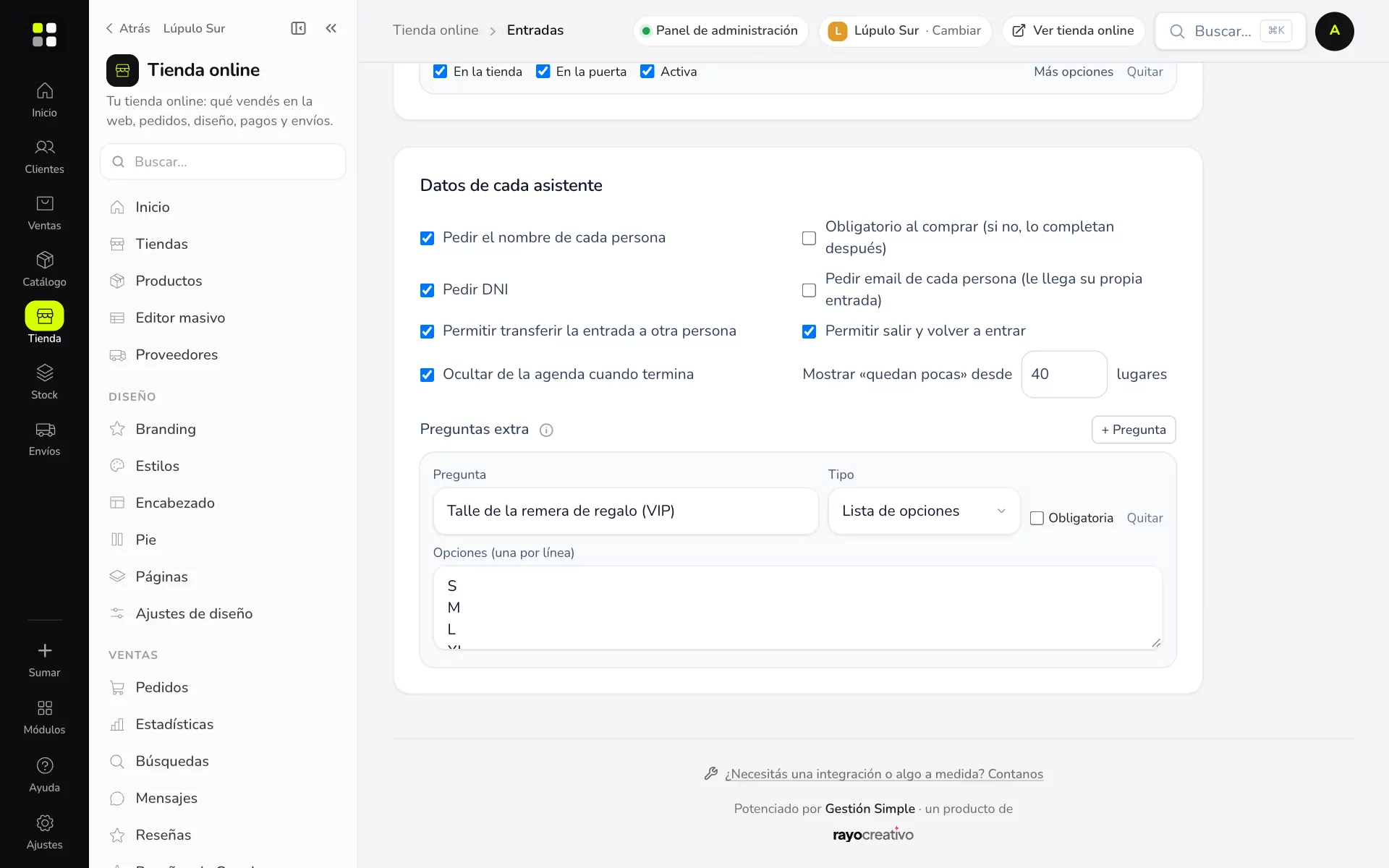
- Pedir el nombre de cada persona y Pedir DNI. Con Obligatorio al comprar se completan antes de pagar; si no, lo completan después desde la entrada.
- Pedir email de cada persona: a cada uno le llega su propia entrada.
- Permitir transferir la entrada a otra persona y Permitir salir y volver a entrar.
- Ocultar de la agenda cuando termina y Mostrar «quedan pocas» desde N lugares.
- Preguntas extra: texto corto o largo, número, email, fecha, sí / no u opciones (una por línea), y si es Obligatoria.
5. Link y devoluciones
- Link: la dirección del evento en tu tienda (se arma sola con el nombre).
- Devoluciones: el texto se muestra antes de comprar y en la entrada.
Publicar, pasar a borrador y duplicar
En la pestaña Eventos cada evento tiene Asistentes, Ver, Editar, Pasar a borrador, Duplicar y Archivar. Duplicar copia el evento con sus tipos de entrada, sin fechas, para cargar la próxima edición.