
Cambiar muchos productos a la vez
En esta guía
Para qué sirve: aplicar un aumento, una oferta o un cambio de categoría a 10 o a 2.000 productos de una vez, revisando antes el resultado. Módulo Editor masivo
Paso a paso
- Filtrá lo que querés cambiar (por ejemplo Categoría Arte y dibujo).
- Marcá los productos con las casillas, o tocá Seleccionar todos: marca todo lo del filtro, aunque todavía no se haya cargado en pantalla. Después podés desmarcar los que no.
- Tocá Edición masiva.
- Elegí qué cambiar a la izquierda y completá el valor.
- Tocá Ver cómo queda: ves cuántos productos cambian y ejemplos con el antes y el después.
- Si está bien, Aplicar a N productos. Si no, Volver a editar.
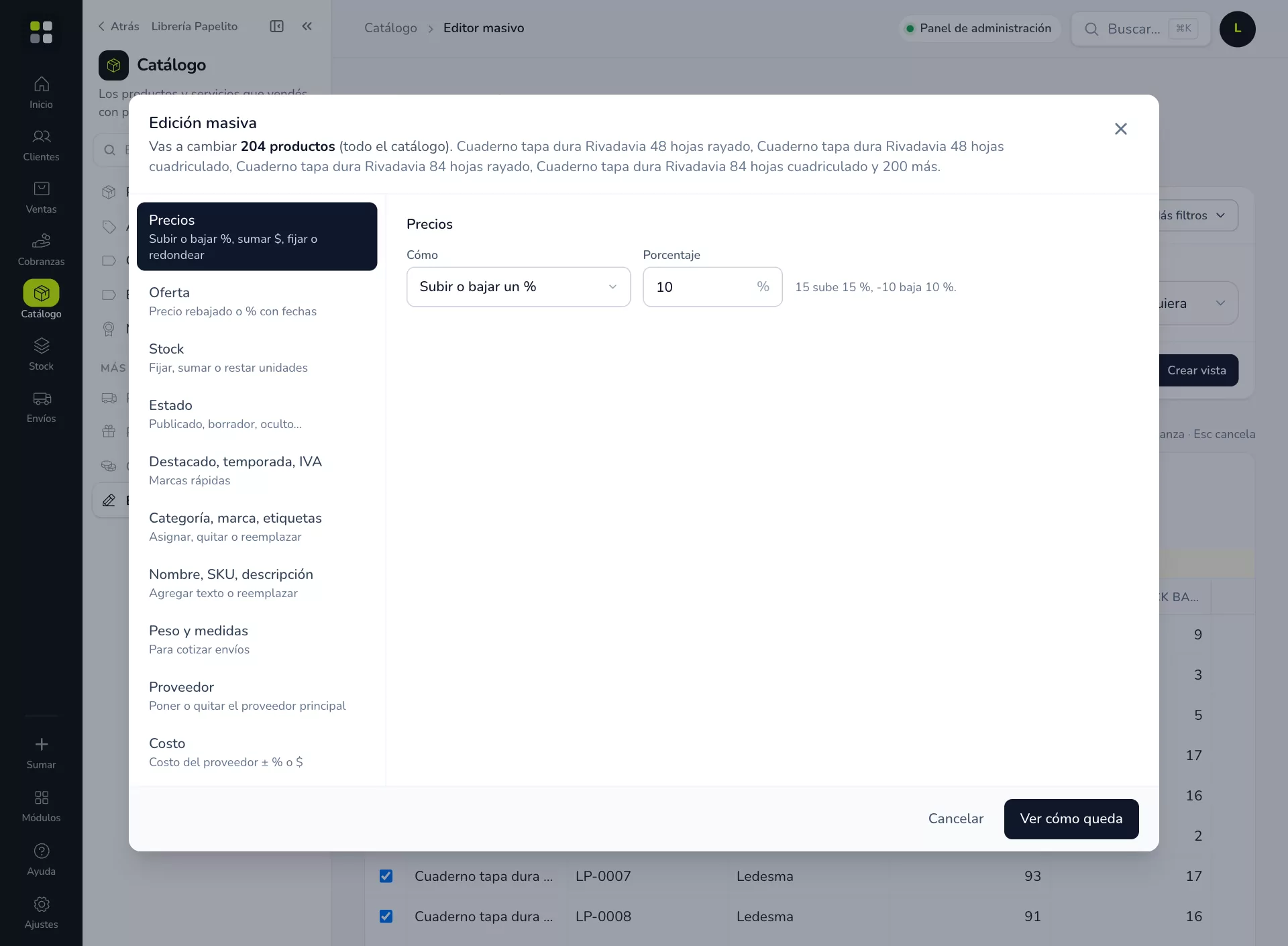
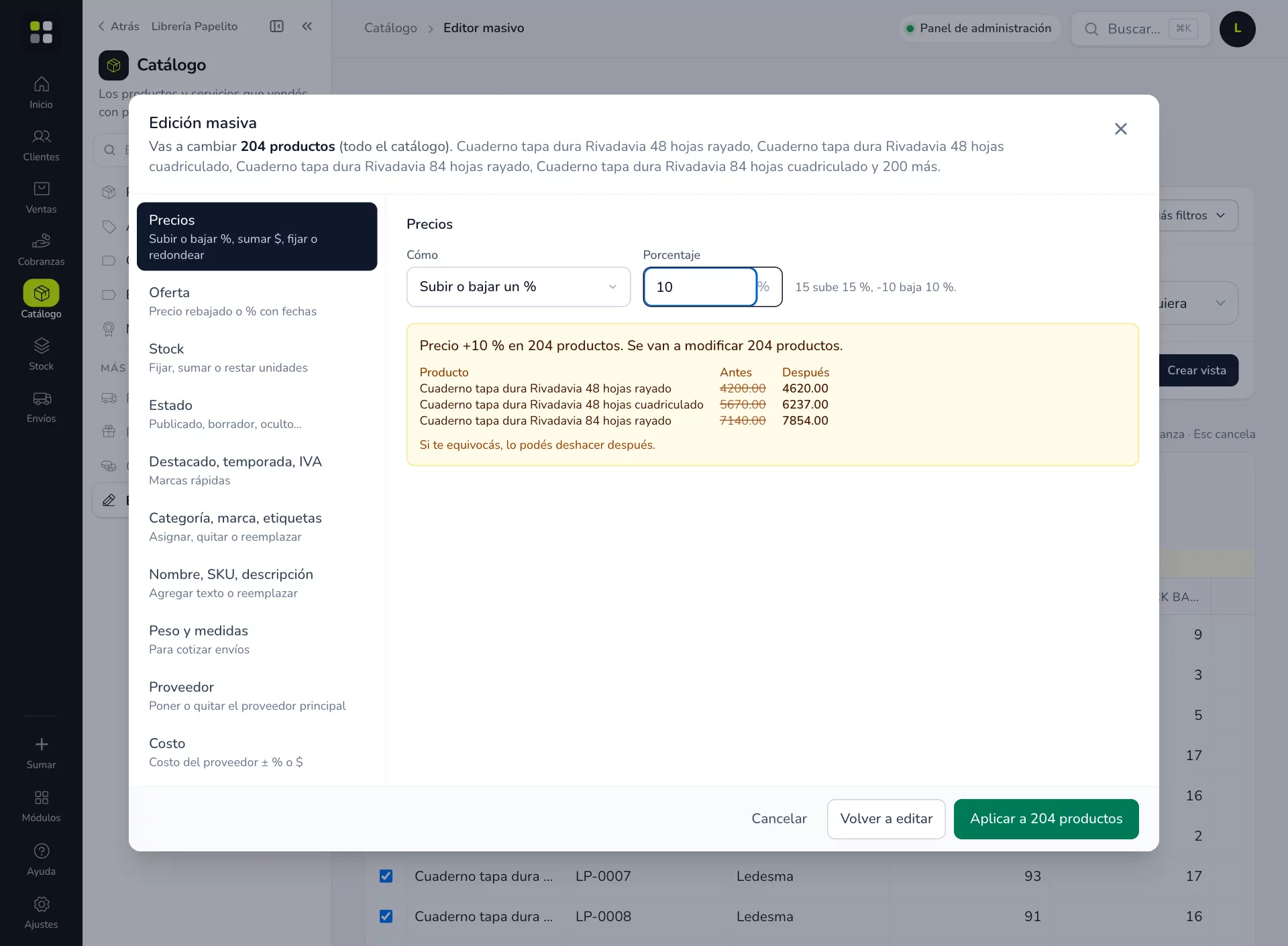
Qué podés cambiar
| Opción | Ejemplos |
|---|---|
| Precios | Subir o bajar un %, sumar o restar un monto, fijar un precio, terminar en ,99 o redondear a múltiplos de 10. |
| Oferta | Precio rebajado fijo o % off, con fecha desde y hasta; o quitar la oferta. |
| Stock | Fijar, sumar o restar unidades. |
| Estado | Publicado, borrador, oculto o privado. |
| Destacado, temporada, IVA | Marcas rápidas y dónde se vende. |
| Categoría, marca, etiquetas | Asignar, quitar o reemplazar. |
| Nombre, SKU, descripción | Agregar texto adelante o al final, o reemplazar una palabra. |
| Peso y medidas | Para cotizar envíos. |
| Proveedor y costo | Poner o quitar el proveedor principal, costo en % o en $. |
Redondeo automático: si en Ventas → Ajustes → Impuestos elegiste redondear (por ejemplo a $ 100), los precios del lote ya salen redondeados en la vista previa. Ver redondear los precios solos.
Productos con variaciones: el precio, el costo y el stock se cargan en cada variación, así que el cambio se aplica a cada una (al producto principal no se le pone stock). La vista previa te lo avisa.
Variaciones e imágenes
Abajo de la tabla, en Más herramientas:
- Variaciones: elegís un producto variable y agregás o quitás un valor (por ejemplo el talle XXL). Se crean las combinaciones que faltan con el precio de una existente. Ver matriz lista todas con SKU, precio y stock.
- Imágenes por SKU: subís varias fotos a la vez; el nombre del archivo tiene que ser igual al SKU (
LP-0011.jpgva al producto LP-0011, sea producto o variación). Las que no coinciden se informan y no se asignan.