
Configurar los Pedidos de presupuesto
En esta guía
Para qué sirve: dejar la tienda pidiendo lo que vos necesitás para cotizar, con tus textos. Módulo Pedidos de presupuesto
Paso a paso
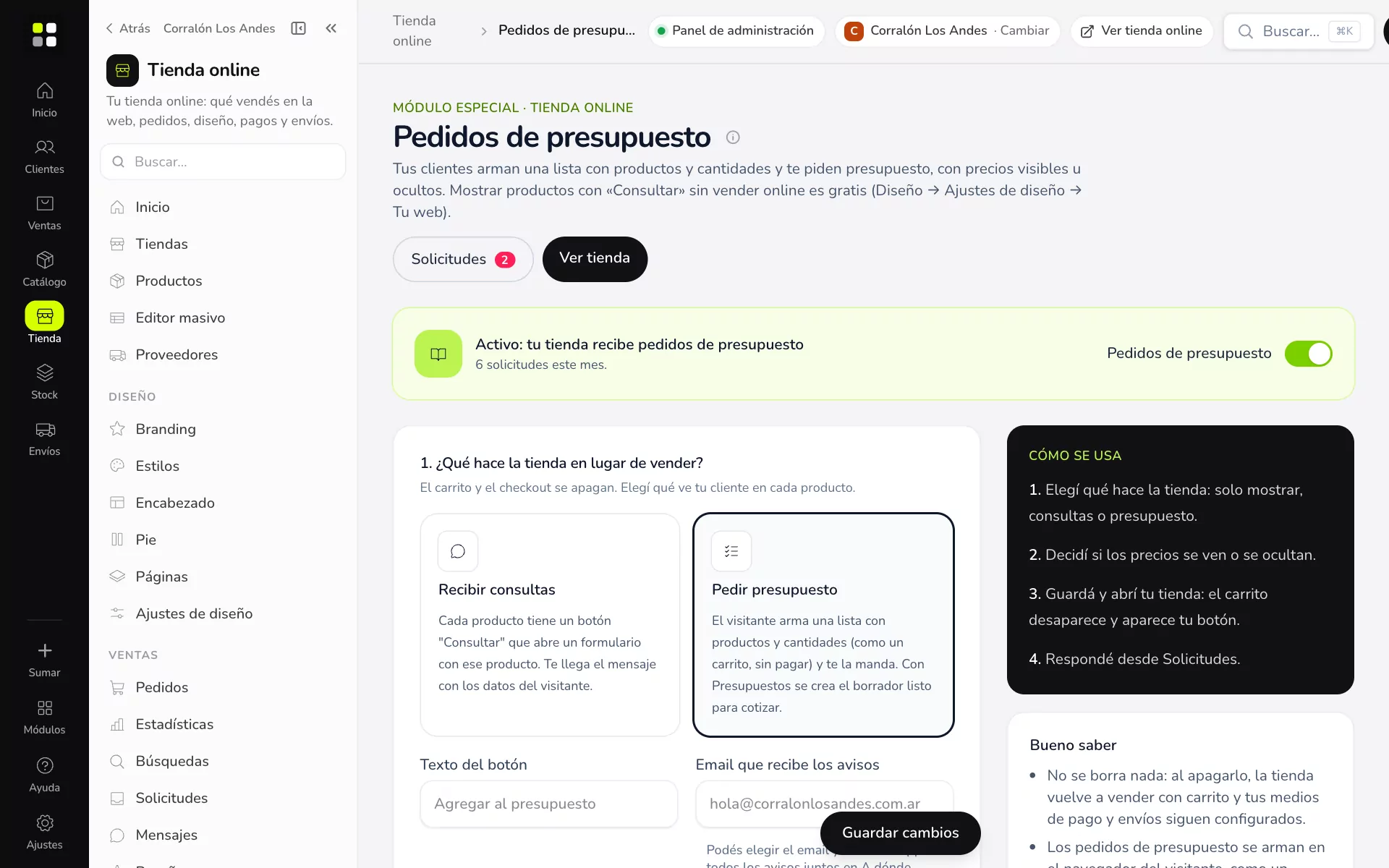
En Tienda online → Pedidos de presupuesto:
- ¿Qué hace la tienda en lugar de vender?
- Pedir presupuesto: el cliente arma una lista con productos y cantidades y te la manda.
- Recibir consultas: cada producto tiene un botón Consultar que abre un formulario con ese producto.
- Opcional: Texto del botón (por defecto «Agregar al presupuesto»), Email que recibe los avisos y Mostrar también «Consultar por WhatsApp».
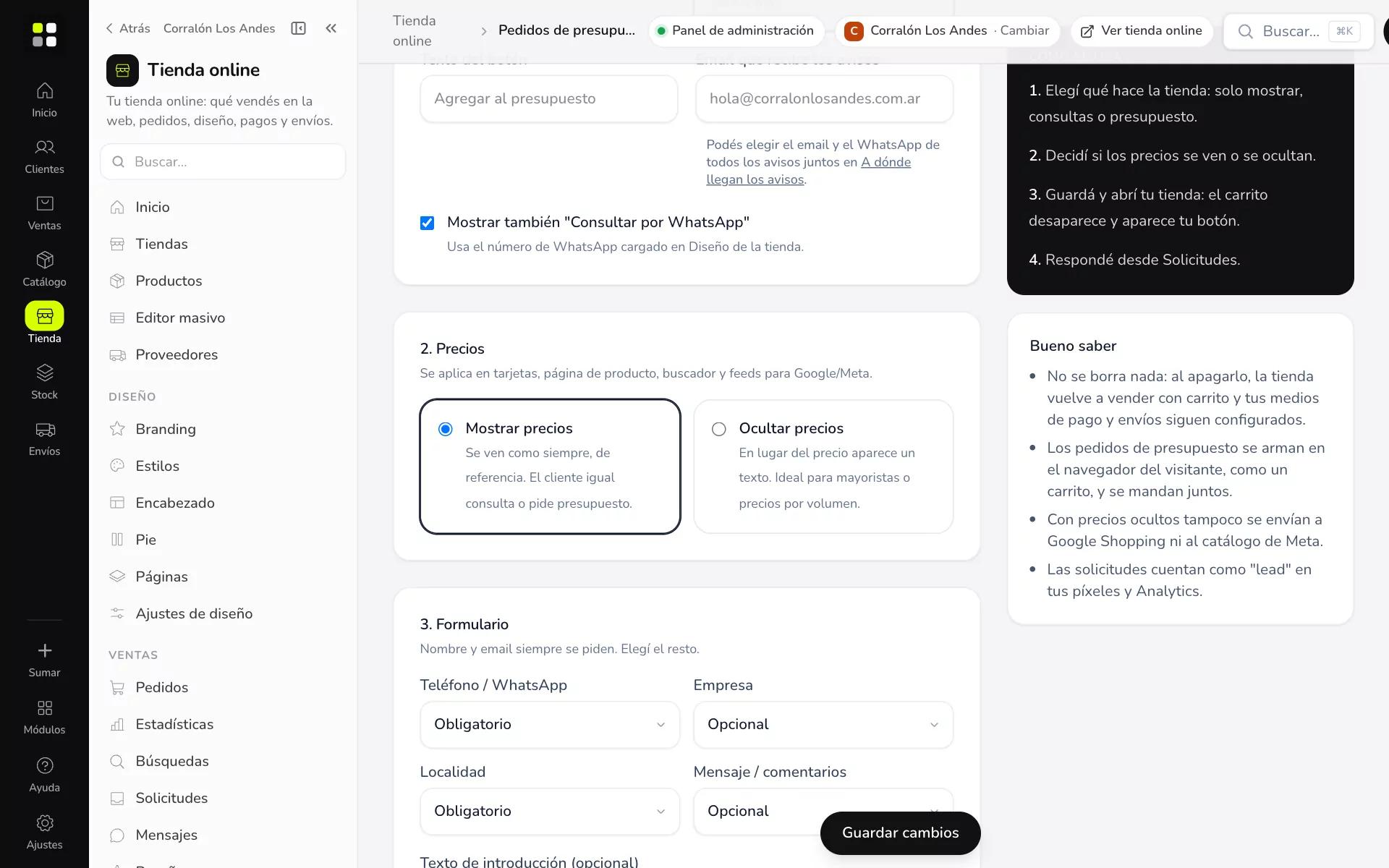
- Precios: Mostrar precios (de referencia) u Ocultar precios, con el texto que va en su lugar (por ejemplo «Consultar precio»). Se aplica en tarjetas, ficha, buscador y feeds de Google y Meta.
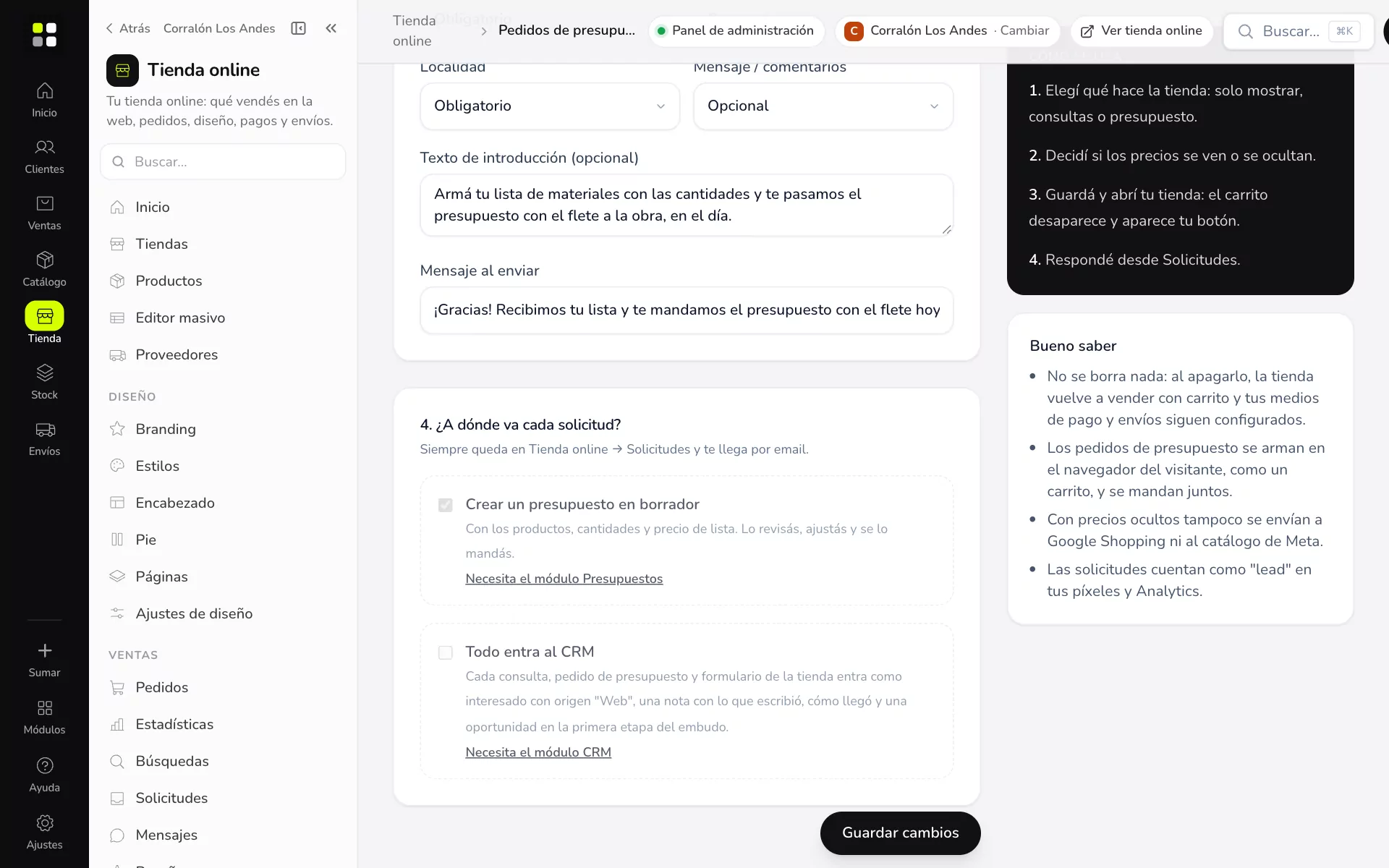
- Formulario: nombre y email siempre. Teléfono / WhatsApp, Empresa, Localidad y Mensaje pueden ir apagados, opcionales u obligatorios. Sumá un Texto de introducción para la lista y el Mensaje al enviar.
- ¿A dónde va cada solicitud? Siempre a Solicitudes y por email. Además:
- Crear un presupuesto en borrador (necesita el módulo Presupuestos).
- Todo entra al CRM (necesita el módulo CRM).
- Tocá Guardar cambios y abrí tu tienda con Ver tienda.
Ejemplo práctico
El Corralón Los Andes deja Pedir presupuesto con precios visibles, pide Teléfono y Localidad obligatorios (para calcular el flete) y Empresa opcional. Su introducción dice «Armá tu lista de materiales con las cantidades y te pasamos el presupuesto con el flete a la obra, en el día».
Si algo no sale
- No veo «Crear un presupuesto en borrador»: solo aplica en Pedir presupuesto y necesita el módulo Presupuestos.
- Con precios ocultos, mis productos no salen en Google Shopping: es a propósito; Google y Meta no aceptan productos sin precio.