
Cómo funcionan las alertas por Telegram
Para qué sirve: que cada persona del equipo reciba al instante solo las alertas que le importan, en una app aparte del WhatsApp personal. Módulo Alertas por Telegram
Antes de empezar
- Se activa en Módulos → Alertas por Telegram y aparece en Configuración → Telegram.
- Son las mismas alertas de administrador que salen por WhatsApp. Solo las reciben quienes vinculan su Telegram, y solo de los tipos que marcan. Cada uno recibe avisos de esta empresa y no de otras.
Vincular tu Telegram
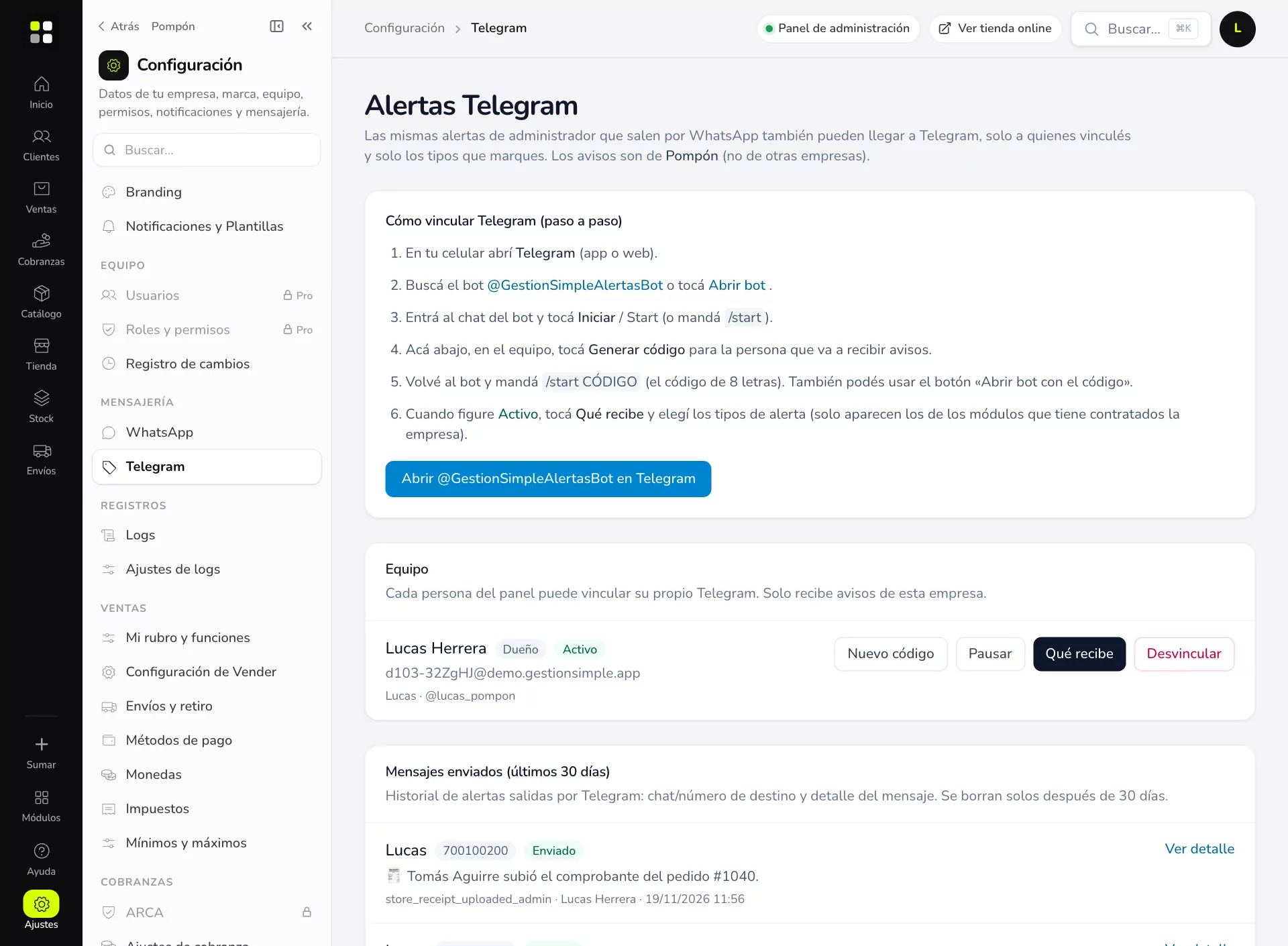
- En tu celular abrí Telegram (la app o la web).
- Buscá el bot de alertas o tocá Abrir bot.
- Entrá al chat del bot y tocá Iniciar (o mandá /start).
- En la pantalla, dentro de Equipo, tocá Generar código al lado de la persona que va a recibir avisos.
- Volvé al bot y mandá /start seguido del código de 8 letras. También podés usar el botón Abrir bot con el código.
- Cuando la persona figure Activo, ya recibe alertas.
Elegir qué recibe cada uno
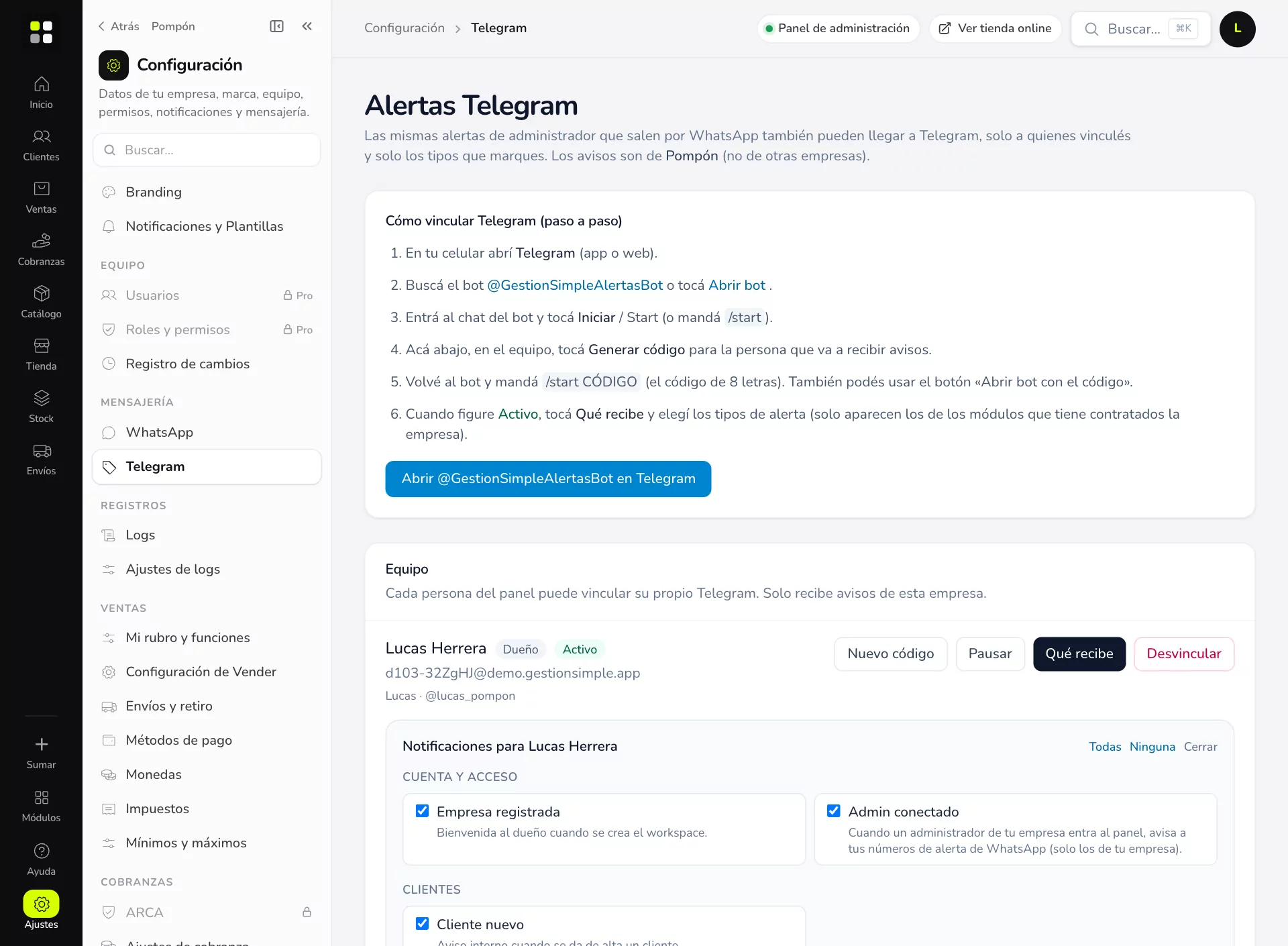
Al lado de cada persona tocá Qué recibe y tildá los tipos de alerta. Están agrupados por tema: cuenta y acceso, clientes, facturación, tienda, tickets, stock y los de cada módulo contratado. Todas y Ninguna marcan o desmarcan de una vez.
- Pausar: deja de recibir sin desvincular, por ejemplo en vacaciones.
- Nuevo código: para vincular otro Telegram.
- Desvincular: corta la conexión.
Historial
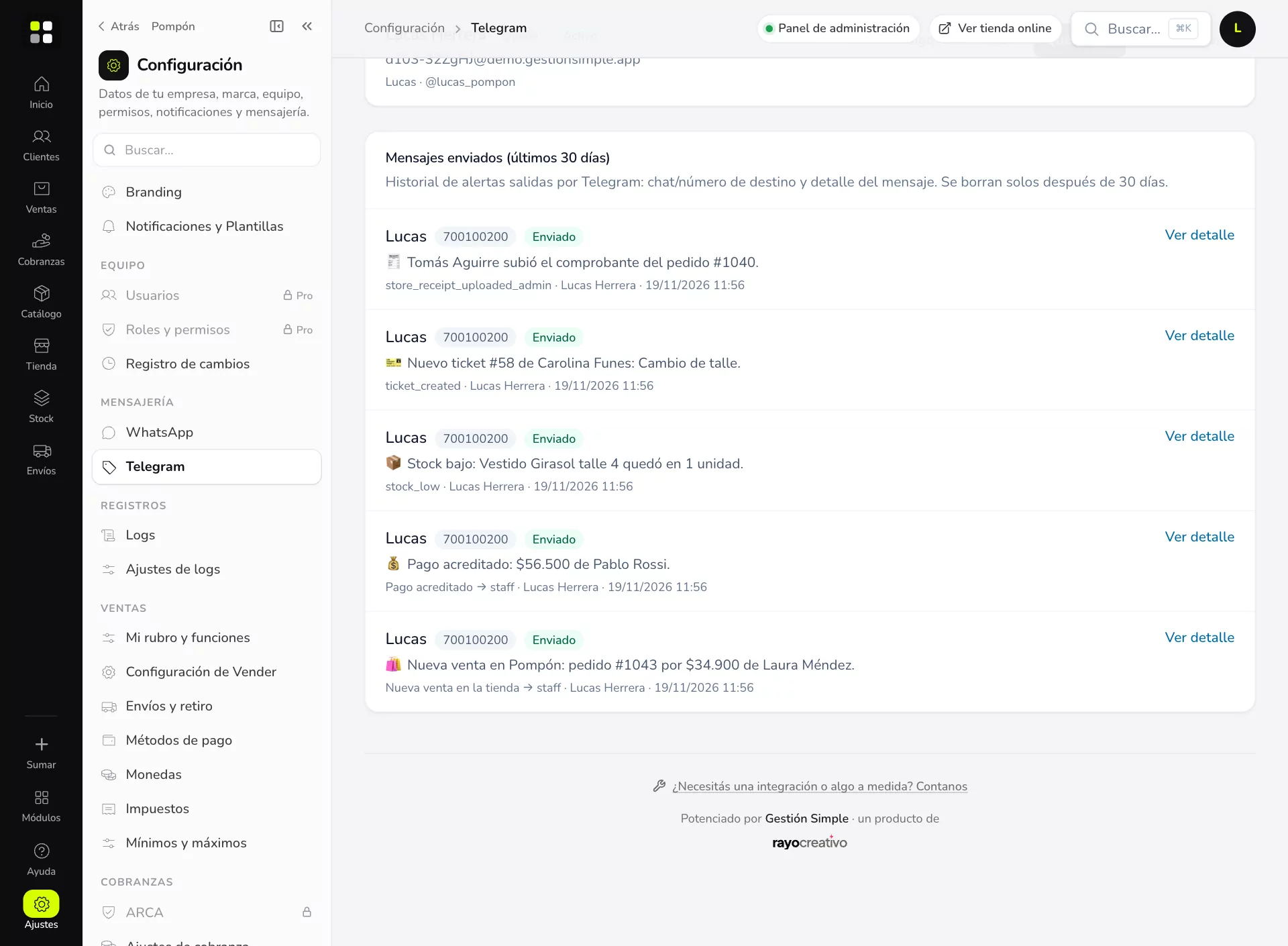
Abajo, en Mensajes enviados, están las alertas de los últimos 30 días: a quién, cuándo, el texto y si se envió. Ver detalle muestra el mensaje completo. El historial se borra solo después de 30 días.