
Atributos: talles, colores, medidas y variantes
En esta guía
Dónde está: Catálogo → Atributos de productos.
Un atributo es una característica que cambia entre versiones de un mismo producto: Color, Talle, Medida, Material. Cada atributo tiene sus valores: el Color tiene Negro, Gris y Blanco; la Medida tiene 0.80, 1.00 y 1.40.
Los creás una sola vez y después los usás en todos los productos que quieras. Así no escribís «Negro» de nuevo en cada producto, y en la tienda y en Vender se ven siempre igual.
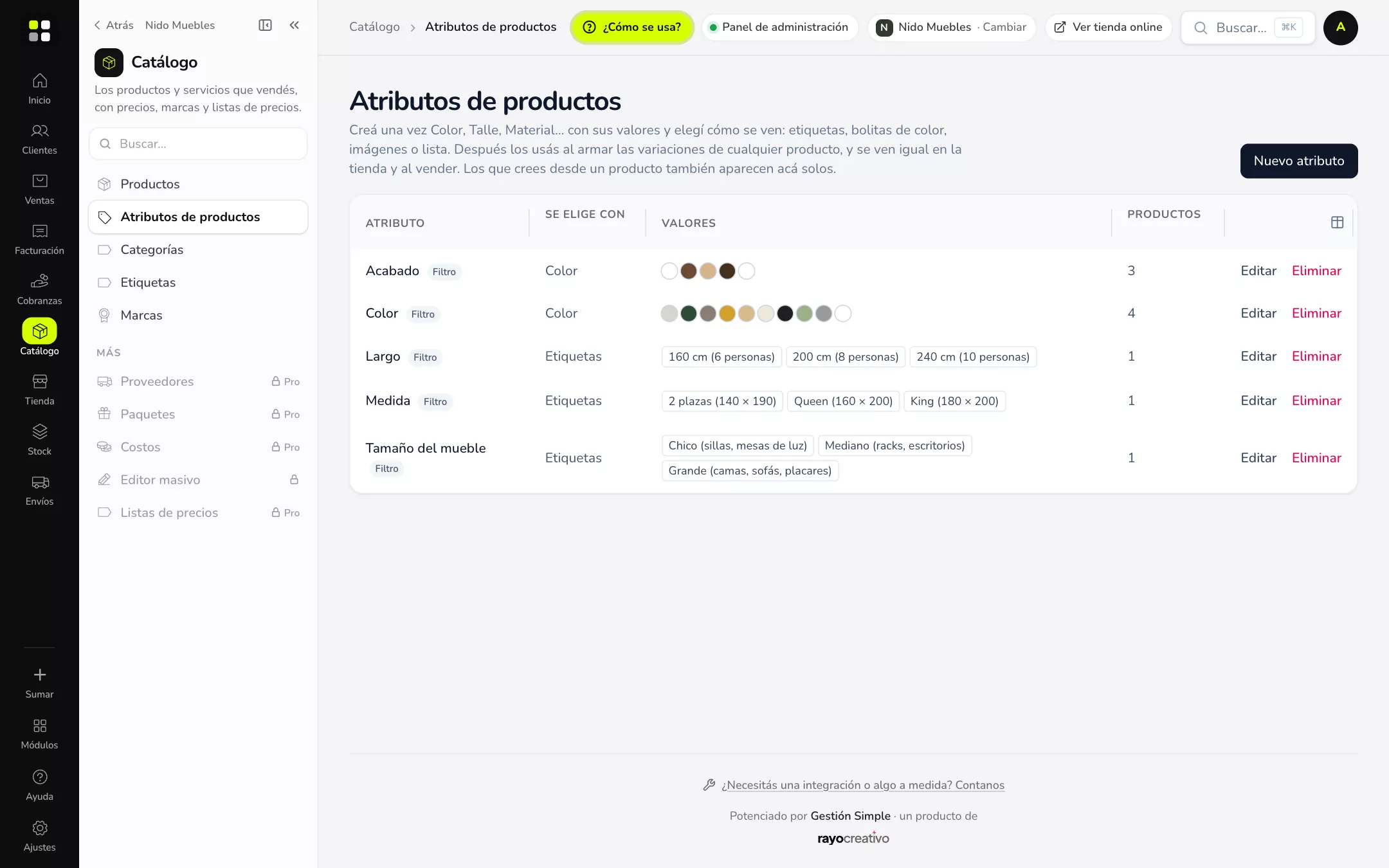
Para qué sirven
| Usalo para… | Ejemplo | Dónde se elige en el producto |
|---|---|---|
| Armar variantes: cada combinación tiene su propio precio, stock y SKU | Respaldo en Negro 1.40, Negro 1.60, Gris 1.40… | Tiene variantes → Agregar atributo |
| Mostrar un dato fijo que no cambia (no son variantes) | Material: Pino · Garantía: 6 meses | Tiene atributos → Agregar atributo |
| Filtrar en la tienda | El cliente toca «Gris» y ve solo lo gris | Se activa en el atributo con Usarlo como filtro |
Crear un atributo
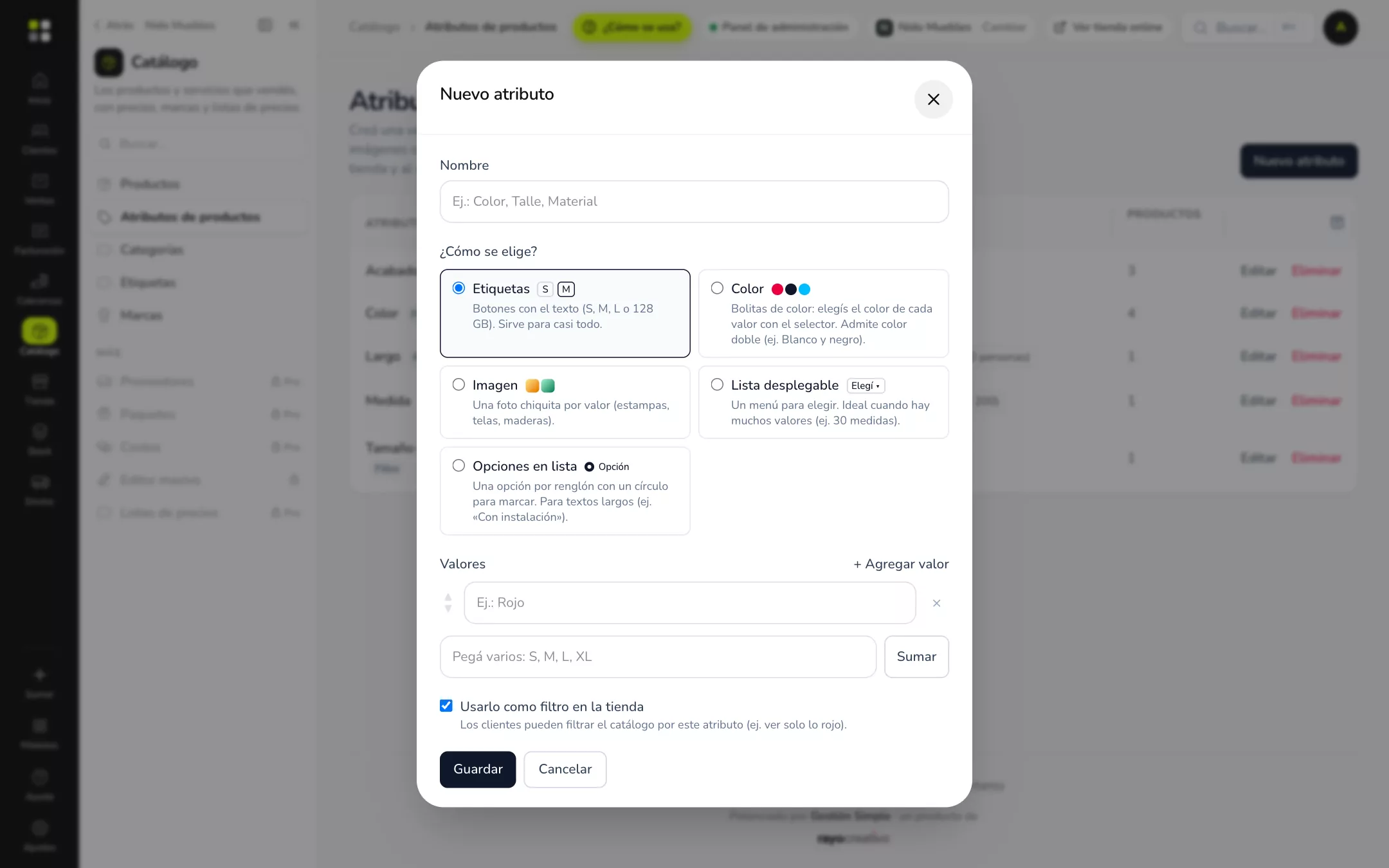
- Tocá Nuevo atributo.
- Poné el nombre: Color, Talle, Medida…
- Elegí ¿Cómo se elige?: así lo ve el cliente en la tienda y vos al vender.
- Etiquetas: botones con el texto (S, M, L o 1.40). Sirve para casi todo.
- Color: bolitas de color. Elegís el color de cada valor, y también podés poner dos colores en una bolita (ej. Blanco y negro).
- Imagen: una foto chiquita por valor, para telas, estampas o maderas.
- Lista desplegable: un menú, ideal cuando hay muchos valores (ej. 30 medidas).
- Opciones en lista: un renglón por opción, para textos largos (ej. «Con instalación»).
- Cargá los valores uno por uno con + Agregar valor, o pegá varios juntos separados por coma (S, M, L, XL) y tocá Sumar. Con las flechitas cambiás el orden.
- Dejá tildado Usarlo como filtro en la tienda si querés que los clientes puedan filtrar por ese atributo.
- Tocá Guardar.
Usarlo en un producto con variantes
- Entrá a Catálogo → Productos y abrí el producto (o creá uno nuevo).
- Prendé Tiene variantes.
- Tocá Agregar atributo, elegí por ejemplo Color y marcá los valores que tiene ese producto (Negro y Gris).
- Sumá otro atributo si hace falta, por ejemplo Medida con 0.80, 1.00, 1.40, 1.60, 1.80 y 2.00.
- Tocá Generar combinaciones: se arma una fila por cada combinación (Negro · 0.80, Negro · 1.00…, Gris · 2.00) con su precio, stock y SKU.
- Si todas las variantes valen lo mismo o comparten stock, marcalo en ¿Qué comparten todas las variantes? y cargás el dato una sola vez.
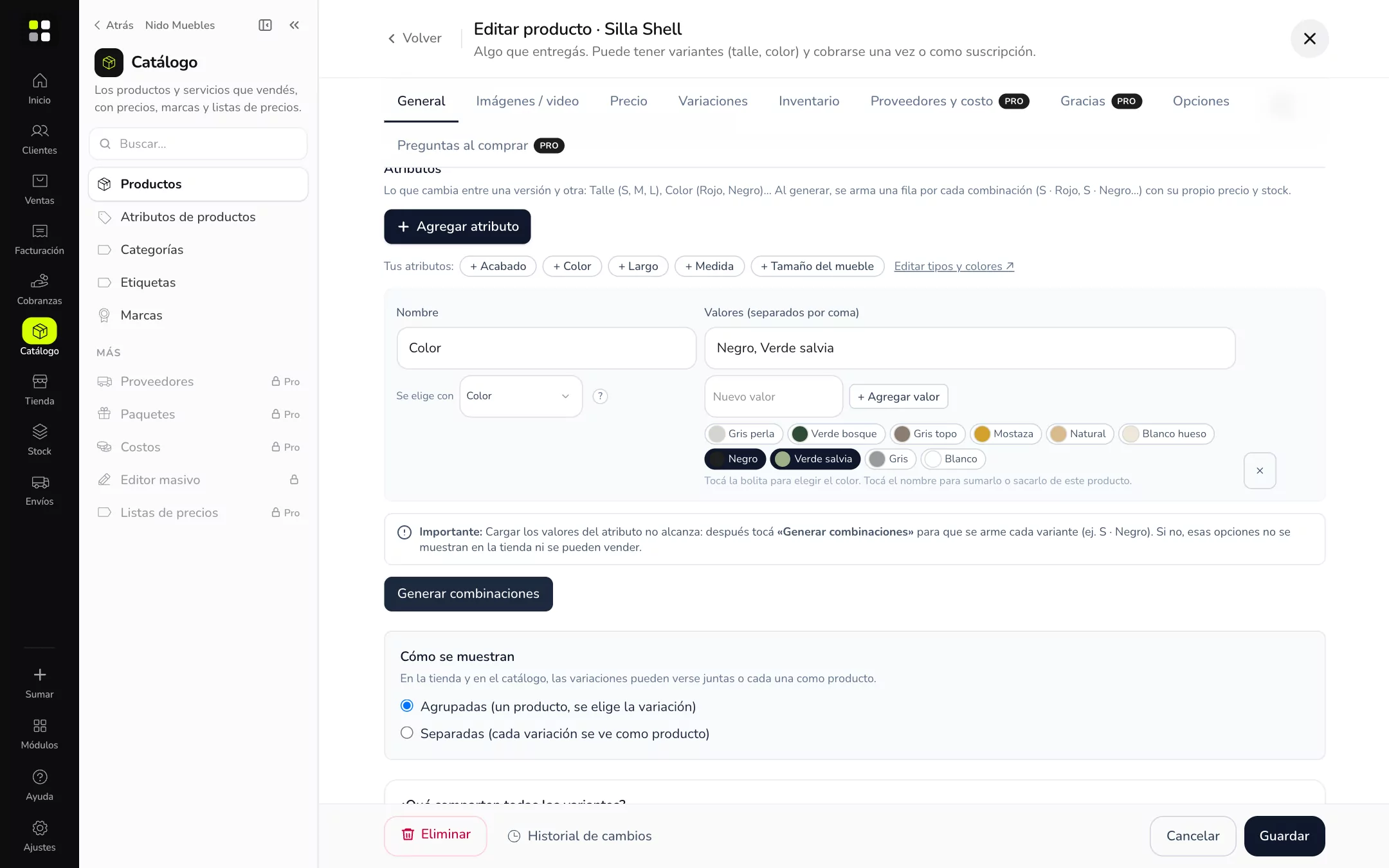
Dentro del producto:
- Tus atributos (+ Acabado, + Color…): con un toque sumás uno que ya creaste.
- Valores: tocá el nombre de un valor para sumarlo o sacarlo de este producto. Los que están en negro son los que usa.
- Nuevo valor + Agregar valor: crea un valor que todavía no existe (también queda guardado en el atributo).
- Se elige con: cambia cómo se ve ese atributo; Editar tipos y colores te lleva a esta pantalla.
- ✕ a la derecha: saca el atributo del producto.
- Generar combinaciones: obligatorio. Sin esto las variantes no aparecen en la tienda ni se pueden vender.
- Cómo se muestran: Agrupadas (un solo producto y el cliente elige) o Separadas (cada variante se ve como un producto aparte en el catálogo).
Al vender o en la tienda, el cliente toca Color y Medida, y queda elegida la variante justa. Las medidas y los números aparecen de menor a mayor.
Tip: si escribís un atributo o un valor nuevo directamente desde el producto, se guarda solo en esta pantalla para usarlo en los demás productos.
Usarlo como dato fijo (sin variantes)
Para productos de una sola versión que querés describir (Material, Garantía, Origen), prendé Tiene atributos en el producto, tocá Agregar atributo y escribí el valor. Se muestra en la ficha de la tienda y, si el atributo es filtro, también sirve para filtrar.
Editar un atributo
En la lista, tocá Editar en la fila del atributo. Se abre la ventana Editar atributo:
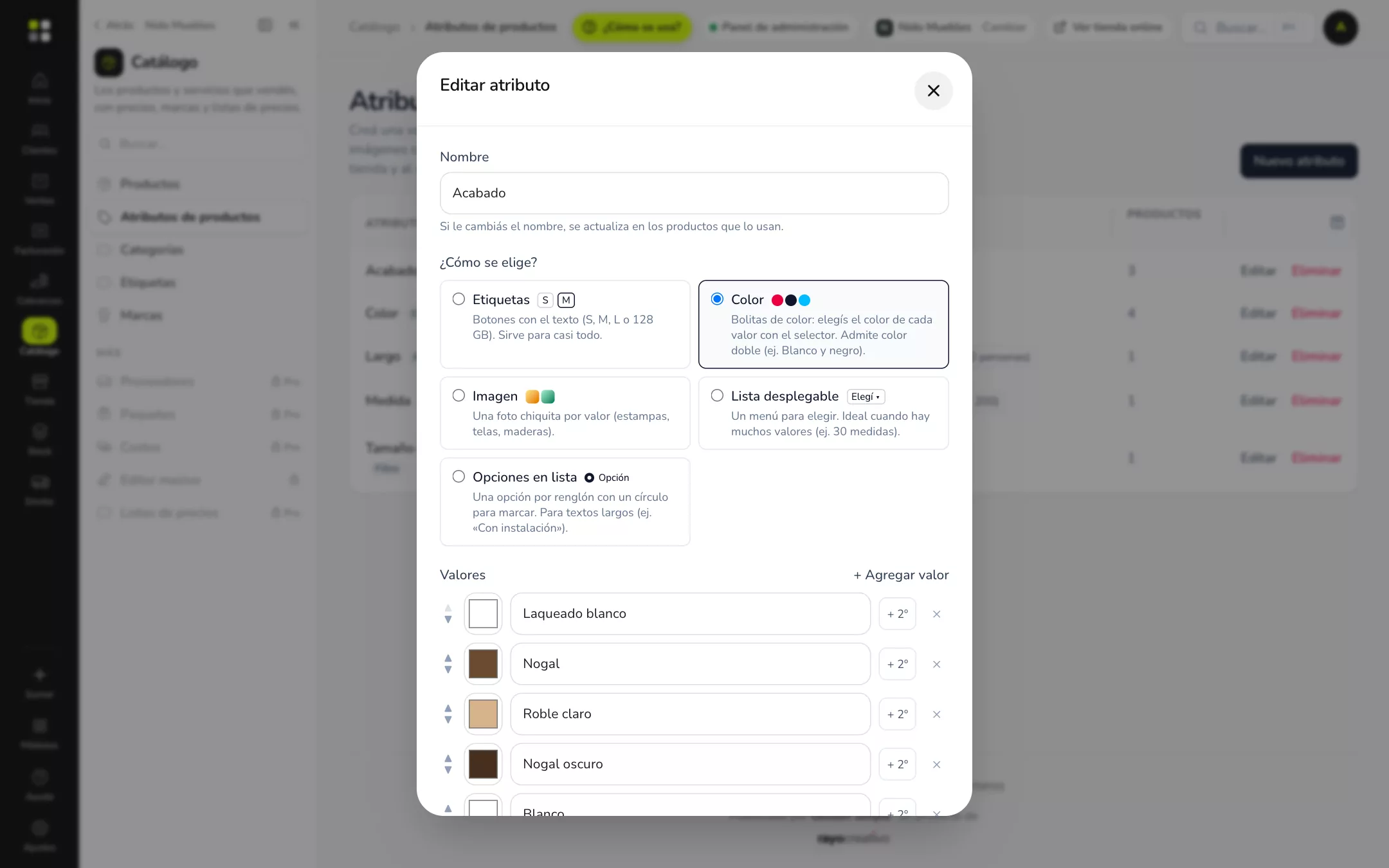
- Nombre: si lo cambiás (por ejemplo de «Color» a «Colores»), se actualiza solo en todos los productos que lo usan. No hace falta tocar cada producto.
- ¿Cómo se elige?: podés pasar de Etiquetas a Color, Imagen, Lista desplegable u Opciones en lista cuando quieras. Los valores se mantienen; solo cambia cómo se ven.
- En cada valor:
- Cuadradito de color (tipo Color): tocalo y elegí el tono exacto. Es el que ve el cliente en la bolita.
- + 2°: suma un segundo color a la misma bolita, que se pinta mitad y mitad (ej. «Blanco y negro»). Para quitarlo, tocá − 2°.
- Foto (tipo Imagen): subí una foto chiquita de la tela, la madera o la estampa.
- Texto del valor: corregís el nombre (ej. «Nogal» → «Nogal claro»).
- ▲ ▼: suben o bajan el valor. Ese orden es el que se ve en la tienda y en Vender (las medidas con números se ordenan solas de menor a mayor al vender).
- ✕: quita el valor del atributo. Ojo: si algún producto tiene variantes con ese valor, revisalas después.
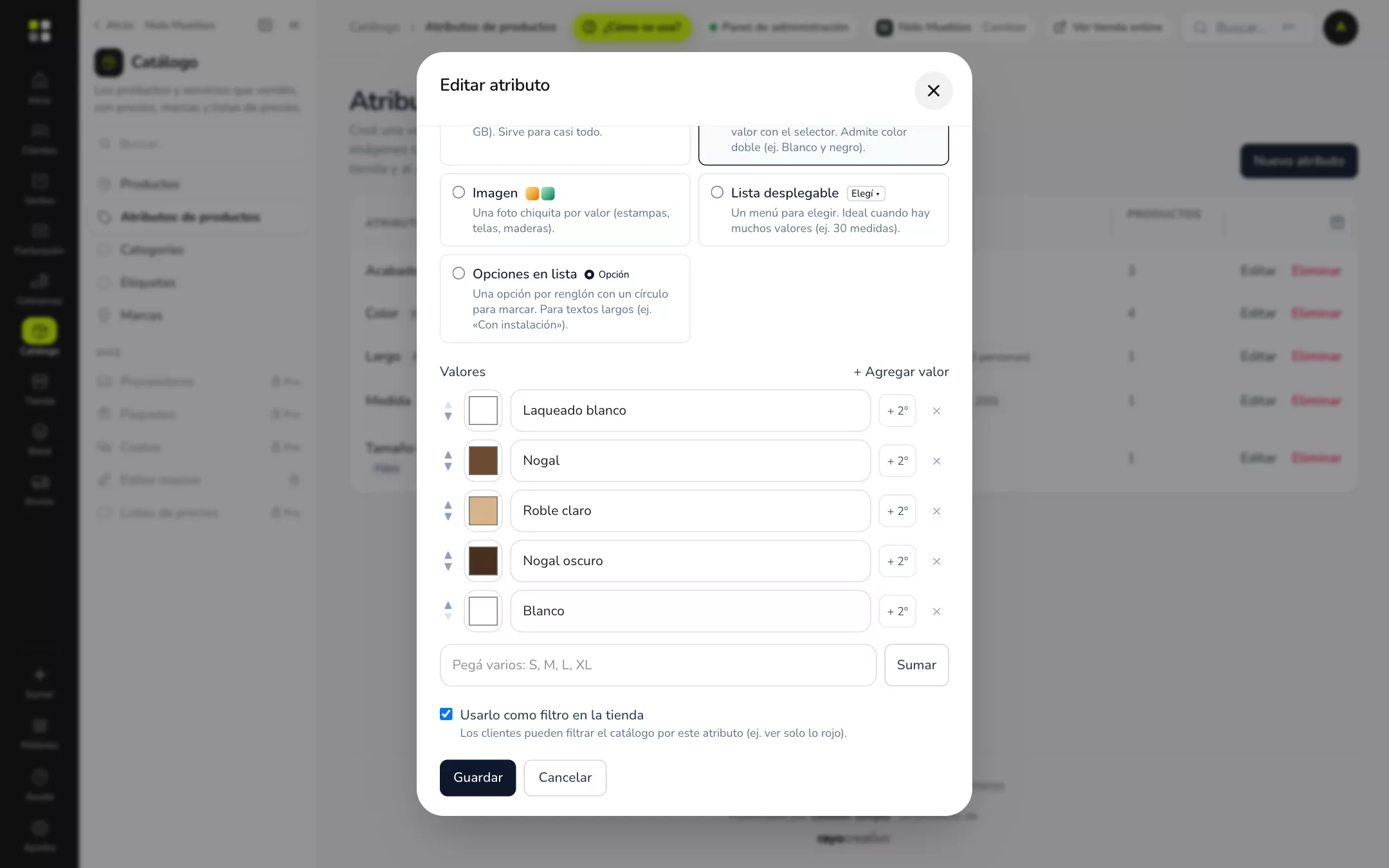
- + Agregar valor: suma un renglón vacío para un valor nuevo.
- Pegá varios + Sumar: escribí o pegá varios valores separados por coma (S, M, L, XL o 1.40, 1.60, 1.80) y tocá Sumar (o Enter): se agregan todos juntos. Los que ya existen no se repiten.
- Usarlo como filtro en la tienda: si está tildado, aparece en los filtros del listado de la tienda para que el cliente elija (ej. «Color: Nogal»). Destildalo para atributos internos que no querés mostrar como filtro.
- Guardar aplica los cambios; Cancelar cierra sin tocar nada.
Eliminar un atributo
Tocá Eliminar en la fila. Borra el atributo de esta lista. Antes mirá la columna Productos, que te dice cuántos lo usan: si lo usan, conviene editarlo en vez de borrarlo.
Preguntas frecuentes
¿Cuál es la diferencia entre atributo y etiqueta? El atributo describe el producto y puede armar variantes (Color, Medida). La etiqueta es una marca para agrupar o destacar (Oferta, Nuevo, Liquidación), y se administra en Catálogo → Etiquetas.
¿Y entre atributo y categoría? La categoría ordena tu catálogo (Camas, Sillones, Respaldos). El atributo describe cada producto dentro de esa categoría.
¿Puedo tener precio distinto por medida? Sí: con variantes, cada combinación tiene su propio precio. Si solo cambia la medida, poné un solo atributo (Medida) y cargá el precio en cada fila.