
Cómo configurar el cupón por reseña
Para qué sirve: dejar el premio y el seguimiento a tu medida. Módulo Reseñas por descuento
El cupón
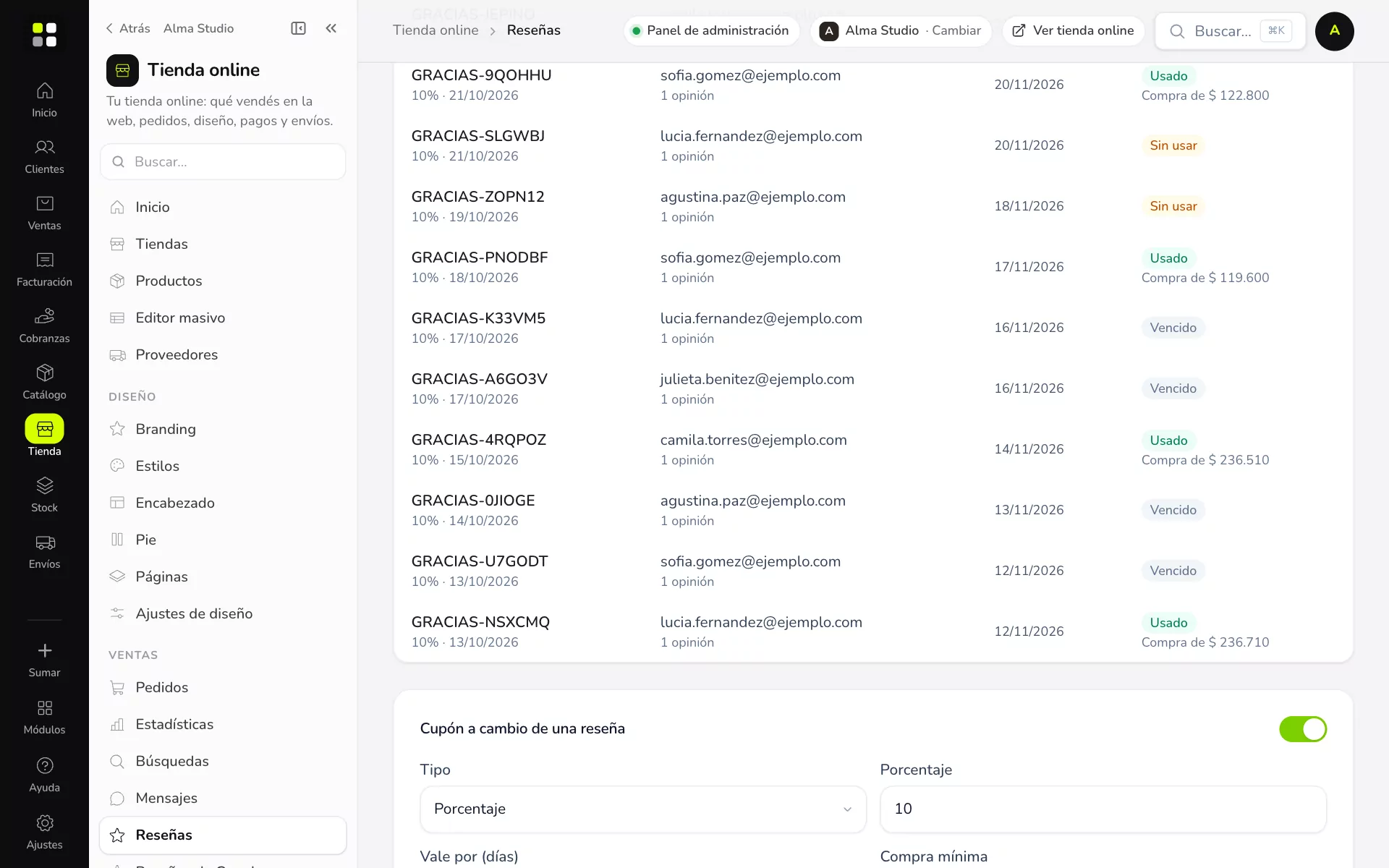
- Entrá a Tienda online → Reseñas y abrí Cupones por reseña.
- Abajo, en Cupón a cambio de una reseña, dejá prendido el interruptor.
- Elegí:
- Tipo: Porcentaje o Monto fijo, y el valor (por ejemplo 10).
- Vale por (días): desde que se entrega el cupón (por ejemplo 30).
- Compra mínima y Tope de descuento (0 = sin tope).
- Cuándo se da: Un cupón por pedido reseñado o Un cupón cada N opiniones (con la cantidad).
- En Condiciones:
- Solo compradores verificados.
- Que suba al menos una foto (Tienda Pro).
- Comentario de al menos tantos caracteres.
- Un cupón por cliente cada tantos días.
- En Seguimiento: Sin recordatorios, 1 o 2 recordatorios cada tantos días si no opinó, y Avisar unos días antes de que venza si no lo usó.
- Tocá Guardar.
Cuándo y por dónde se pide
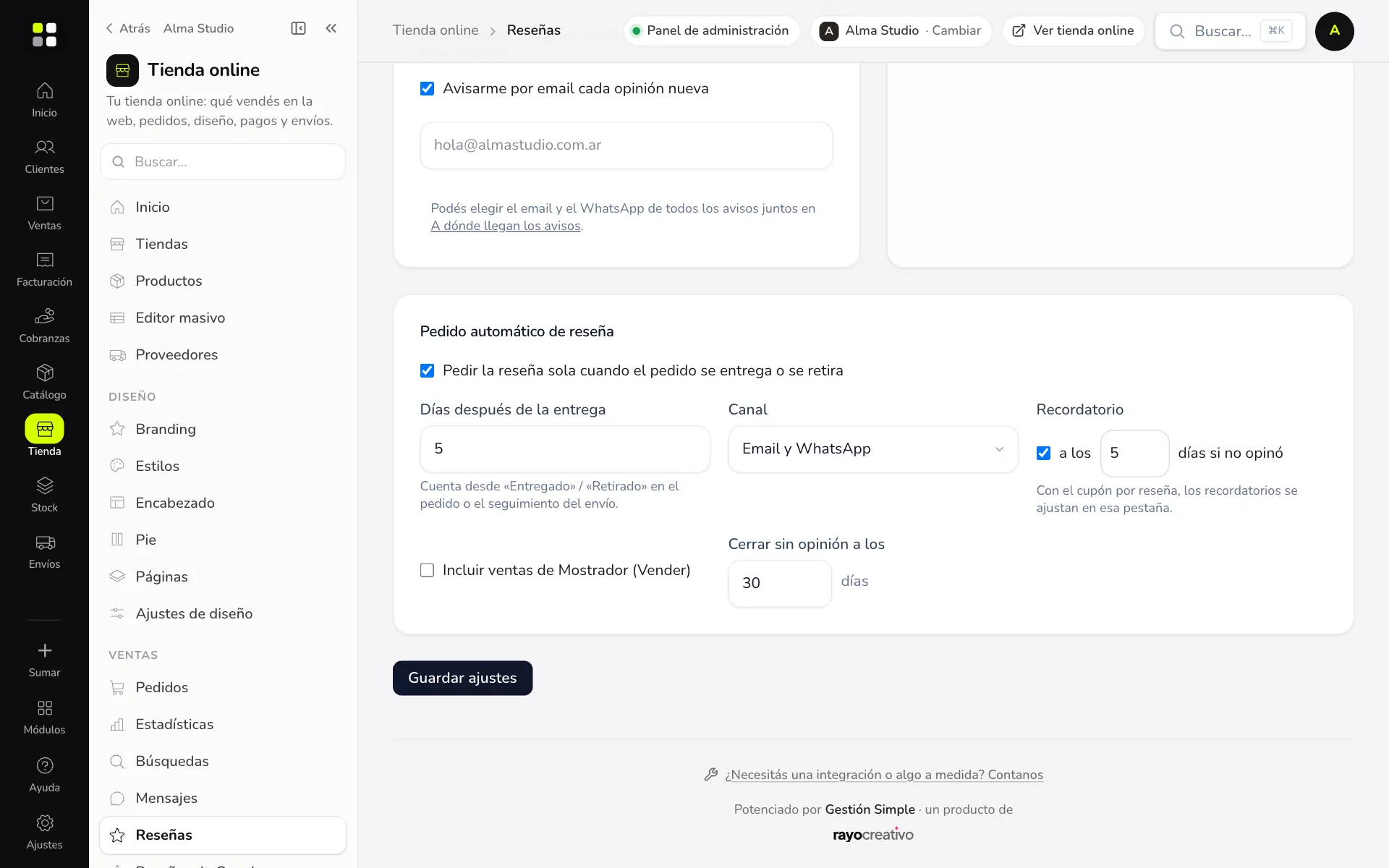
En la pestaña Ajustes, bloque Pedido automático de reseña:
- Pedir la reseña sola cuando el pedido se entrega o se retira.
- Días después de la entrega (cuenta desde «Entregado» o «Retirado»).
- Canal: Email y WhatsApp, solo email o solo WhatsApp.
- Incluir ventas de Mostrador (Vender) si querés pedírsela también a quien compra en el local.
- Cerrar sin opinión a los tantos días.
Con el cupón por reseña prendido, los recordatorios se manejan en Cupones por reseña (no en Ajustes).
Ejemplo práctico
Alma Studio usa Porcentaje 10, 30 días, Un cupón por pedido reseñado, solo compradores verificados, 2 recordatorios cada 4 días y aviso 3 días antes de que venza.
Si algo no sale
- No veo «Que suba al menos una foto»: es de Tienda Pro; en Gratis aparece apagado.
- Cambié el porcentaje y un cupón viejo sigue igual: los cambios valen para los cupones nuevos; los ya entregados mantienen su valor.