
Sucursales y Mercado Libre
En esta guía
Para qué sirve: que cada auto diga dónde está y que la misma carga salga publicada y actualizada en Mercado Libre, sin cargarlo dos veces. Módulo Venta automotor
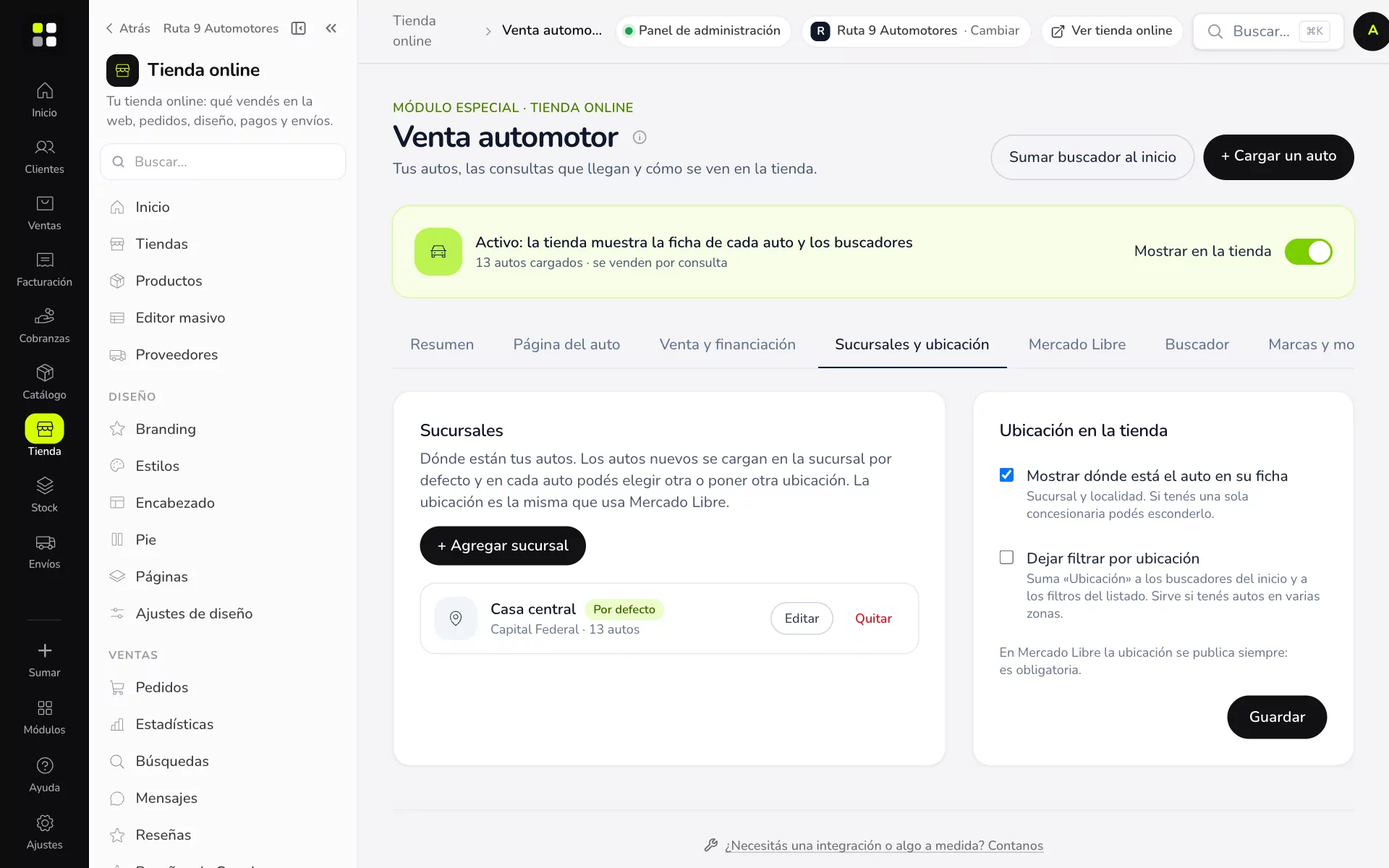
Sucursales
- Andá a Tienda online → Venta automotor → Sucursales y ubicación.
- Tocá + Agregar sucursal y elegí provincia, localidad y barrio (son las mismas ubicaciones que usa Mercado Libre). La primera queda Por defecto.
- Elegí si se muestra dónde está el auto en su ficha y si se puede filtrar por ubicación en los buscadores y el listado.
- En cada auto elegís la sucursal o una Ubicación propia.
Mercado Libre
- En la pestaña Mercado Libre tocá Conectar Mercado Libre, entrá con tu usuario, aceptá y volvés al panel.
- Elegí Publicar automáticamente: cada auto que cargues o edites se publica o se actualiza solo (precio, fotos, datos y ubicación). En cada auto podés marcar No publicar este auto en Mercado Libre.
- Elegí el Tipo de publicación y qué pasa cuando marcás un auto como vendido: pausar (se puede reactivar) o finalizar.
- Completá el nombre y teléfono de contacto de las publicaciones.
- Abajo, Tus autos en Mercado Libre muestra el estado de cada uno, con el link a la publicación y Publicar todos.
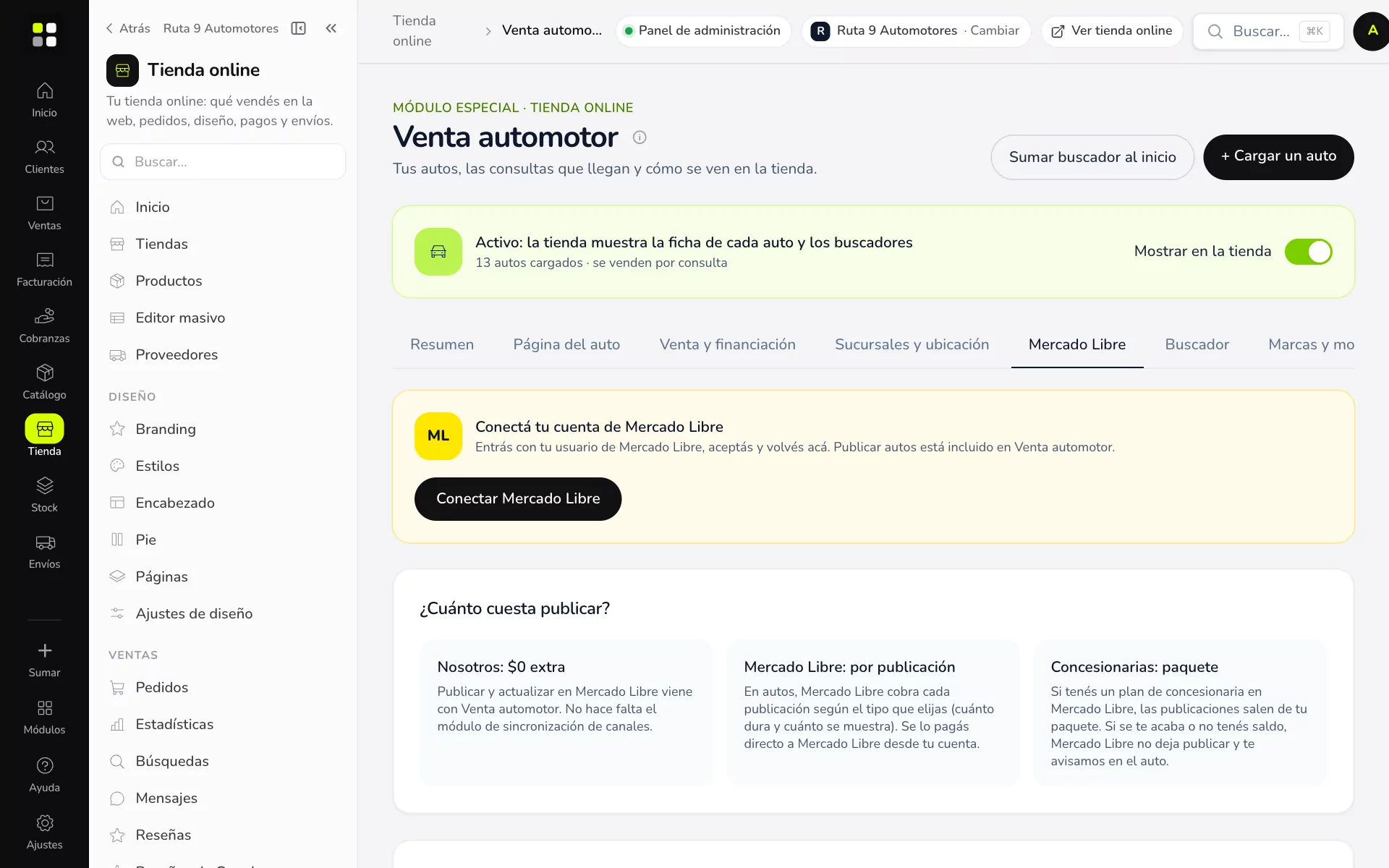
Cuánto cuesta
- Nosotros: $0 extra. Publicar y actualizar en Mercado Libre viene con Venta automotor; no hace falta el módulo de sincronización de canales.
- Mercado Libre cobra cada publicación de autos según el tipo que elijas, directo a tu cuenta. Con Ver los costos de mi cuenta ves el valor de hoy.
- Si tenés un paquete de concesionaria, las publicaciones salen de tu paquete; si no queda saldo, te avisamos en el auto.
Si algo no sale
- Un auto no se publicó: en Tus autos en Mercado Libre aparece el motivo que devolvió Mercado Libre (por ejemplo, falta saldo o un dato).
- Lo oculté de la tienda y sigue en Mercado Libre: al ocultarlo se pausa y al borrarlo se finaliza; puede tardar unos minutos.