
Fichajes: ver, filtrar y cargar a mano
En esta guía
En Fichajes está cada ingreso, egreso y salida a almorzar de todo el equipo.
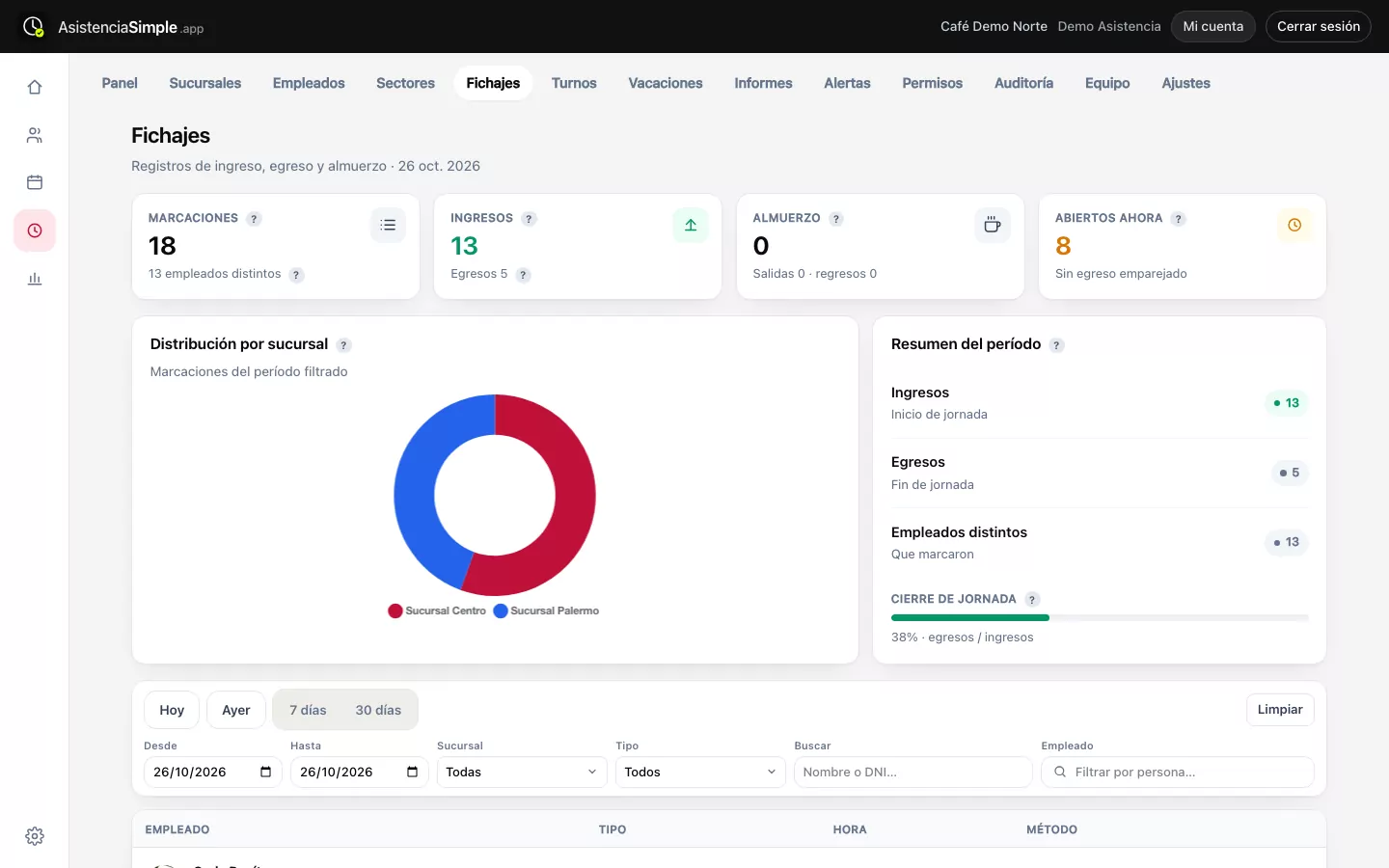
Los indicadores
- Marcaciones: el total de registros del período y cuántas personas ficharon.
- Ingresos y egresos.
- Almuerzo: salidas y regresos.
- Abiertos ahora: ingresos que todavía no tienen egreso.
Al lado ves la distribución por sucursal y el cierre de jornada: qué parte de los ingresos ya tiene su egreso.
Filtrar
Usá los atajos Hoy, Ayer, 7 días o 30 días, o elegí las fechas Desde y Hasta. Podés filtrar por Sucursal, por Tipo (ingreso, egreso, almuerzo) y buscar por nombre, DNI o persona. Limpiar vuelve a hoy.
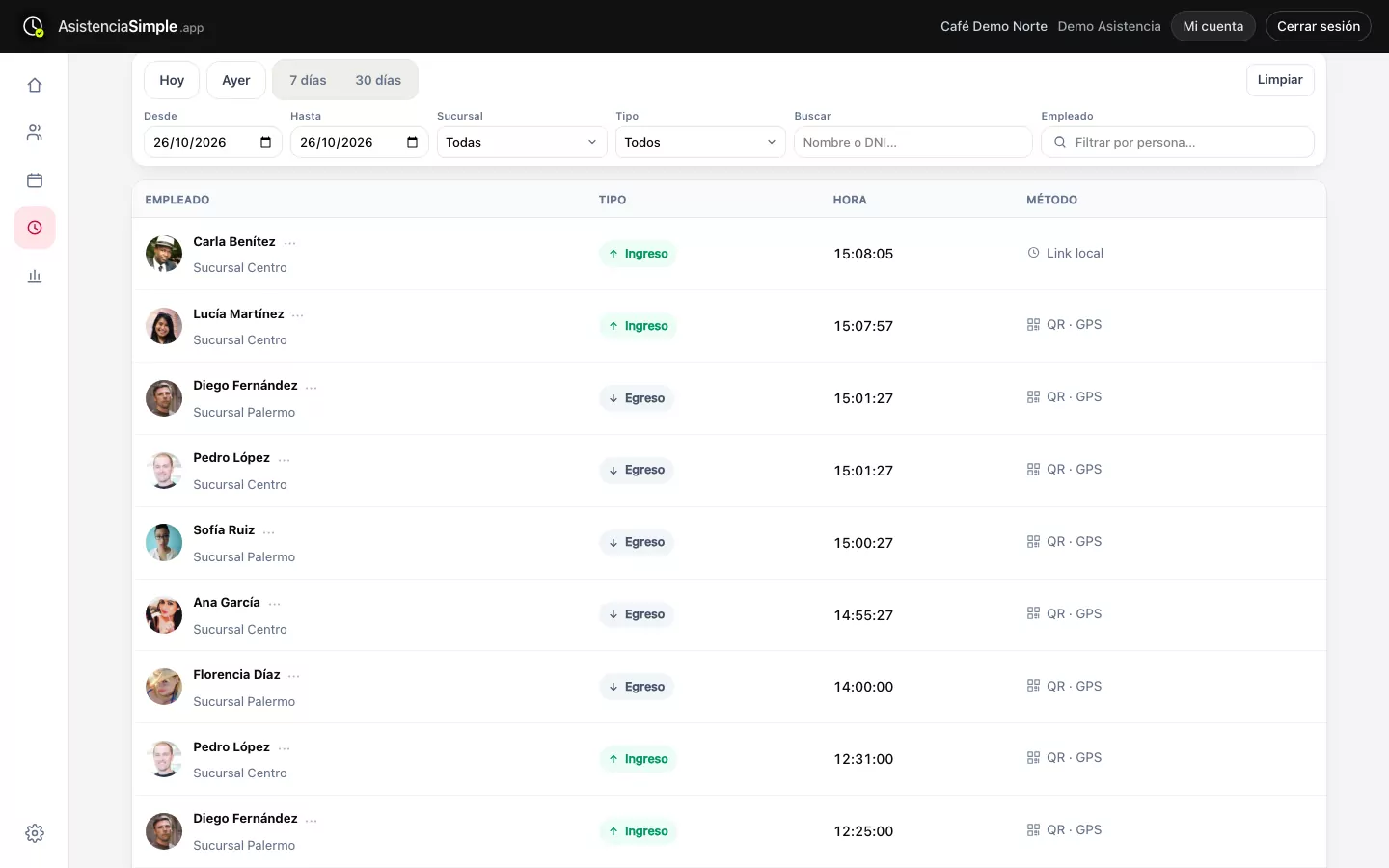
En el listado ves la hora y el método de cada fichaje: QR con GPS, link de tablet, reconocimiento facial o carga manual.
Cargar un fichaje a mano
Si alguien se olvidó de fichar o no pudo, cargalo vos.
- Entrá a Empleados y tocá Fichaje manual.
- Si querés, filtrá por sucursal y elegí la Acción: ingreso, egreso, salida o regreso de almuerzo.
- Buscá al empleado por nombre o DNI.
- Elegí la Sucursal del fichaje.
- Tocá Registrar fichaje.
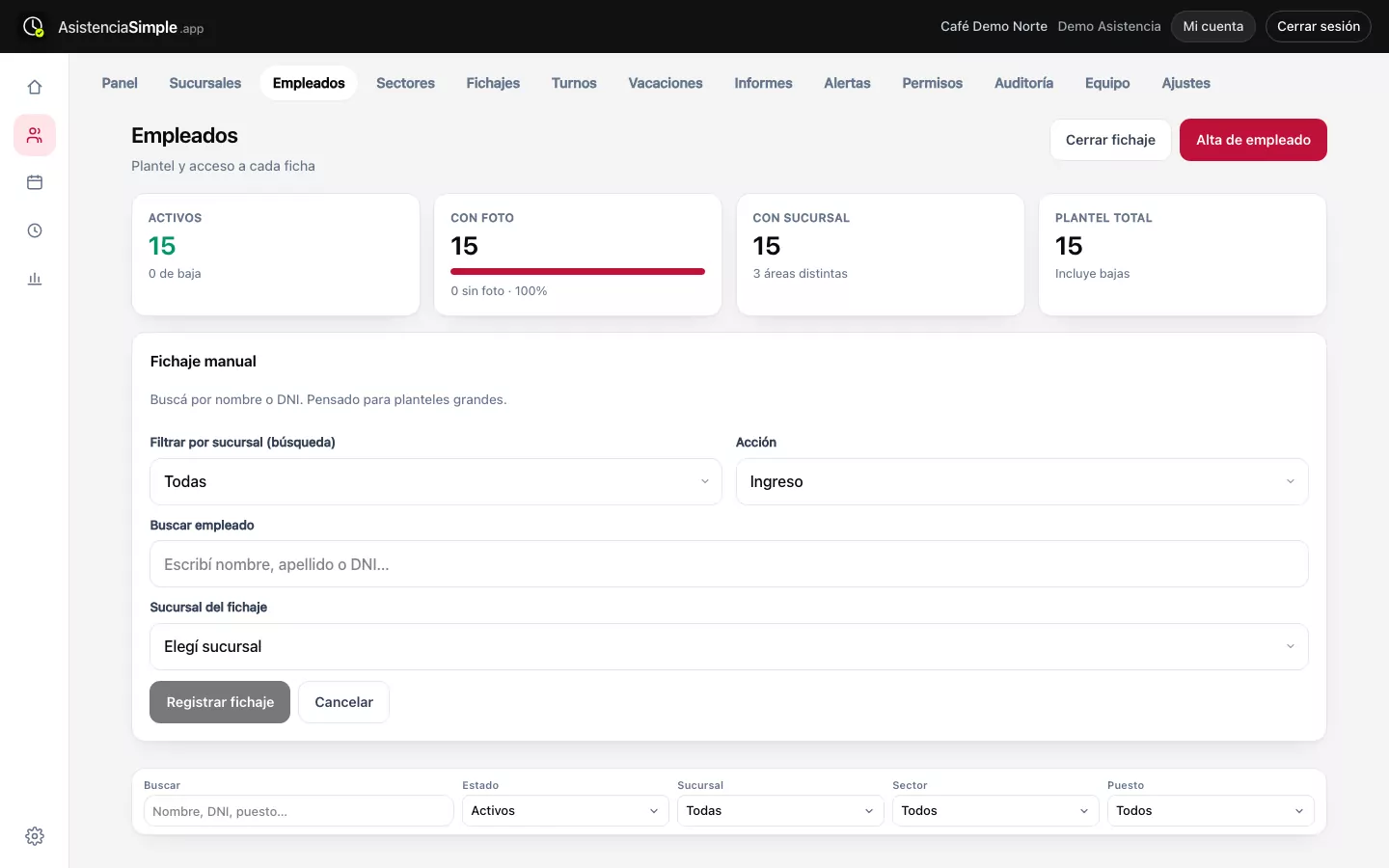
Los fichajes manuales quedan marcados como tales y se registran en la Auditoría con quién los cargó.
Fichajes sin conexión
Los que se hicieron sin internet y se enviaron después tienen la etiqueta azul Sin conexión, con la hora real del fichaje. Si algo no cerraba (cambiaron la hora del celular, fuera de la sucursal, tardó mucho en enviarse o el rostro no se pudo verificar) tienen la etiqueta Revisar y el motivo. Tocá Dar por bueno o Corregir. Más en Fichar sin internet.
Ingresos olvidados
Si alguien entra y nunca marca el egreso, el sistema lo cierra solo después de las horas que configures en Ajustes → Reglas → Autocierre. También lo podés cerrar desde el Panel, en Trabajando ahora.