
PIN y reconocimiento facial
En esta guía
Por defecto el empleado ficha con el QR del local, su ubicación y su DNI. Podés sumar dos controles para que nadie fiche por otro: un PIN personal de 4 números y el reconocimiento facial. Se activan en Ajustes → Fichaje.
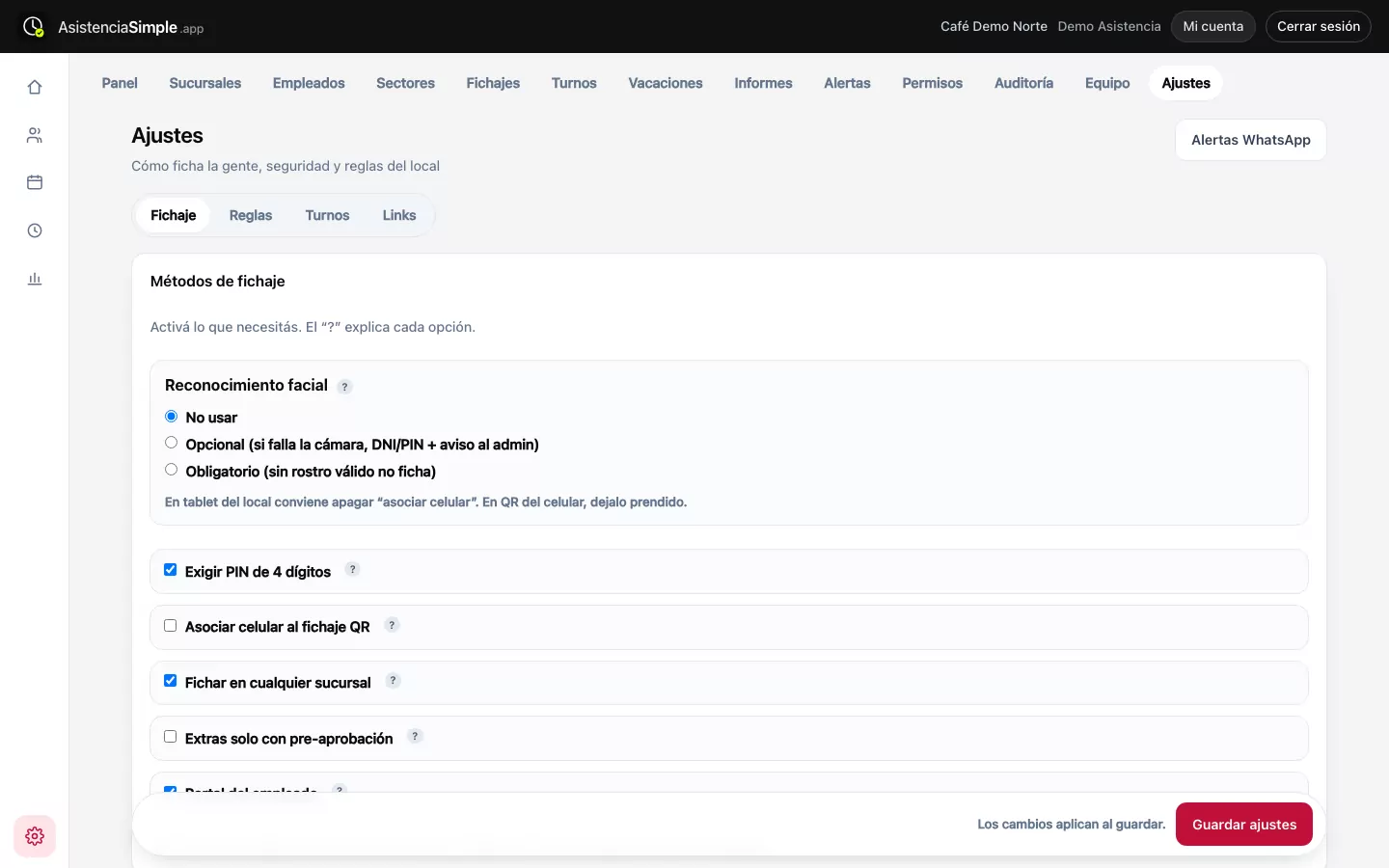
Las opciones
- Reconocimiento facial
- No usar.
- Opcional: si la cámara falla (poca luz, celular viejo), puede seguir con DNI y PIN, y te llega un aviso.
- Obligatorio: sin rostro válido no ficha.
- Exigir PIN de 4 dígitos: además del DNI escribe su PIN.
- Asociar celular al fichaje QR: cada celular queda atado a una sola persona.
- Fichar en cualquier sucursal: si está apagado, solo puede fichar en las sucursales de su ficha.
- Extras solo con pre-aprobación: las horas extra cuentan solo si las autorizaste antes en Permisos.
- Portal del empleado: cada uno ve sus marcaciones con DNI y PIN.
Los cambios aplican al tocar Guardar ajustes.
Avisar al equipo cuando activás PIN o rostro
Cuando prendés el PIN o el reconocimiento facial y guardás, el sistema te pregunta si querés avisarle a la gente que todavía no lo configuró.
- Activá Opcional u Obligatorio en Reconocimiento facial, o marcá Exigir PIN.
- Tocá Guardar ajustes.
- Aparece «¿Avisamos a tu equipo?» con cuántas personas tienen que registrar su cara o elegir su PIN.
- Tocá Enviar link a N empleados. A cada uno le llega por WhatsApp un link personal y un PDF con los pasos para fichar.
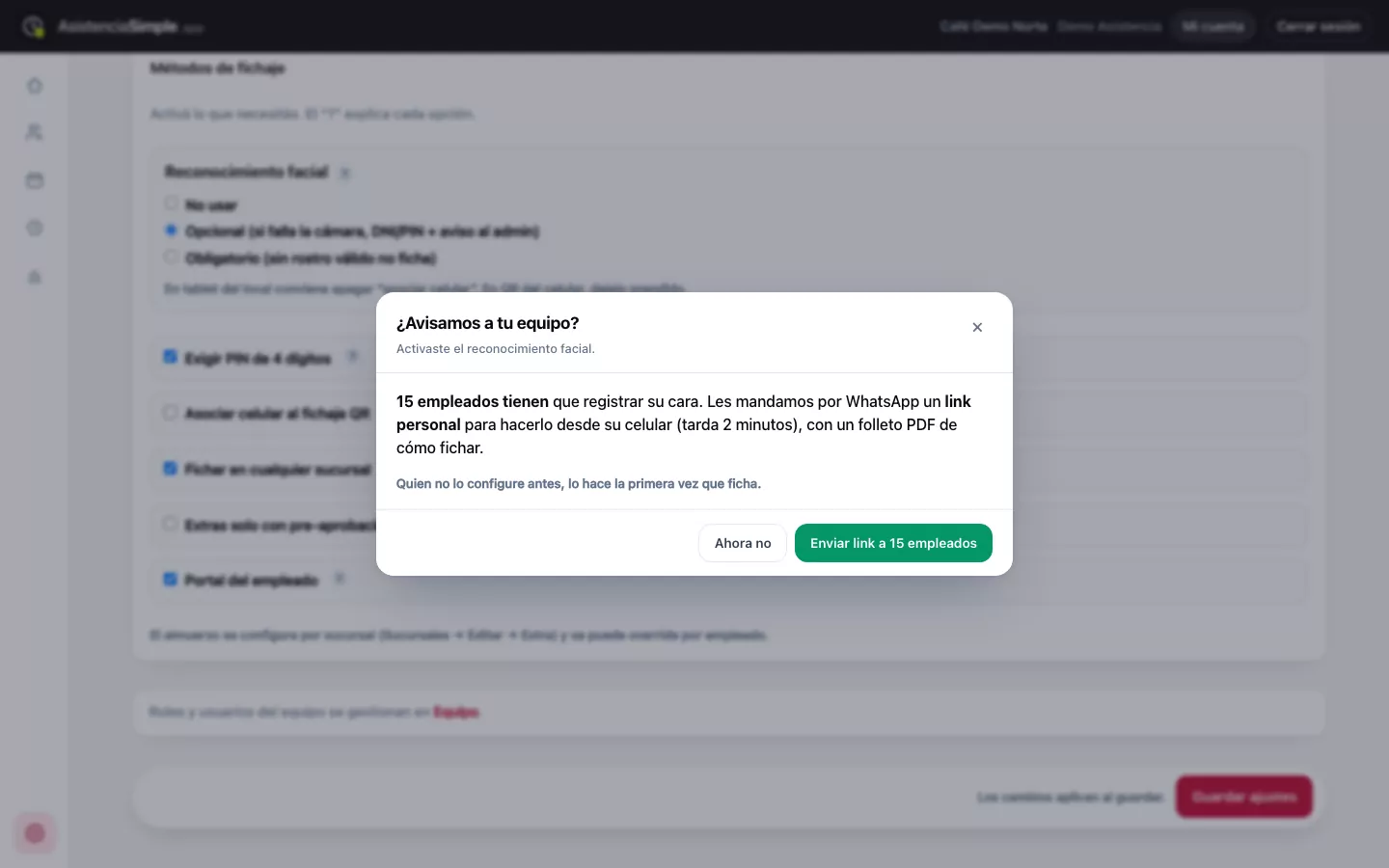
Si alguien no tiene WhatsApp cargado, te lo indica: a esas personas se lo pedimos la primera vez que fichen. A los empleados nuevos que das de alta después, el link les llega solo.
Lo que hace el empleado con su link
El link es personal, vence a los 7 días y sirve una sola vez para configurar.
- Abre el link y escribe su DNI para confirmar que es él.
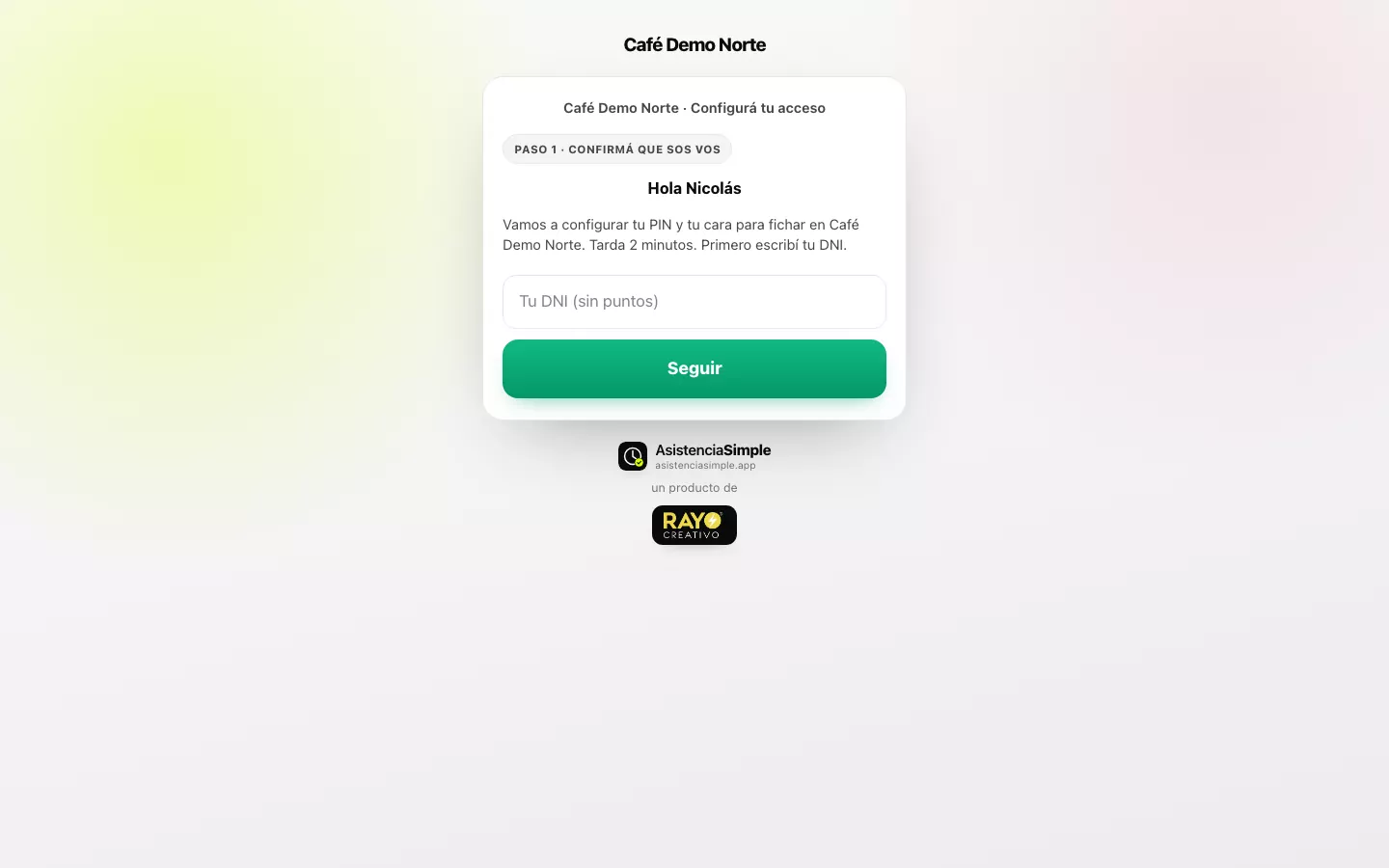
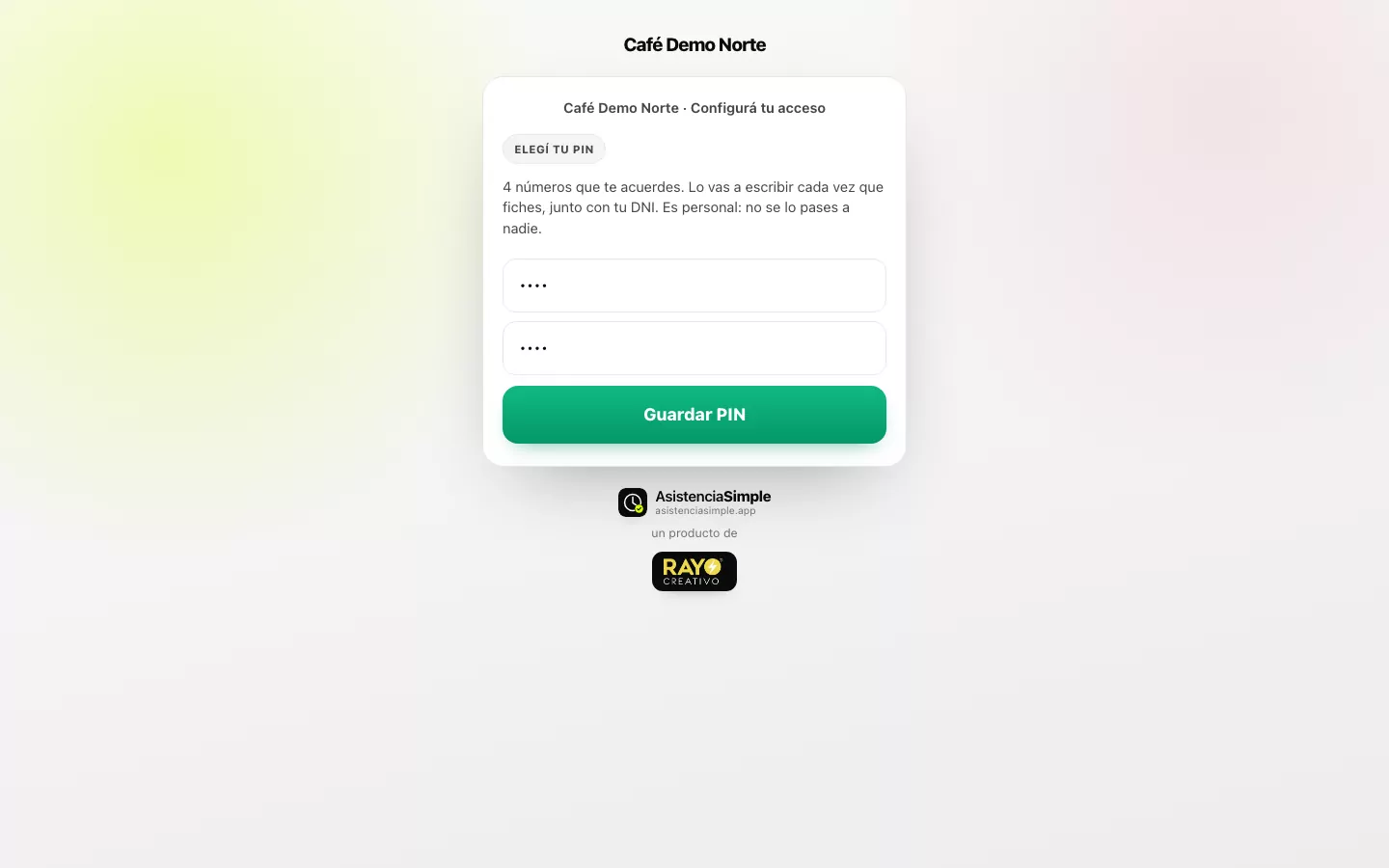
- Elige su PIN dos veces. No se aceptan PIN fáciles como 1234, números repetidos ni los últimos números de su DNI o teléfono.
- Registra su cara: toca Habilitar cámara y se sacan 3 fotos solas, de frente y girando un poco la cabeza a cada lado. Unas flechas le indican hacia dónde girar.
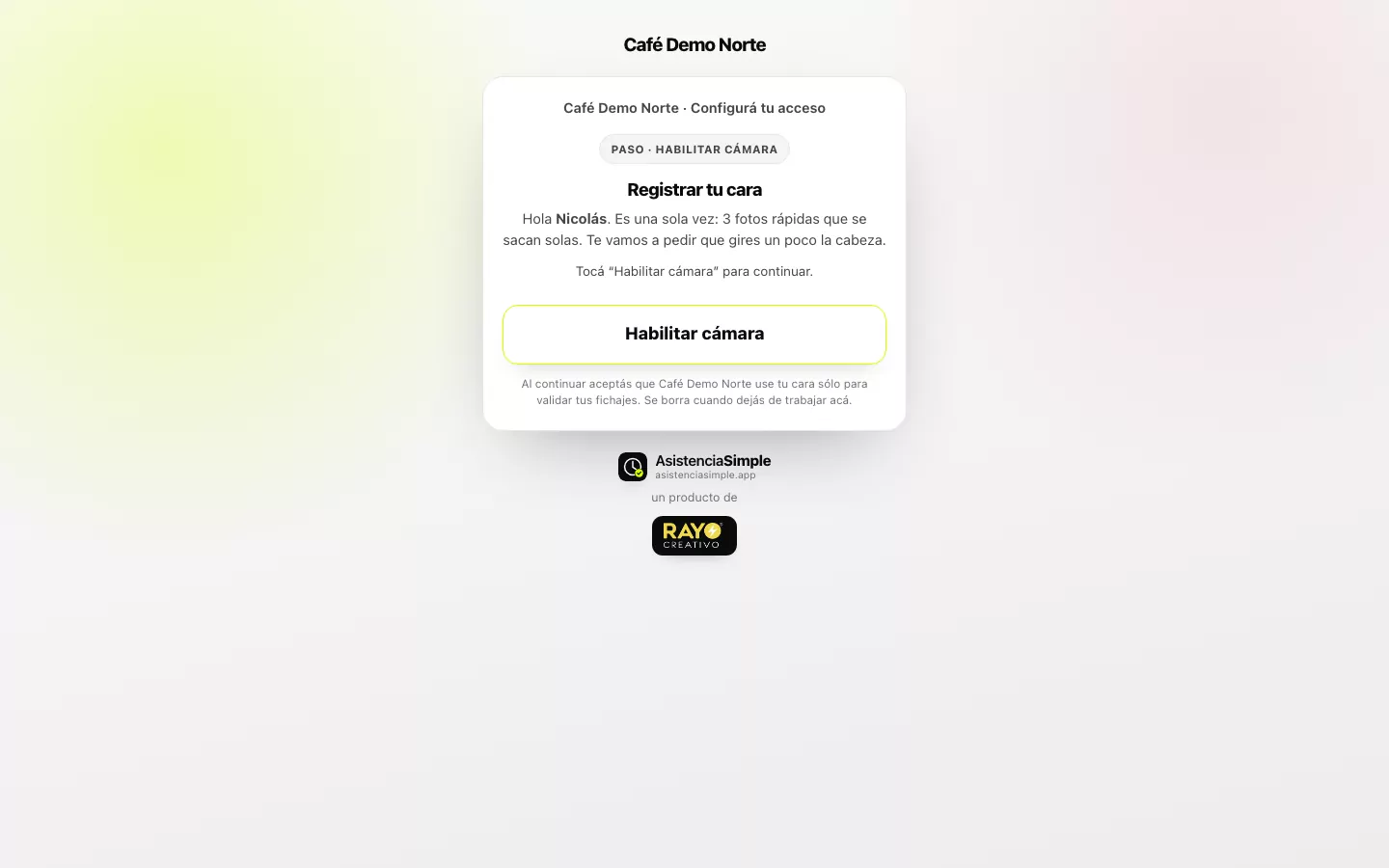
- Ve «¡Listo!» con los pasos para fichar en el local.
Cuando termina, si tenés prendida la alerta «Empleado configuró su acceso», te llega un WhatsApp con la foto para que confirmes que es esa persona. Si no lo es, borrá la foto desde su ficha.
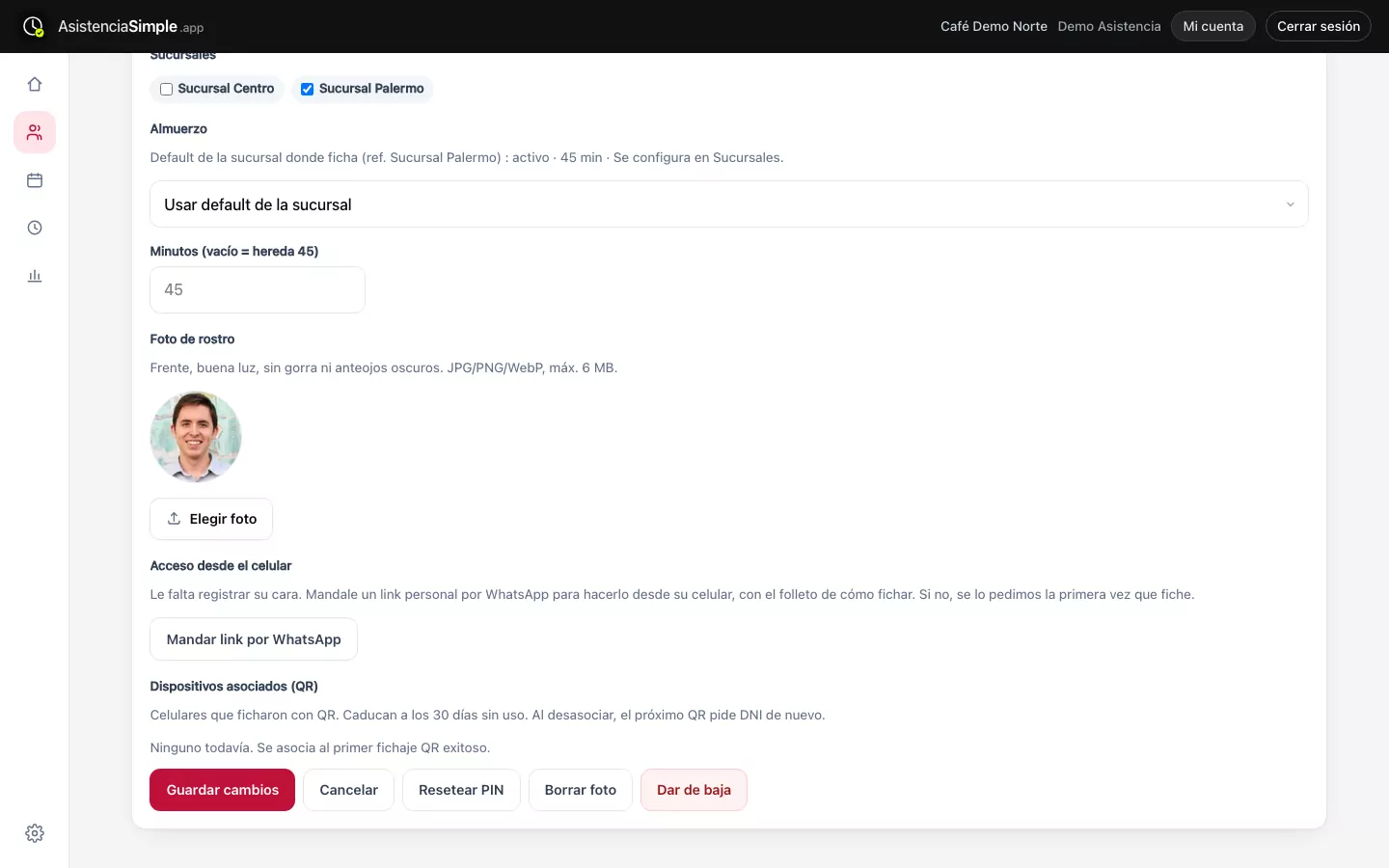
Reenviar el link o resetear el PIN
Desde la ficha del empleado:
- Mandar link por WhatsApp: aparece si le falta algo por configurar.
- Resetear PIN: borra el PIN y le manda el link para elegir otro.
- Borrar foto: tendrá que registrar su cara de nuevo.
Cómo protege el reconocimiento facial
- Compara la cara con las 3 fotos del registro y aprende de los fichajes buenos (otra luz, barba, anteojos).
- Si casi coincide, pide otro intento antes de rechazar.
- Si no coincide, no deja fichar y te manda la foto del intento.
- No deja registrar una cara que ya es de otro empleado.
- La cara se usa solo para validar los fichajes y se borra al dar de baja al empleado.