
Vacaciones
En esta guía
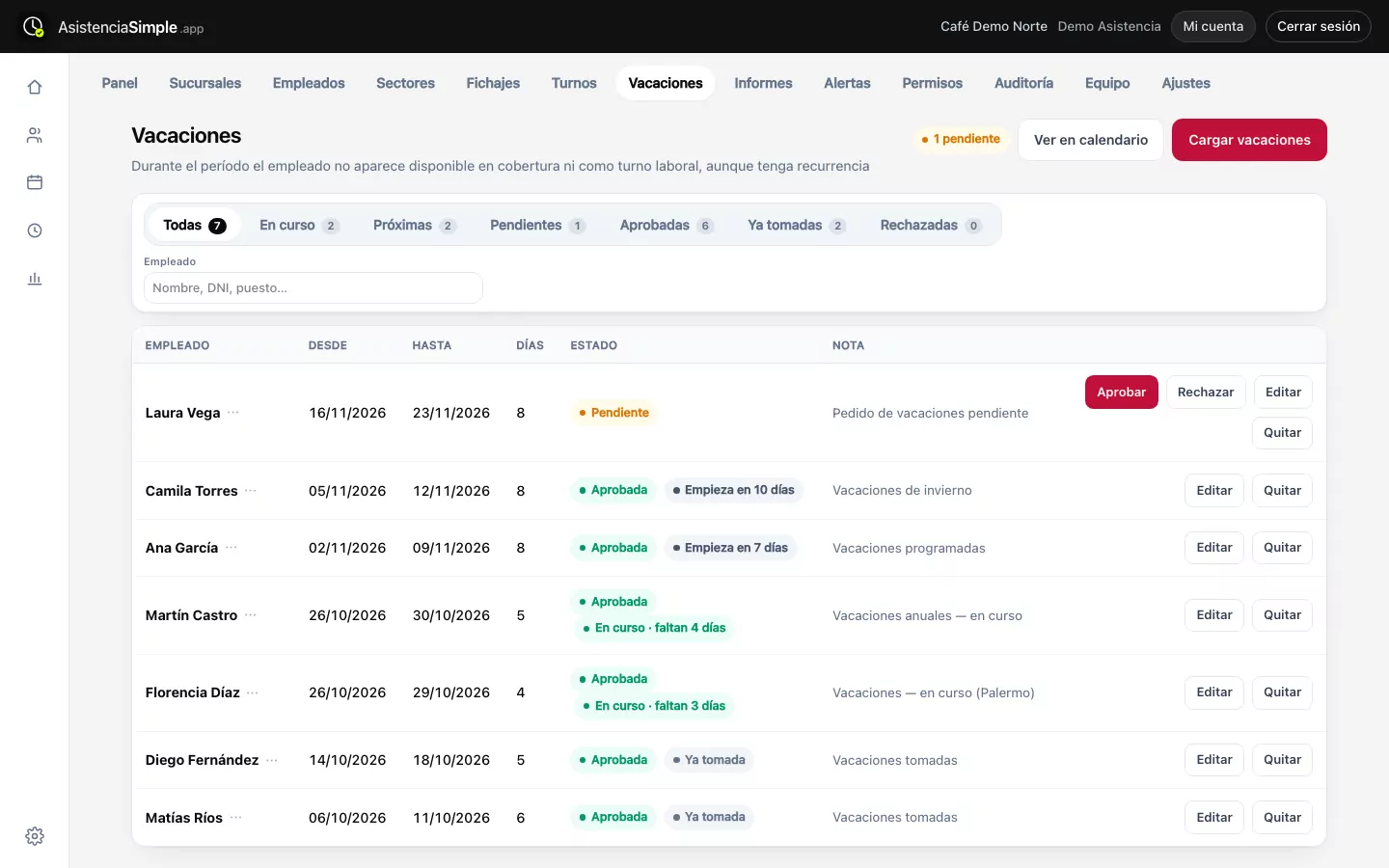
En Vacaciones cargás, aprobás y seguís los períodos de vacaciones del equipo. Mientras una persona está de vacaciones no aparece disponible en la cobertura ni como turno de trabajo, aunque tenga un horario que se repite.
Los estados
Arriba filtrás por En curso, Próximas, Pendientes, Aprobadas, Ya tomadas y Rechazadas, y buscás por empleado. Cada fila muestra las fechas, los días, el estado y la nota.
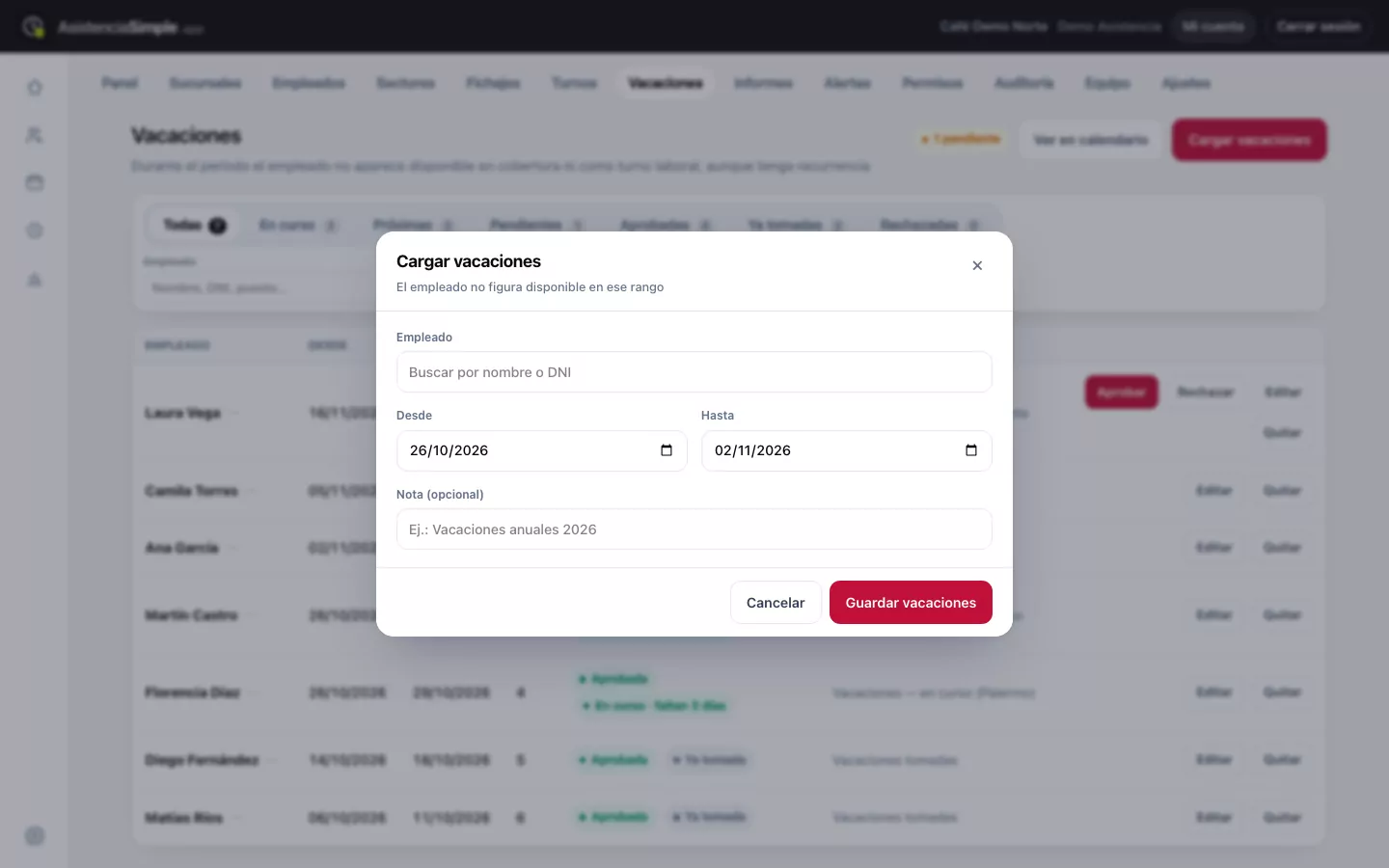
Cargar vacaciones
- Tocá Cargar vacaciones.
- Buscá al Empleado.
- Elegí Desde y Hasta.
- Si querés, escribí una Nota (por ejemplo «Vacaciones anuales 2026»).
- Tocá Guardar vacaciones.
Aprobar o rechazar un pedido
Los pedidos pendientes aparecen con el aviso naranja arriba. En la fila tocá Aprobar o Rechazar. Con Editar cambiás las fechas y con Quitar lo borrás.
Si en Alertas tenés activos los avisos de vacaciones, el empleado recibe por WhatsApp cuando se aprueba, se rechaza, se modifica, empieza y termina.
Tocá Ver en calendario para ver las vacaciones sobre la planilla de turnos.