Alta y ficha del empleado
En Empleados está todo el plantel: quién está activo, en qué sucursal trabaja, su puesto y si tiene foto. Desde acá das de alta, editás y das de baja.
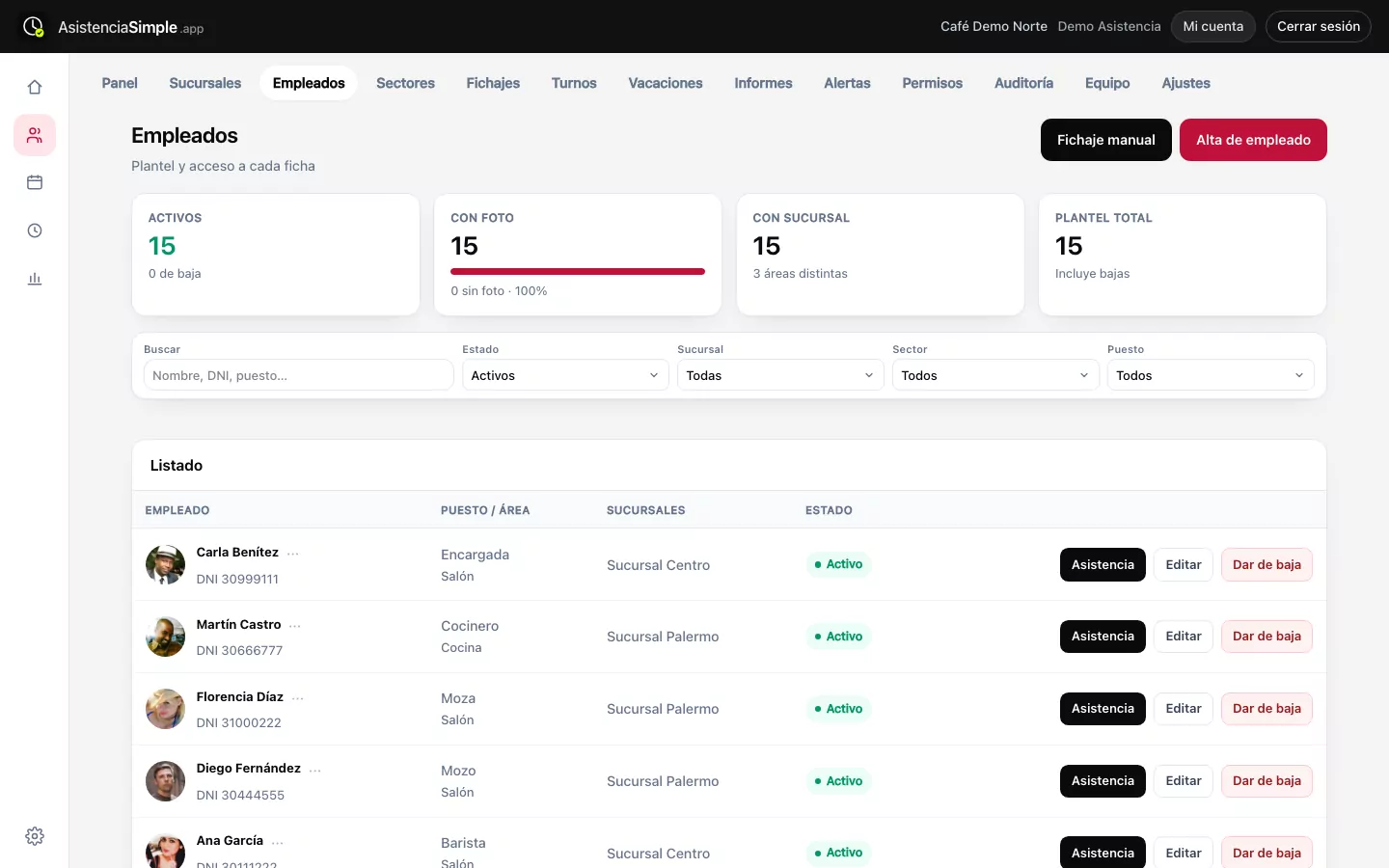
Arriba ves cuántos están activos, cuántos tienen foto y en cuántas áreas trabajan. Podés filtrar por estado, sucursal, sector o puesto, o buscar por nombre o DNI.
En cada fila tenés:
- Asistencia: la ficha de horas, tardanzas y faltas de esa persona. Ver Ficha de asistencia del empleado.
- Editar: sus datos, sucursales, foto y horario.
- Dar de baja: deja de poder fichar. Sus fichajes quedan en el historial.
Dar de alta a un empleado
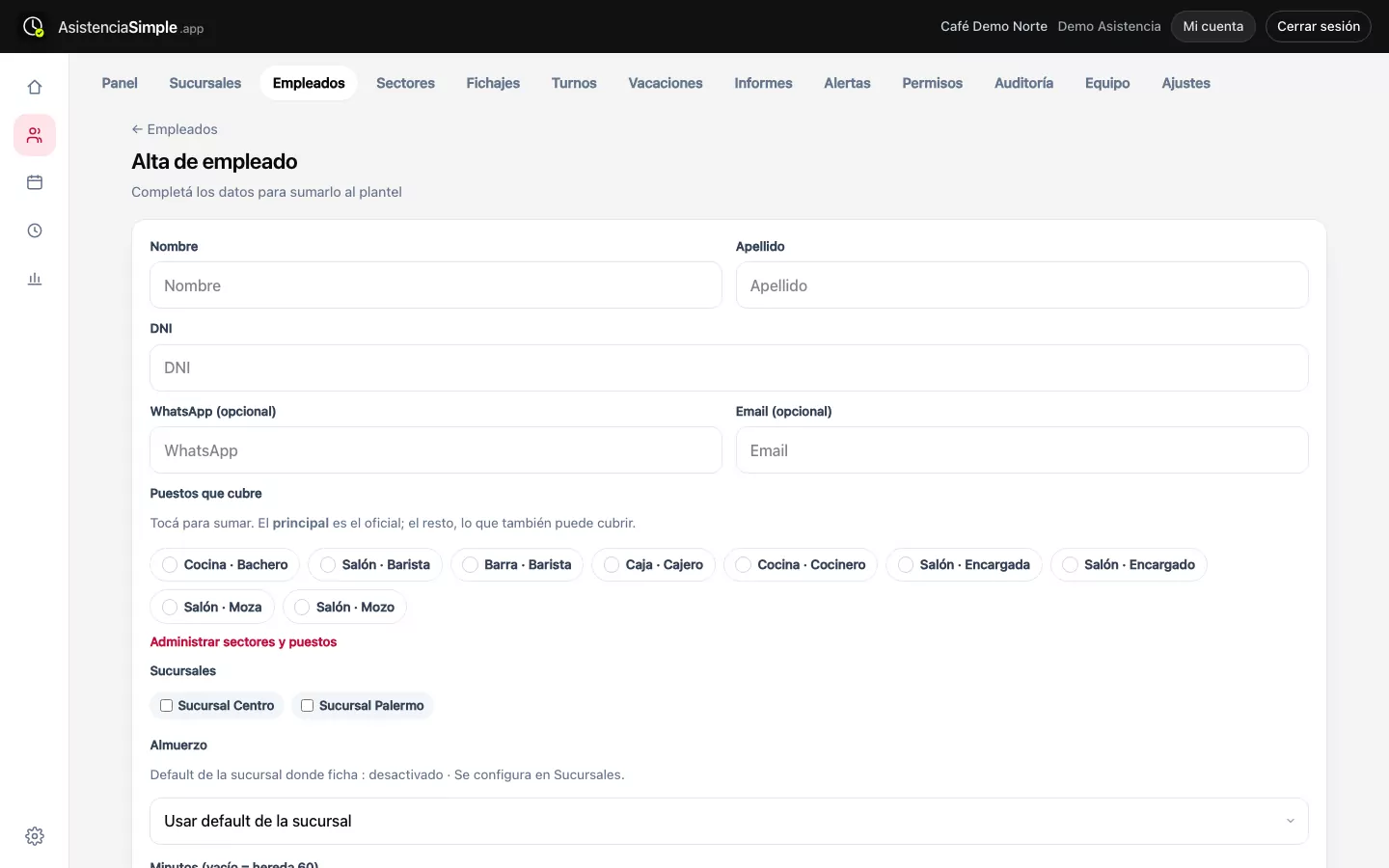
- Tocá Alta de empleado.
- Completá Nombre, Apellido y DNI. El DNI es con lo que se identifica al fichar.
- Cargá su WhatsApp. Es opcional, pero sin WhatsApp no le llegan los recordatorios, el link para configurar su acceso ni el folleto de cómo fichar.
- En Puestos que cubre tocá los puestos que hace. El primero queda como principal; el resto son los que también puede cubrir.
- Marcá las Sucursales donde trabaja.
- En Almuerzo dejá «Usar default de la sucursal» o cambialo solo para esta persona.
- Si querés, subí una foto de rostro: de frente, con buena luz.
- Tocá Guardar empleado.
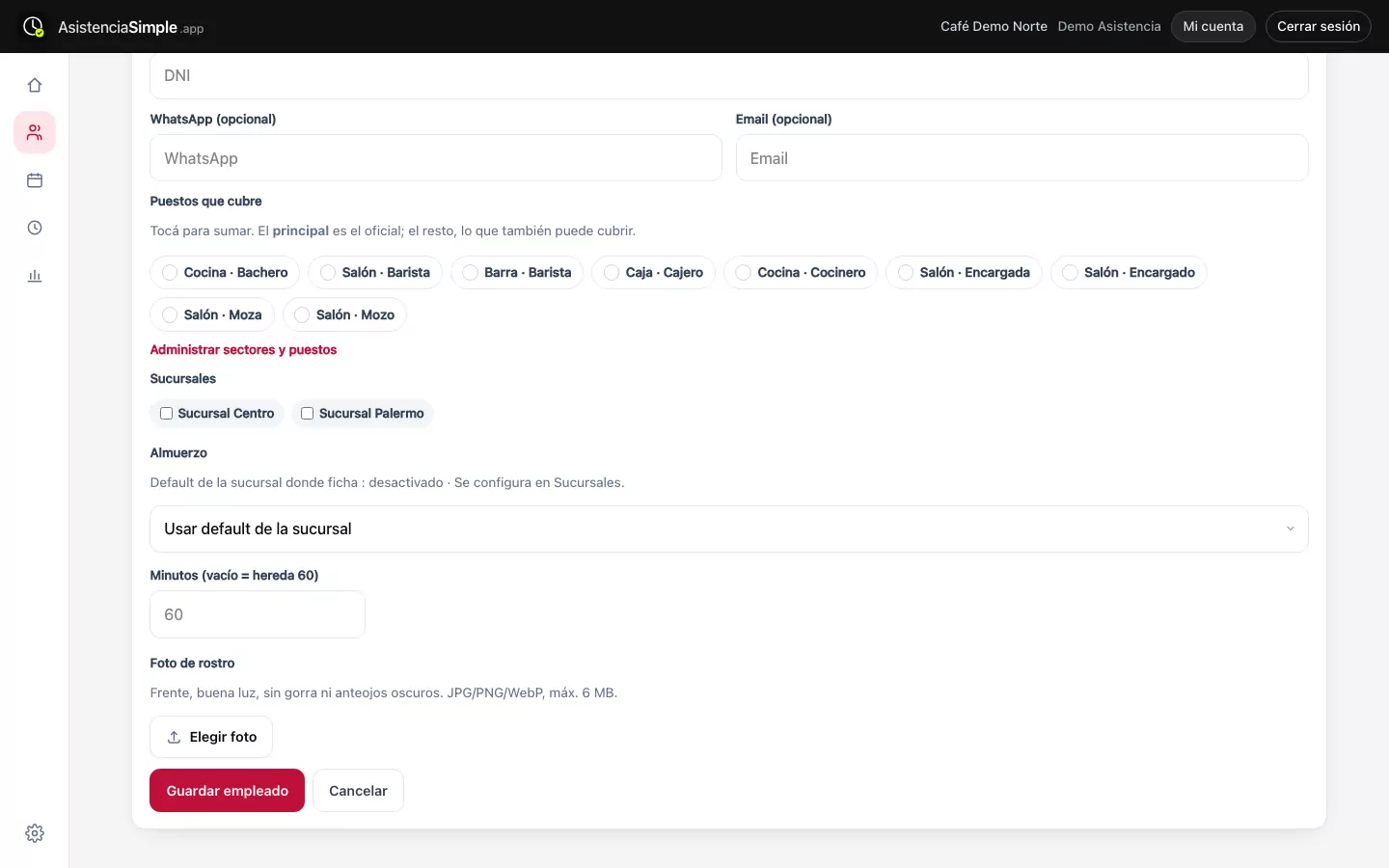
Si la empresa usa PIN o reconocimiento facial y el empleado tiene WhatsApp, al guardarlo le llega solo un mensaje con su link personal para configurarlo desde el celular y un PDF con los pasos para fichar.
La ficha del empleado
Tocá Editar en cualquier empleado. La ficha tiene dos pestañas: Datos del empleado y Horarios y francos.
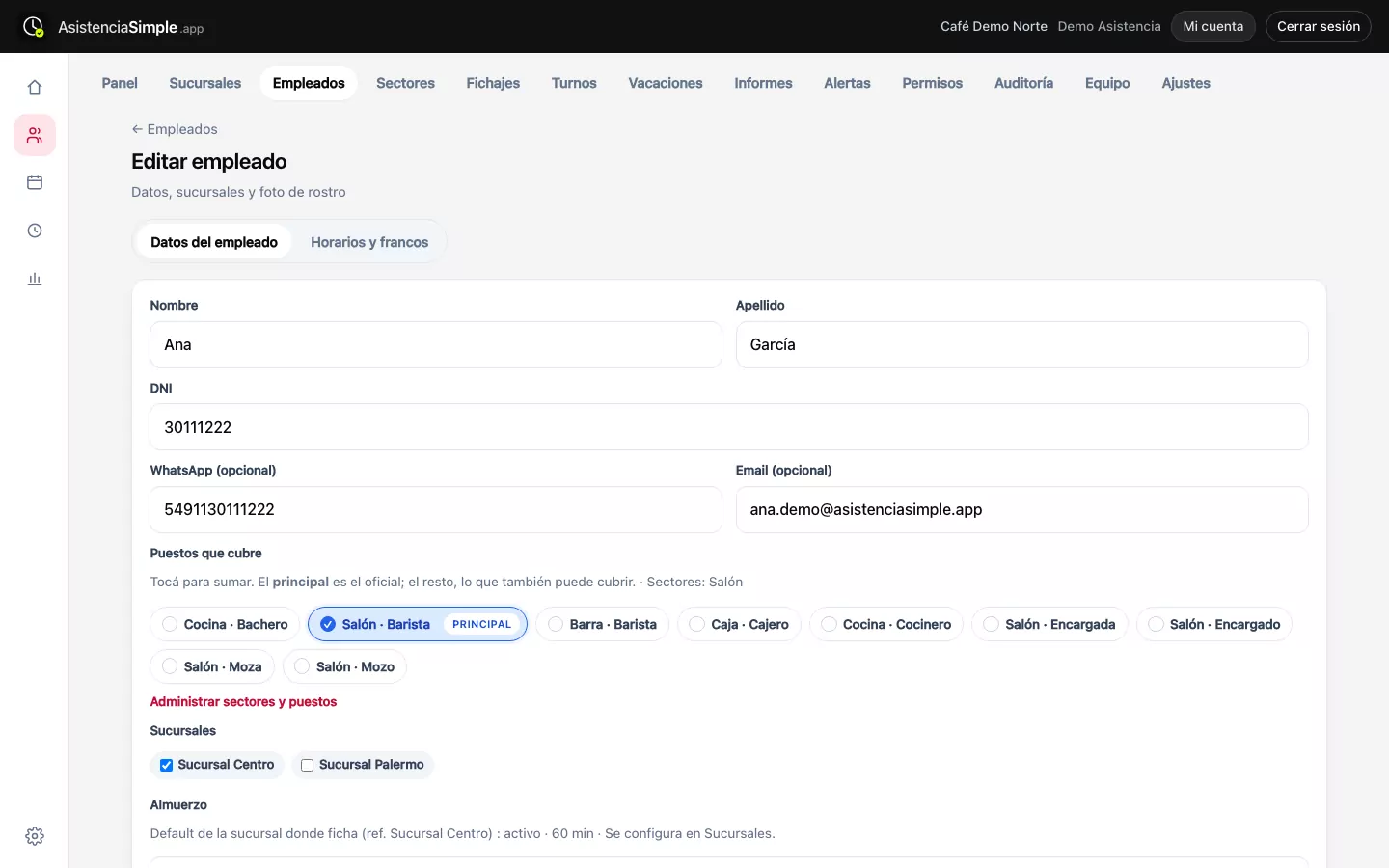
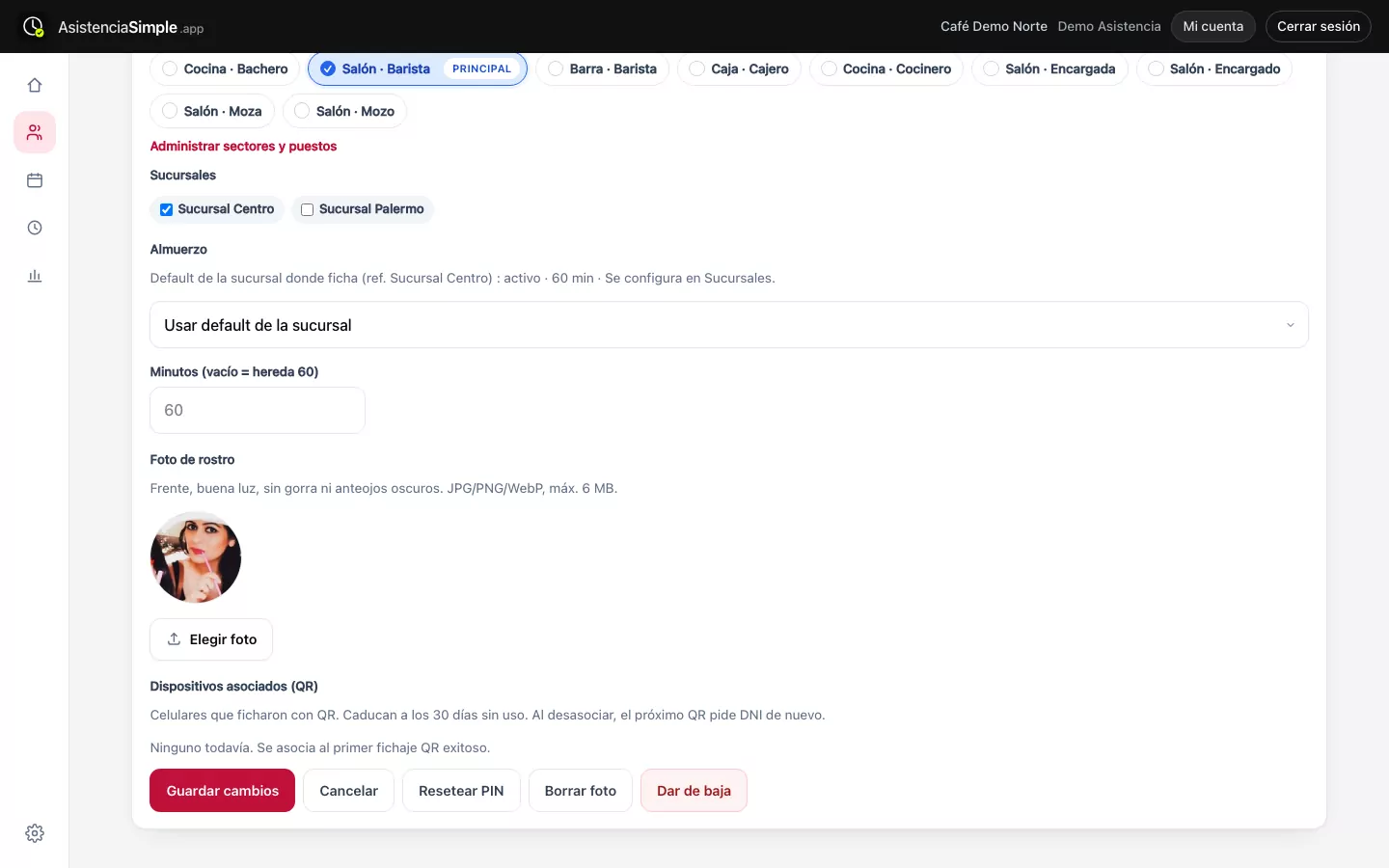
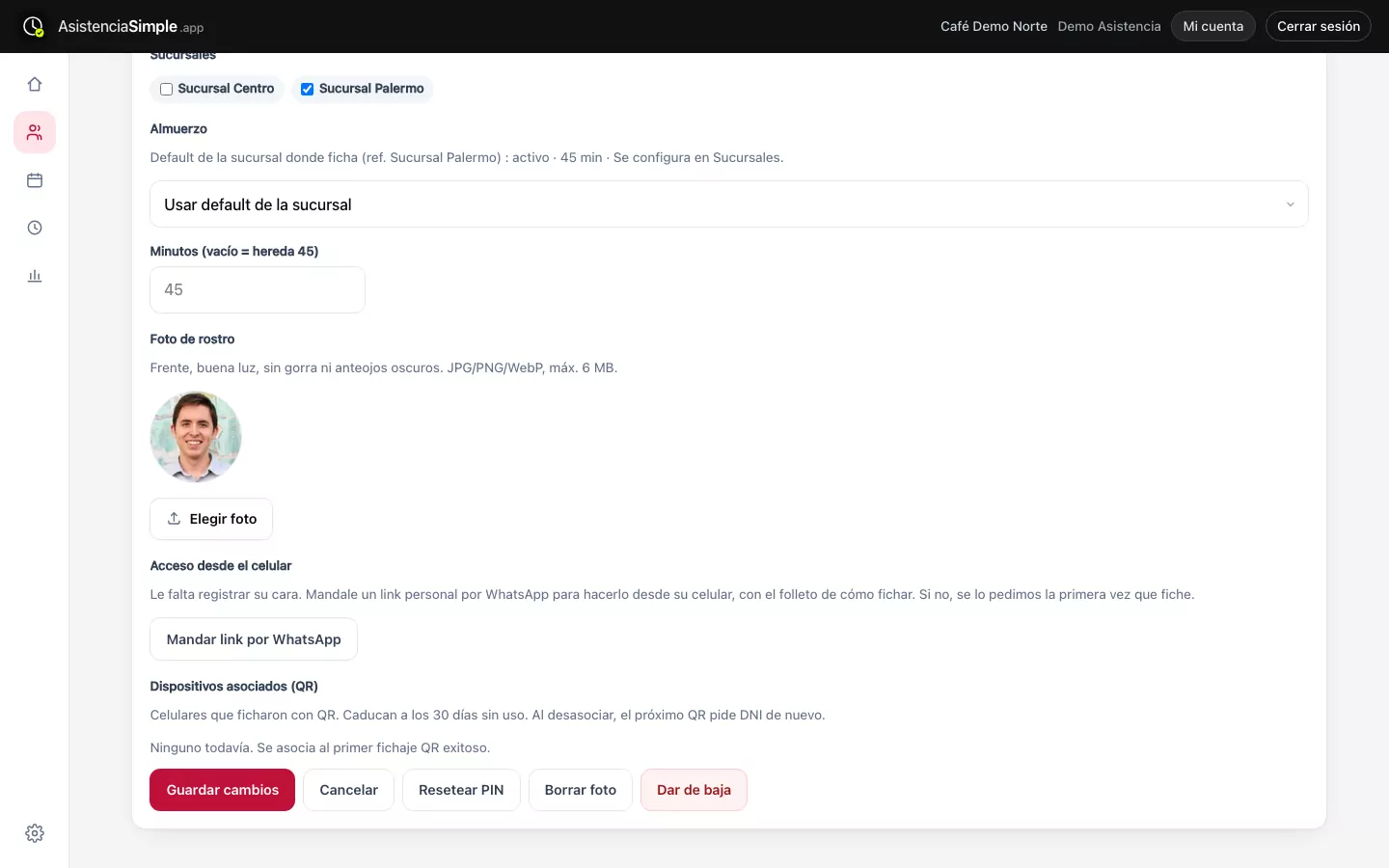
Al final de Datos del empleado tenés la foto, los celulares asociados y estas acciones:
- Mandar link por WhatsApp: aparece si le falta elegir su PIN o registrar su cara. Le manda de nuevo su link personal.
- Resetear PIN: si se olvidó el PIN. Se borra y le llega el link para elegir uno nuevo.
- Borrar foto: tendrá que registrar su cara de nuevo.
- Desasociar un celular: si cambió de teléfono.
- Dar de baja: además de dejar de fichar, se borran su cara y sus fotos.
Horario predeterminado
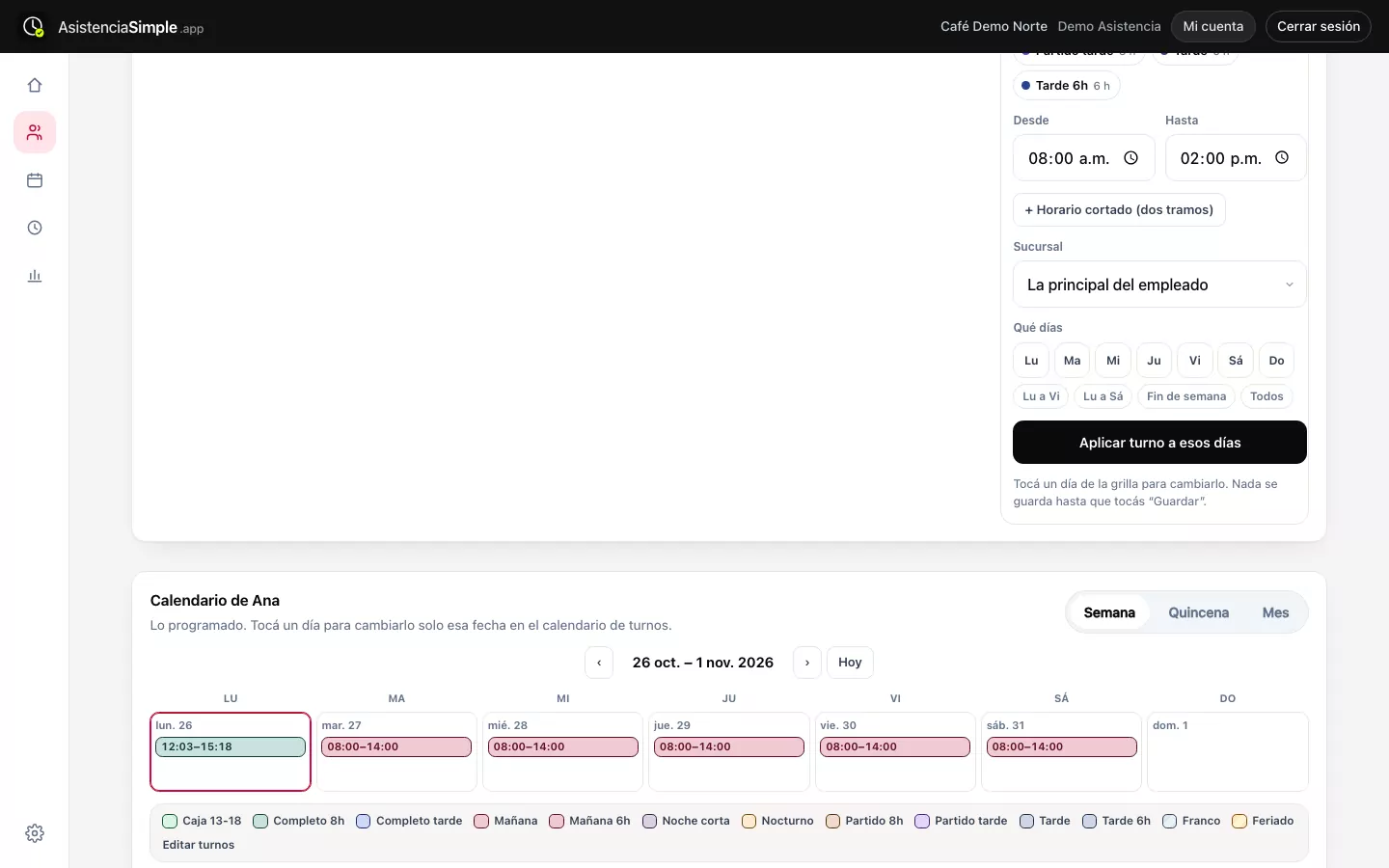
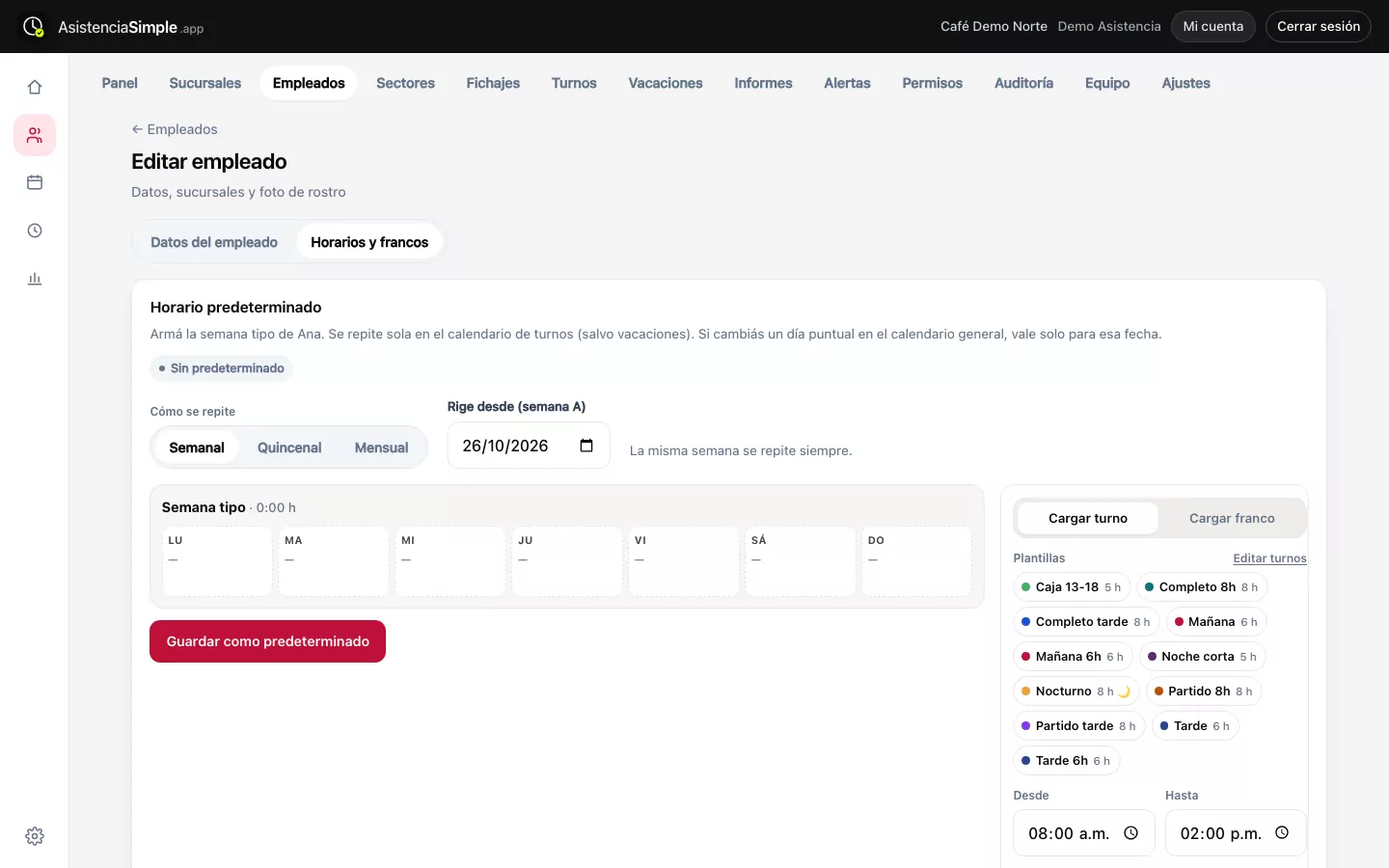
En Horarios y francos cargás la semana tipo de la persona. Con eso el sistema arma sus turnos solo, todas las semanas.
- Elegí cómo se repite: Semanal, Quincenal o Manual.
- En Cargar turno elegí una plantilla (por ejemplo «Mañana 6h») o poné el horario a mano.
- Marcá los días que hace ese horario y tocá Aplicar turno a esos días.
- Con Cargar franco marcá los días libres.
- Tocá Guardar como predeterminado.
Abajo ves su calendario. Tocá un día para cambiar solo esa fecha sin tocar el horario general.