
Cómo conectar Zipnova
En esta guía
Para qué sirve: cotizar en el checkout todas las empresas de envío que tengas activas en Zipnova (Andreani, Correo Argentino, OCA y otras) con una sola cuenta, y generar la etiqueta desde el pedido. Módulo Zipnova
Antes de empezar
- Zipnova es un módulo aparte: aparece al final de la lista de Envíos y retiro. Tocá Contratar (o Activar si ya lo tenés) ahí mismo o en Módulos y planes.
- Necesitás una cuenta en Zipnova (el alta es gratis). Las etiquetas se pagan con tu cuenta de Zipnova.
- En Zipnova tenés que tener cargada la dirección desde donde despachás: tomamos la que coincide con el código postal de origen.
1. Cargá tu cuenta
- En Envíos y retiro, en la fila de Zipnova tocá Cargar mi cuenta (si ya está conectada, tocá Cuenta).
- Revisá el Origen de los paquetes: el código postal es el que se usa para cotizar y para elegir tu dirección de Zipnova.
- Entrá a app.zipnova.com.ar → Configuración → Credenciales y webhooks. Copiá la API key y el API secret. El ID de cuenta está a la derecha, en esa misma pantalla.
- Pegalos en Cuenta de Zipnova.
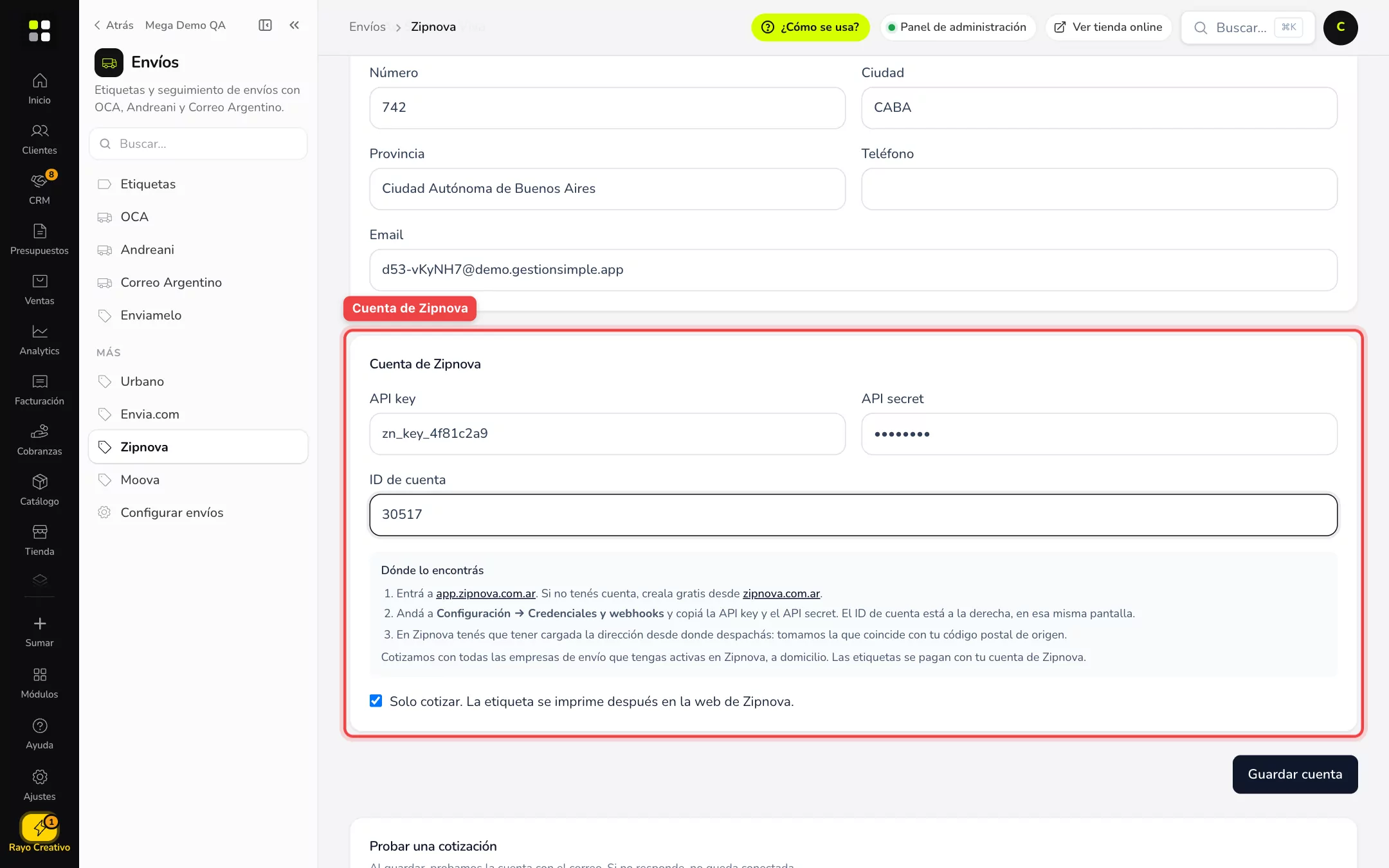
2. Elegí las opciones y guardá
- Solo cotizar: el cliente ve el precio y la etiqueta la hacés en la web de Zipnova. Destildalo para generar la etiqueta desde el pedido.
- Zipnova se ofrece como envío a domicilio (sin puntos de retiro).
- Tocá Guardar cuenta. Al guardar probamos la cuenta: si responde, arriba aparece Conectada con la fecha.
- En Probar una cotización escribí un código postal y tocá Cotizar: ves cada empresa con precio y plazo, igual que el cliente en el checkout.
Ejemplo práctico
Distribuidora CM manda a todo el país. En vez de tener tres cuentas, conecta Zipnova: en el checkout el cliente ve Andreani, Correo Argentino y OCA con su precio, y desde el pedido sale la etiqueta de la que eligió.
Si no ves esto
- No veo Zipnova entre los métodos de envío: es un módulo aparte. En Envíos y retiro, en la fila de Zipnova tocá Contratar (o Activar si ya lo tenés), o hacelo en Módulos y planes (ver Módulos y planes).
- Veo Zipnova pero no el botón para cargar la cuenta: puede depender del permiso de tu rol; revisalo en Usuarios y roles.
- Cargué la API key, el API secret y el ID de cuenta y no aparece «Conectada»: al guardar probamos la cuenta; si no responde, queda sin conectar. Revisá los datos y volvé a Guardar cuenta.
- Zipnova no aparece en el checkout de mi tienda: tiene que estar Conectada y con el interruptor del método de envío prendido en Envíos y retiro. Si tenés más de una tienda, mirá que estés en la correcta.
Si algo no sale
- No queda conectada: revisá la API key y el API secret en Credenciales y webhooks; el ID de cuenta es un número.
- No cotiza: cargá en Zipnova una dirección de despacho con el mismo código postal que el origen de los paquetes, y activá al menos una empresa de envío en tu cuenta de Zipnova.
- La etiqueta no está lista: Zipnova la genera unos segundos después; volvé a tocar Etiqueta en el pedido.
- El checkout no lo muestra: revisá que los productos tengan el peso cargado: con eso se calcula el paquete.
- No aparecen todas las empresas de envío: solo cotizan las que tengas activas en tu cuenta de Zipnova.
Preguntas frecuentes
¿Cuánto cuesta Zipnova? El módulo se contrata aparte (lo ves en Envíos y retiro y en Módulos y planes); las tarifas de envío son las de tu cuenta con la empresa.
¿Puedo usar Zipnova junto con otras empresas de envío? Sí: el cliente ve todas las opciones activas en el checkout y elige.
¿Qué ve mi cliente? En el checkout, las opciones de Zipnova con precio y plazo, como en Probar una cotización.
¿Quién paga las etiquetas? Se pagan con tu cuenta de Zipnova.