
Cómo llevar números de serie y lotes con vencimiento
En esta guía
Para qué sirve: saber qué unidad exacta le vendiste a cada cliente (para la garantía) y controlar lotes con vencimiento, así lo que vence antes sale primero.
Antes de empezar
- Lotes y seriales es de Gestión Pro Pro. En el plan Gratis te lleva a la página de Gestión Pro.
- Primero activalo en cada producto: abrilo, andá a Inventario → Avanzado y prendé Lotes o Número de serie (según lo que necesites).
- El producto tiene que tener stock controlado. Si no, mirá Stock y depósitos.
Paso a paso
Cargar números de serie
- Entrá a Stock → Herramientas → Lotes y seriales.
- Elegí el Producto y, si trabajás con varios depósitos, el Almacén (depósito).
- En el recuadro grande escribí un número de serie por línea.
- Tocá Cargar números de serie. Aparece «Números de serie cargados» y los ves en la lista de la izquierda como En stock.
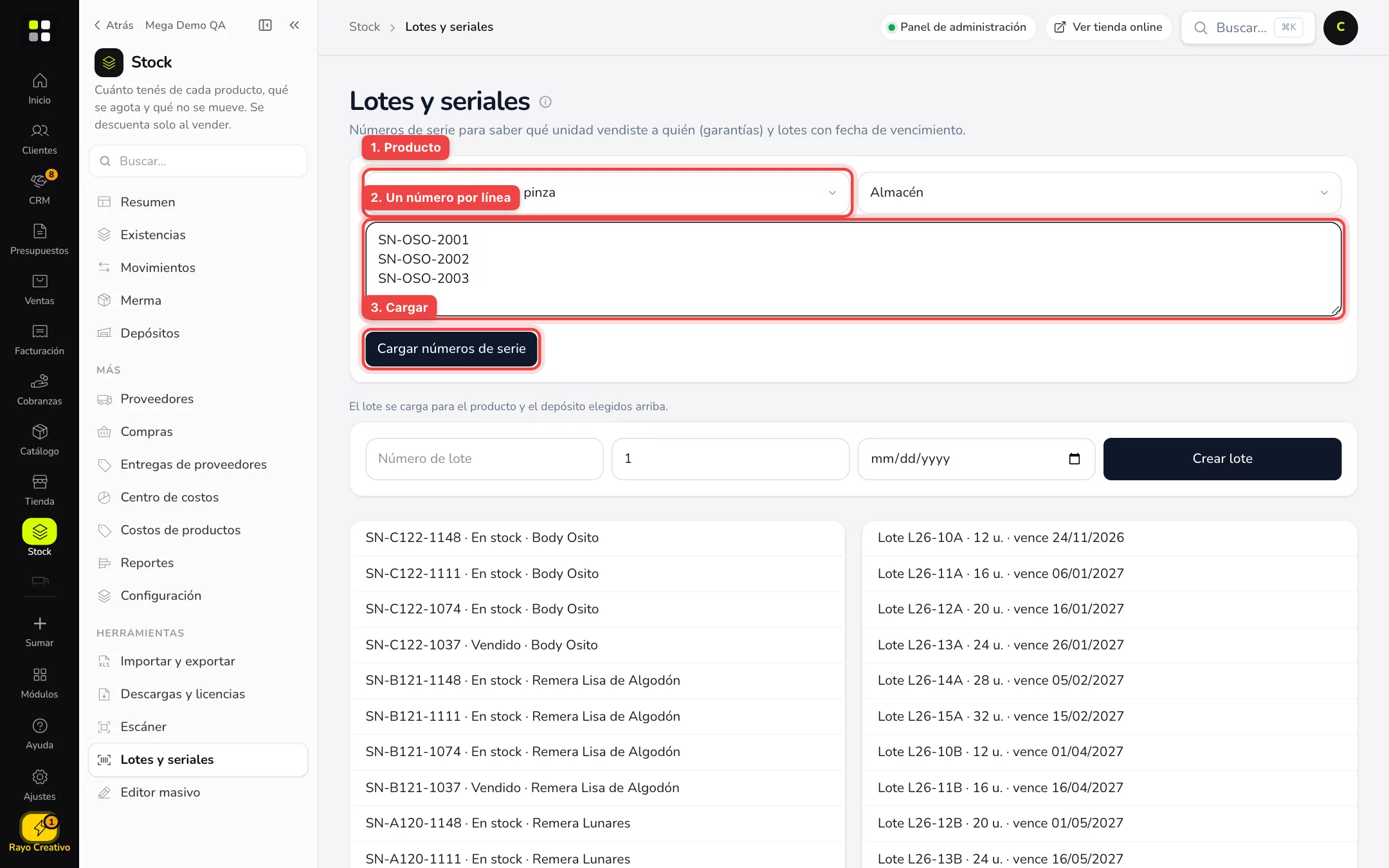
Si repetís un número de serie del mismo producto, no se vuelve a cargar. Cuando vendés una unidad de un producto con serie, el sistema le asigna una serie en stock y pasa a Vendido, así queda registrado a qué pedido corresponde.
Cargar un lote
- Con el Producto y el Almacén elegidos arriba, completá Número de lote, Unidades y la fecha de vencimiento (opcional).
- Tocá Crear lote. Lo ves en la lista de la derecha: «Lote L26-13A · 24 u. · vence 26/01/2027».
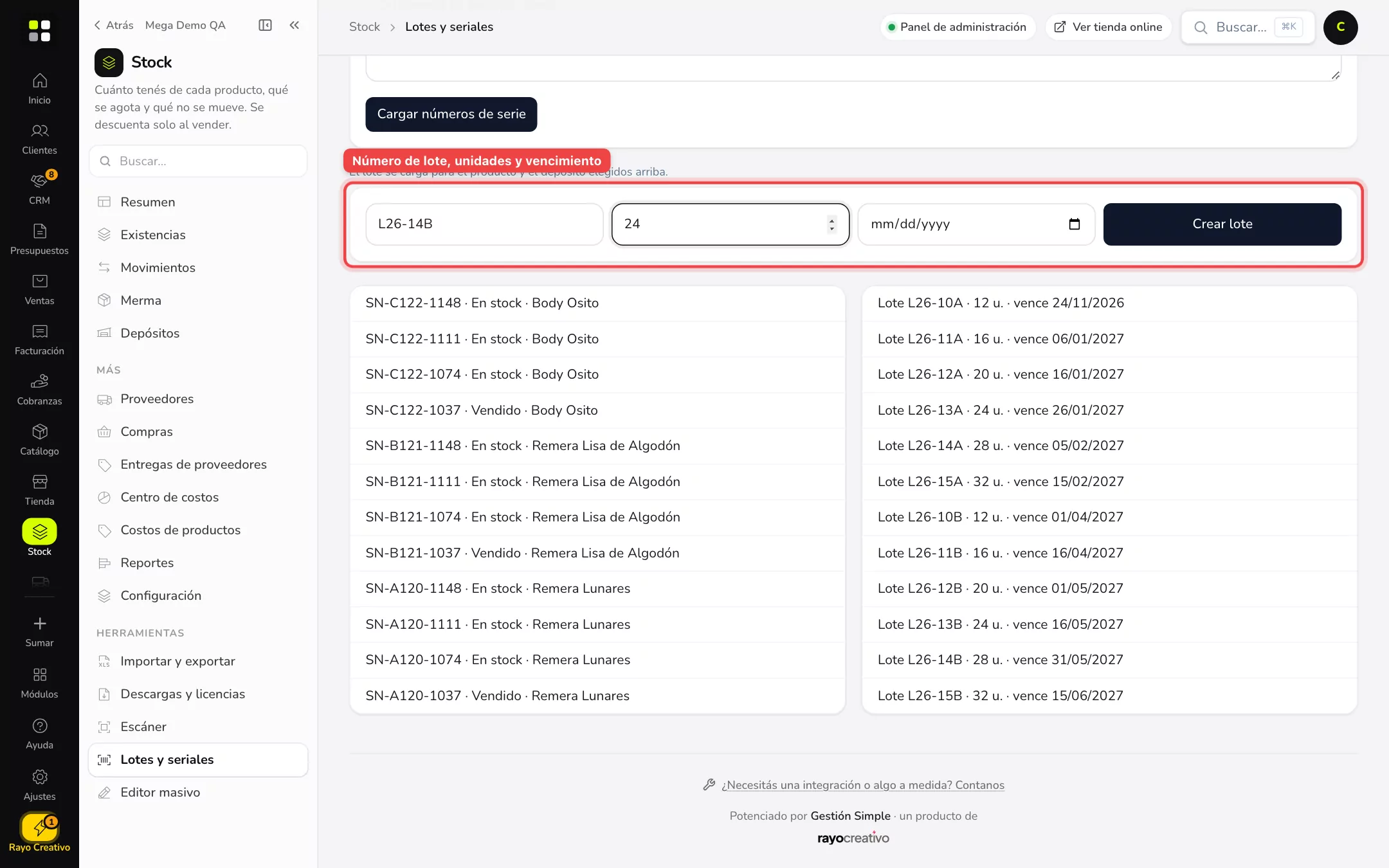
Cómo se usan al vender: el stock del producto sale primero del lote que vence antes (los que no tienen fecha, al final). Cuando recibís una orden de compra de un producto con lotes, el sistema crea el lote solo.
Ejemplo práctico
Aimé Lounge compra cerveza artesanal por partida. Carga el lote «L26-14B» con 24 unidades y vence en abril. Cuando vende, sale primero la partida que vence antes. Distribuidora CM, en cambio, vende pequeños electrodomésticos con garantía: carga los números de serie y, cuando un cliente reclama, ve a qué pedido pertenece esa serie.
Si no ves esto
- No aparece «Lotes y seriales» en el menú: necesitás el módulo Stock activo y permiso. Pedíselo al dueño de la cuenta.
- Te lleva a «Gestión Pro»: tu plan es Gratis; se habilita con Pro.
- Al producto no le aparece «Lotes» ni «Número de serie»: buscalo en Inventario → Avanzado del producto. Si no está, el producto no lleva stock.
Si algo no funciona
- El producto no aparece en la lista: la lista muestra los primeros 200 productos vendibles por orden alfabético. Revisá que sea un producto de venta (no un servicio).
- Cargué un lote y el stock no cambió: crear un lote no suma unidades al saldo del producto. Las unidades entran con una compra, un ajuste o el Escáner.
- «No hay suficientes números de serie para…» al vender: vendiste más unidades de las que tenés con serie cargada. Cargá más series (una por unidad) o revisá si el producto puede venderse sin stock.
- Una serie no entra: ya existe para ese producto. Cada serie es única por producto.
- Quiero corregir una serie mal cargada: hoy no se edita desde esta pantalla. Pedí ayuda desde el botón de Soporte.
Preguntas frecuentes
¿Tengo que usar series y lotes juntos? No. Activá solo lo que necesites en cada producto.
¿Se pueden usar en la tienda online? Sí, el stock es el mismo. El cliente no ve las series, solo el producto.
¿Cómo sé cuándo vence algo? En la lista de Lotes cada uno muestra «vence …». Ordenalos mentalmente por fecha: los más próximos salen primero.
¿Y la merma de vencidos? Cargala en Stock → Merma con el motivo «vencido».
Relacionadas: Stock y depósitos · Escáner de stock · Compras, proveedores y costos